Meu disco rígido externo de repente apareceu com uma partição ausente depois que eu o desconectei do meu PC, e agora não consigo acessar arquivos importantes de que preciso para o trabalho e para backups pessoais. Estou procurando a forma mais segura de recuperar a partição perdida sem piorar a situação, e agradeceria muito orientações sobre as etapas de recuperação ou um software confiável de recuperação de partições.
Eu fiz isso uma vez no Gerenciamento de Disco e apaguei a partição errada. Passei mal por uns dez minutos. A boa notícia é que uma partição excluída nem sempre significa que os arquivos sumiram. Em muitos casos, o Windows remove primeiro o mapa para os dados. Os próprios dados muitas vezes continuam lá até que novas gravações caiam por cima deles.
Se isso aconteceu com você, pare de mexer na unidade agora. Não crie uma nova partição. Não formate o espaço não alocado. Não copie arquivos para ele. Cada gravação reduz suas chances.
Verifique o Gerenciamento de Disco antes de fazer qualquer coisa maior.
- Se a partição ainda aparecer e ela só tiver perdido a letra da unidade, atribua uma e veja se ela monta novamente.
- Se a área aparecer como Não alocado, trate isso como uma partição excluída e recupere os dados primeiro.
Recupere os arquivos primeiro
Eu começaria pela recuperação dos arquivos, não pelo reparo da partição. É o caminho mais seguro. Menor chance de piorar uma situação que já está ruim.
Usei o Disk Drill para esse tipo de problema porque ele tende a encontrar partições excluídas como partições, e não apenas como uma pilha de arquivos brutos com nomes corrompidos. Quando funciona, você mantém as pastas e os nomes dos arquivos, o que economiza muito tempo de organização depois. Ele também oferece suporte ao básico do Windows, como NTFS, FAT32, exFAT e ReFS.
O que eu fiz:
- Instalei o Disk Drill em uma unidade física diferente.
- Abri o programa e selecionei o disco físico inteiro, não apenas um volume restante.
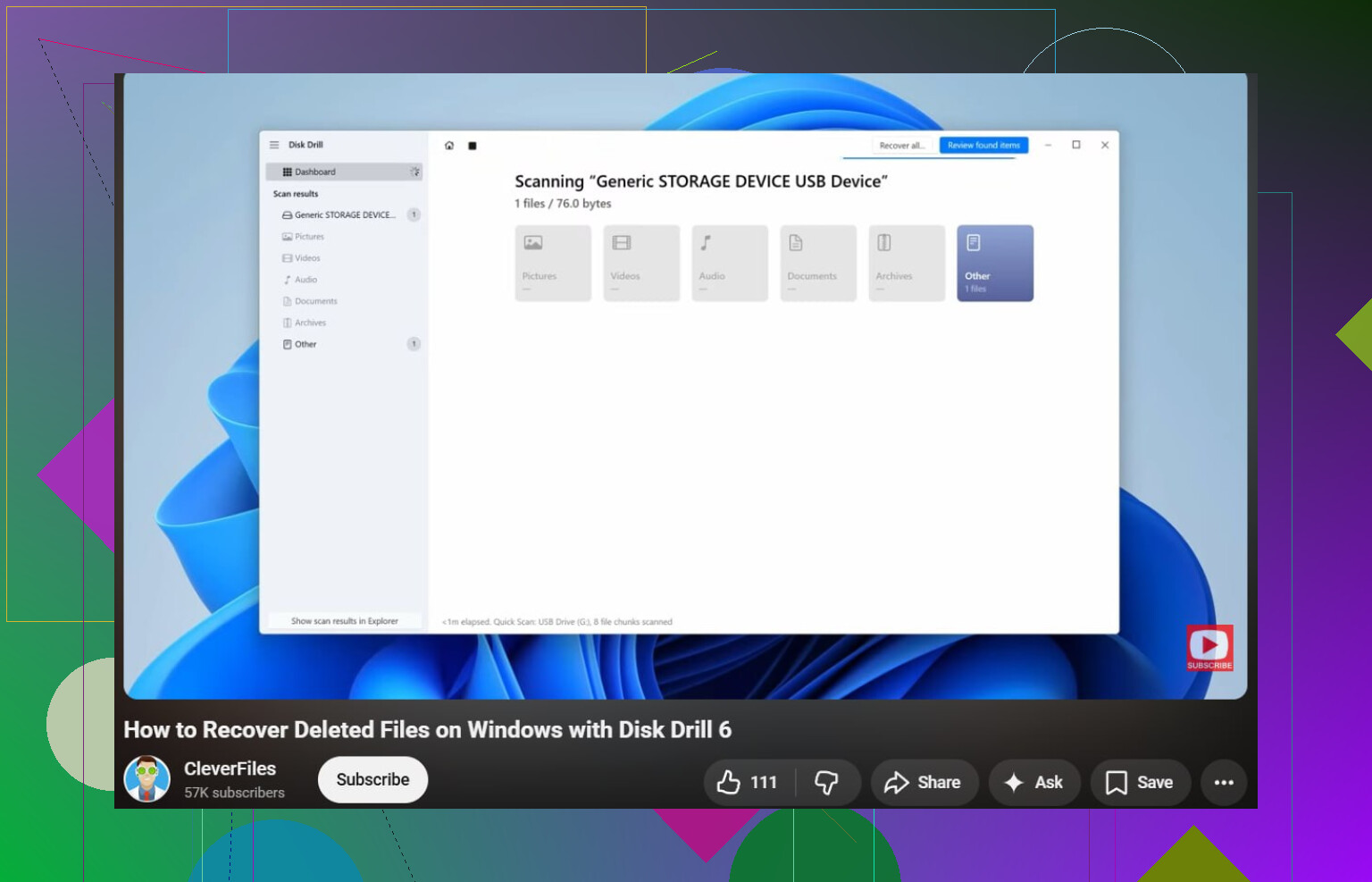
- Iniciei uma verificação.
- Esperei. Leva um tempo. Se a partição excluída aparecer, muitas vezes ela surge como uma entrada própria.
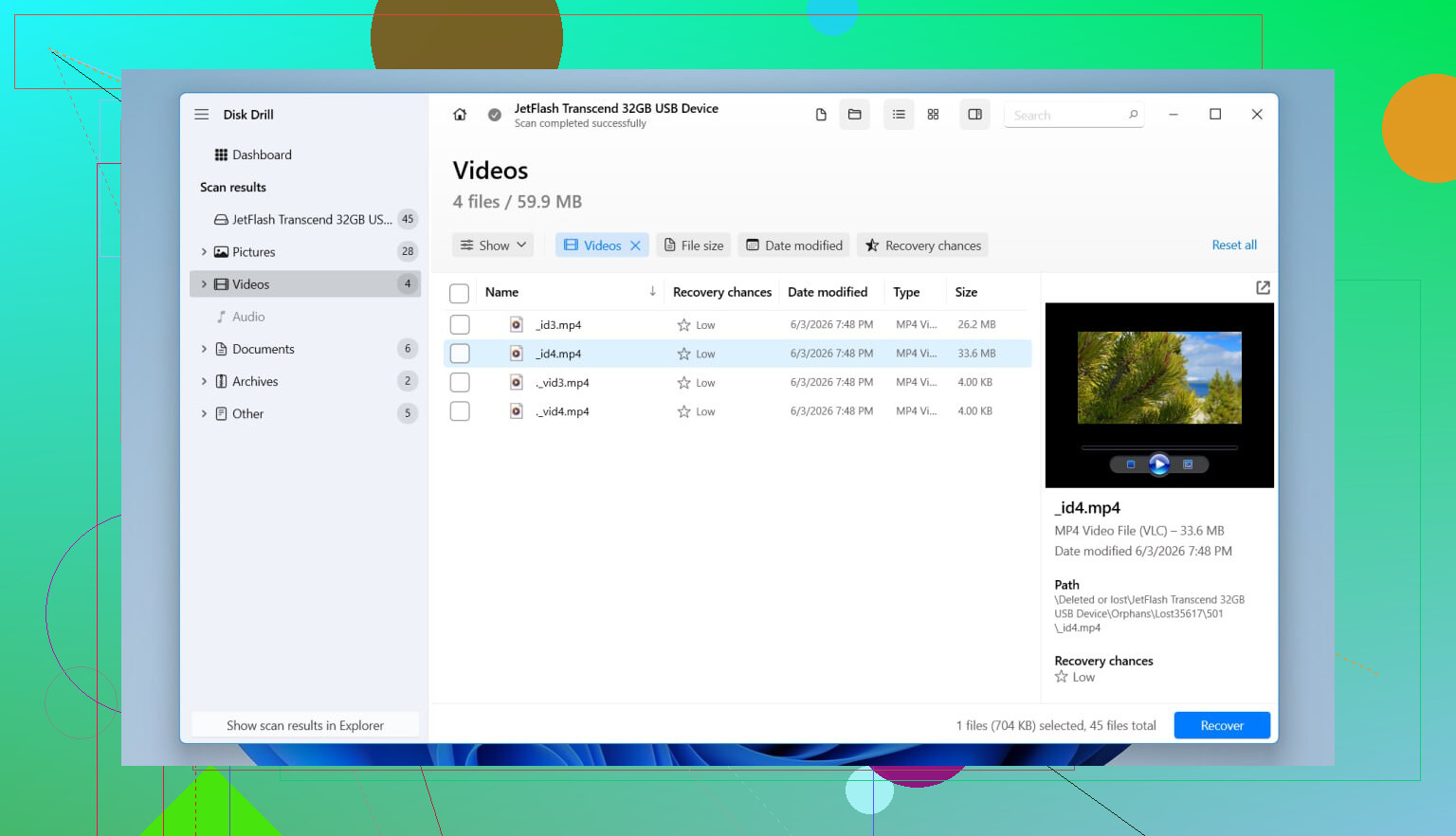
- Visualizei primeiro os arquivos importantes. Não pule essa parte.
- Selecionei as pastas e os arquivos com que eu me importava.
- Recuperei tudo para outra unidade. Não para o mesmo disco. Nunca para o mesmo disco.
- Abri alguns arquivos recuperados depois para ter certeza de que não estavam corrompidos.
Se a sua unidade já estava apresentando problemas antes de a partição desaparecer, desconexões aleatórias, alertas SMART, ruídos estranhos, lentidão extrema, eu criaria uma imagem do disco primeiro e faria a verificação nela. Leituras repetidas em uma unidade com falha são uma aposta ruim.
Depois tente reconstruir a partição
Depois que seus arquivos importantes estiverem seguros, aí eu mexeria no reparo da partição.
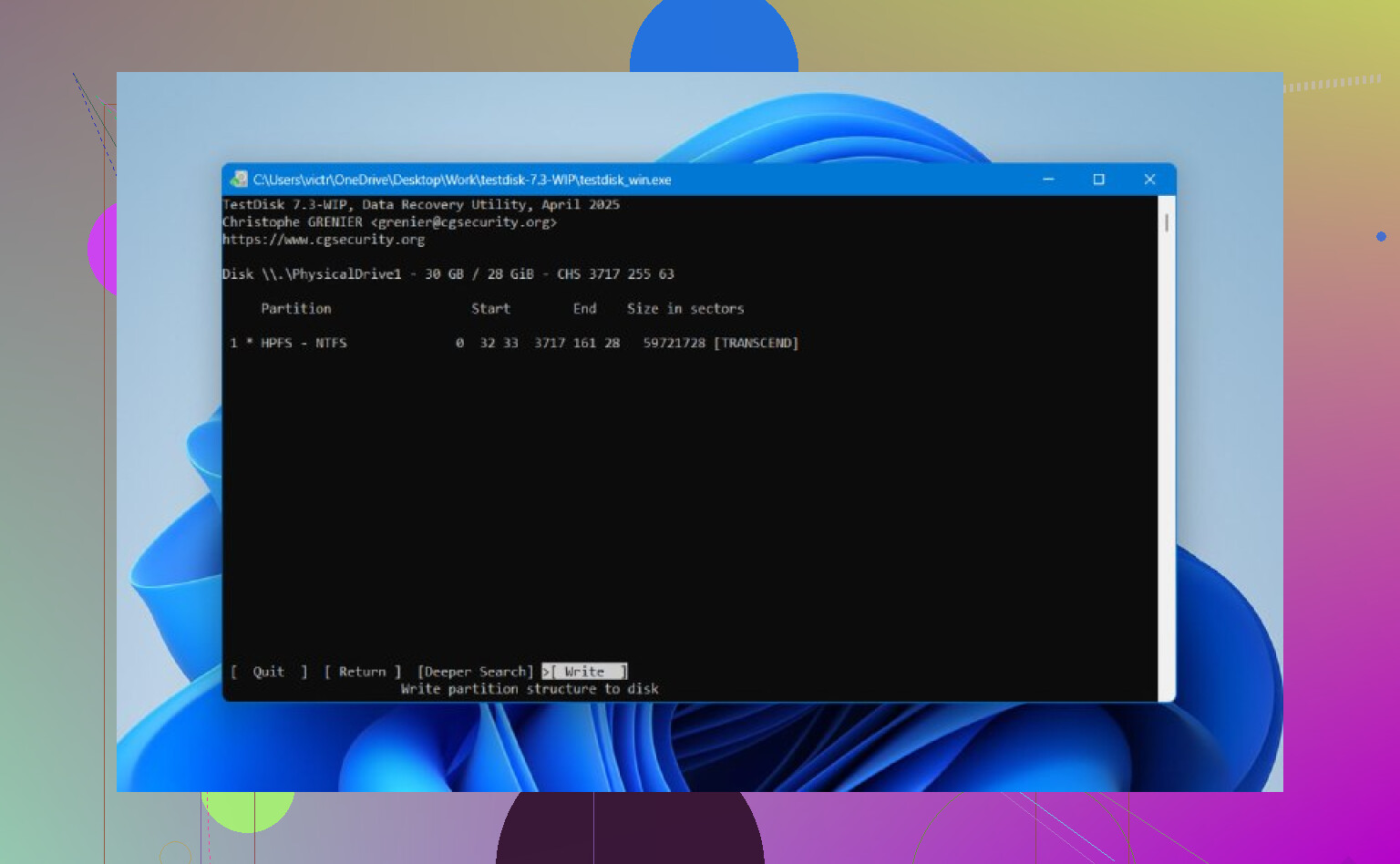
Como opção gratuita, o TestDisk ainda é mencionado por um motivo. É old-school e baseado em texto. Não é amigável. Ainda assim, é útil. Se a tabela de partições não foi muito sobrescrita, ele costuma encontrar partições perdidas e gravá-las de volta.
Fluxo usual:
- Baixe o TestDisk e extraia-o.
- Execute testdisk_win.
- Crie um novo log.
- Selecione o disco físico com a partição excluída.
- Aceite o tipo de tabela de partições que ele detectar.
- Escolha Analyse.
- Execute Quick Search.
- Se a partição ausente aparecer, destaque-a.
- Se não, execute Deeper Search.
- Use Write para salvar a tabela de partições recuperada.
- Confirme, reinicie o Windows e depois verifique o disco novamente.
Se funcionar, a partição volta e seus arquivos ainda estarão lá. Se você usar o TestDisk, mantenha o foco. Ele oferece opções de baixo nível suficientes para transformar um pequeno erro em algo pior. Eu não ficaria fuçando nos menus a menos que meus arquivos já tivessem sido copiados para algum lugar seguro.
Mais uma coisa. SSDs são mais complicados para isso por causa do TRIM. Excluir uma partição nem sempre aciona a limpeza imediatamente, mas assim que o SSD começa a fazer sua própria manutenção, os dados antigos ficam mais difíceis de recuperar. Pelo que vi, o tempo importa mais em SSDs do que em discos rígidos mecânicos.
Se nem o Disk Drill nem o TestDisk trouxerem a partição de volta, mas seus arquivos já tiverem sido recuperados, ainda está tudo bem. Nesse ponto, eu criaria uma nova partição no Gerenciamento de Disco, faria uma formatação rápida e copiaria os arquivos recuperados de volta.
Primeiro, pare de usar a unidade. Ainda nada de ferramentas de reparo. Nada de formatar. Nada de chkdsk. Eu sei que o @mikeappsreviewer se inclinou para a recuperação primeiro, e eu concordo em grande parte, mas eu colocaria uma etapa antes disso se o disco estiver instável.
Verifique a saúde da unidade com algo simples como o CrystalDiskInfo. Se o SMART mostrar setores defeituosos, setores pendentes, ou se a unidade continuar desconectando, clone-a primeiro com o HDD Raw Copy Tool ou o ddrescue. Trabalhe a partir do clone. Uma unidade externa instável piora rápido, e verificações repetidas são o que acabam com as recuperações.
Se a saúde da unidade parecer normal, o caminho seguro mais fácil ainda é uma verificação somente leitura com o Disk Drill no Windows. Verifique o disco físico inteiro, visualize os arquivos e exporte os dados recuperados para outra unidade. Escolha primeiro seus arquivos de trabalho indispensáveis. Não tente recuperar a partição inteira imediatamente.
Eu pularia o CHKDSK nesta etapa. Muita gente o executa cedo demais e ele reescreve os dados do sistema de arquivos. Ótimo para um sistema de arquivos danificado, ruim para partições ausentes.
Depois que seus arquivos estiverem seguros, aí sim teste o reparo da partição. Se o Windows só perdeu a entrada da partição, uma ferramenta como o TestDisk ou até o DMDE frequentemente encontra a estrutura antiga. Vale a pena dar uma olhada no DMDE se o TestDisk parecer desajeitado demais. Ele mostra os limites da partição com mais clareza, na minha opinião.
Se você quiser um guia simples para recuperação de arquivos no Windows, este vídeo ajuda: passo a passo fácil de recuperação de arquivos no Windows.
Versão curta:
- Pare as gravações.
- Verifique o SMART.
- Clone primeiro se estiver com problemas.
- Recupere os arquivos com o Disk Drill para outro disco.
- Repare a partição somente depois que seus dados estiverem seguros.
Essa ordem salva mais dados, ponto final. Dois erros de digitação por honestidade: nao tenha pressa com isso, e nao grave nada na unidade.
Antes de fazer qualquer coisa com software de recuperação, tente as verificações simples que as pessoas costumam pular.
- Troque o cabo USB.
- Tente uma porta USB diferente, de preferência na parte de trás do PC.
- Conecte em outro computador.
- Verifique o Gerenciador de Dispositivos e o Gerenciamento de Disco.
- Se a partição estiver lá, mas marcada como RAW, isso é um problema diferente de um espaço totalmente não alocado.
Discordo um pouco de @mikeappsreviewer e @vrijheidsvogel em um ponto: nem toda partição ausente precisa imediatamente de uma verificação profunda primeiro. Às vezes, o gabinete ou a ponte USB falha após uma desconexão insegura e o disco parece estar quebrado quando na verdade não está. Já vi discos externos voltarem a funcionar só de mover a unidade nua para um adaptador SATA/USB diferente.
Se o Gerenciamento de Disco mostrar o tamanho correto, mas sem letra, atribua uma. Se o gabinete parecer suspeito, remova a unidade do case externo somente se for uma unidade de desktop padrão e você se sentir à vontade para fazer isso. Em alguns modelos portáteis da WD, a placa USB está ligada à criptografia por hardware, então não faça cirurgia às cegas.
Se a partição realmente sumiu, então sim, recupere os arquivos antes de tentar reparos. O Disk Drill é uma opção sólida para iniciantes porque a interface é fácil e geralmente dá uma ideia rápida se os dados da partição perdida ainda podem ser lidos. Eu ainda evitaria gravar qualquer alteração na unidade até que você tenha copiado os arquivos importantes para outro lugar.
Além disso, se você quiser uma boa seleção em vez de ficar adivinhando, esta é uma lista bem útil de melhor software de recuperação de dados para Mac e PC.
Mais uma coisa: se a unidade faz cliques, desacelera a rotação ou desaparece durante as leituras, pare. Isso já não é mais um problema de partição para fazer por conta própria, é o hardware acenando uma bandeira vermelha.
Um ângulo que eu acrescentaria e que @vrijheidsvogel, @jeff e @mikeappsreviewer só abordaram de leve: certifique-se de que isso não seja apenas um tipo de partição corrompido ou um setor de boot danificado no próprio volume.
Se o Windows mostrar o espaço como RAW em vez de não alocado, eu não partiria direto para reescrever a partição. Primeiro, inspecione com uma ferramenta de partição que não grave nada e veja se o setor inicial do volume ainda parece íntegro. Muitos casos de partição perdida na verdade são um problema no cabeçalho do sistema de arquivos, não um mapa de partição desaparecido.
Minha ordem seria:
- Verificar se a unidade informa corretamente a capacidade antiga.
- Ver se a área ausente aparece como RAW, não alocada ou apenas sem uma letra de unidade.
- Se estiver como RAW, priorize a extração dos arquivos, não correções na partição.
- Se estiver não alocada, verifique se os limites antigos da partição ainda podem ser detectados.
- Só depois disso decida entre recuperação e reparo.
Sobre o Disk Drill, faz sentido aqui se você quiser o caminho menos frustrante.
Prós:
- interface fácil
- bom para visualizar rapidamente arquivos recuperáveis
- razoável para encontrar a estrutura antiga de pastas
- menos intimidador do que ferramentas de linha de comando
Contras:
- verificações profundas podem ser lentas
- não é a opção mais barata se você precisar de recuperação completa
- em unidades com falha, escanear o disco original por muito tempo ainda é arriscado
Minha pequena discordância com o grupo do recupere os arquivos primeiro aconteça o que acontecer é a seguinte: se a partição estiver visivelmente intacta e for literalmente apenas uma letra de unidade perdida, um software de recuperação é exagero. Corrija primeiro o problema de montagem. Mas, se algo parecer ambíguo, então sim, Disk Drill antes do reparo é a opção mais segura.