Ho notato molte foto duplicate nell’app Foto sul mio iPad e sto cercando di capire se iPadOS può trovarle e rimuoverle automaticamente senza usare un’app di terze parti. Non voglio eliminare accidentalmente nulla di importante, quindi ho bisogno di aiuto per capire il modo più sicuro per ripulire le foto duplicate su un iPad.
Inizierei cercando di capire se hai a che fare con veri duplicati o solo con un gruppo di foto quasi identiche. Sono due problemi diversi. Il rilevatore di duplicati integrato di Apple è piuttosto rigido, quindi potrebbe non individuare cose come selfie ripetuti, scatti tipo raffica, versioni ritagliate, copie modificate o foto salvate di nuovo da Messaggi.
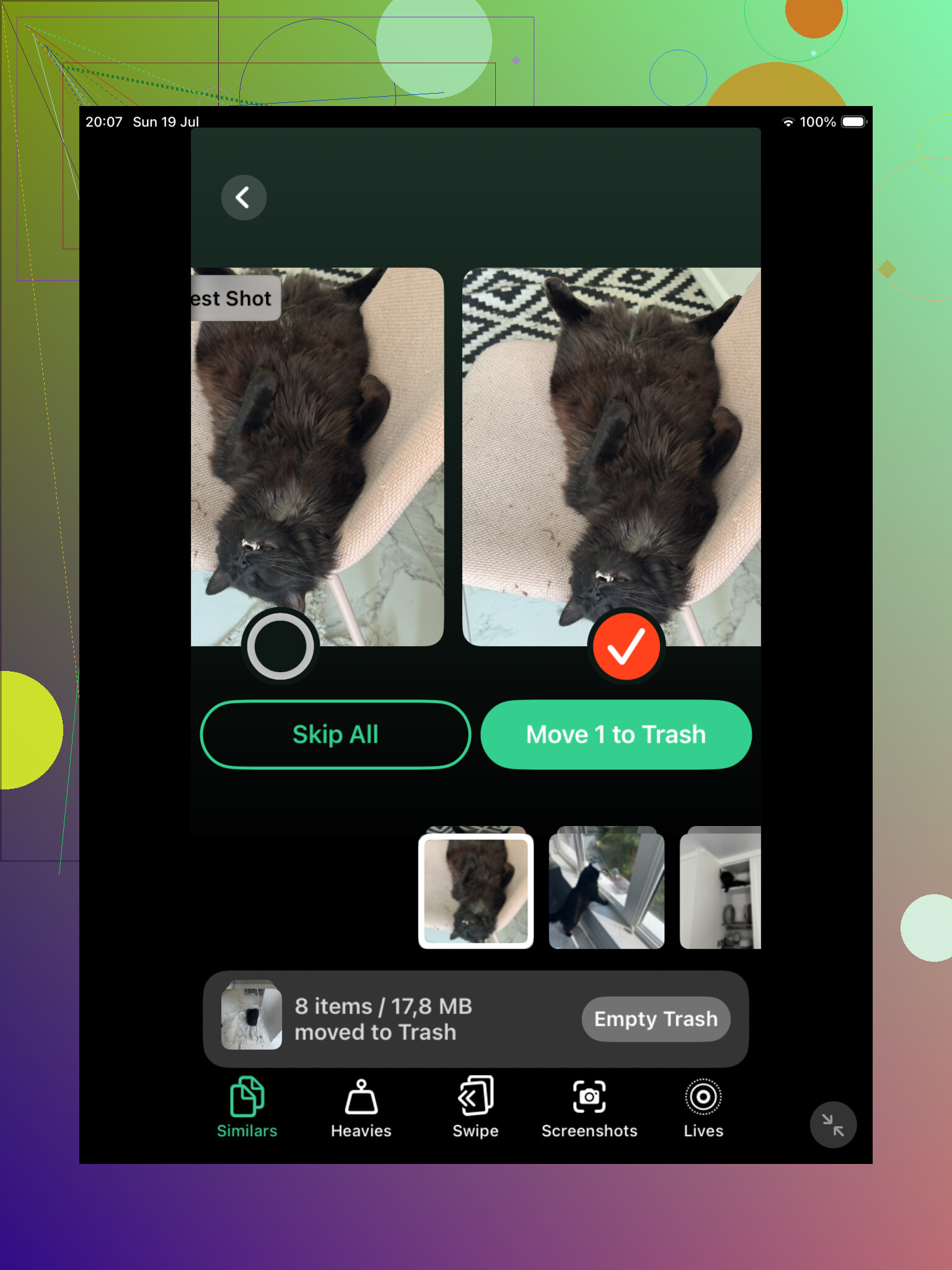
Per una libreria fotografica grande, Clever Cleaner è probabilmente il passaggio iniziale migliore. La sua sezione Simili cerca foto visivamente molto vicine, anche se non sono esattamente lo stesso file. Questo aiuta con il solito disordine: diversi scatti della stessa vista, cinque selfie leggermente diversi o più versioni della stessa immagine finite salvate in modi diversi.
Seleziona anche uno Scatto migliore per ogni gruppo, ma io non accetterei quei suggerimenti alla cieca. Apri il gruppo e confrontali tu stesso. La parte utile è che tutto ciò che è simile è già raggruppato, il che è molto più veloce che cercare nell’app Foto e ingrandire ogni immagine una per una.
Clever Cleaner può trovare anche i duplicati esatti, quindi funziona bene come prima pulizia se la tua libreria si accumula da anni e non hai idea di cosa ci sia dentro. La grande differenza è che controlla sia i duplicati sia i quasi duplicati, mentre Apple si limita per lo più ai file che corrispondono abbastanza da rientrare nelle sue regole.
Dopo, controllerei comunque l’album Duplicati di Apple. Su iPadOS 16 o versioni successive, apri Foto, scorri fino a Utility, poi tocca Duplicati. Apple raggrupperà gli elementi corrispondenti e mostrerà un’opzione Unisci. Quando unisci, mantiene la versione di qualità migliore con i metadati utili e sposta gli elementi extra in Eliminati di recente.
Questo strumento va bene se hai davvero gli stessi file copiati più volte. Solo, non sorprenderti se trova solo una manciata di elementi. Se un’immagine è stata modificata, compressa, ritagliata o scattata un secondo dopo, il tuo iPad potrebbe non considerarla un duplicato anche se a te sembra praticamente la stessa.
Se non vedi l’album Duplicati, l’iPad potrebbe stare ancora analizzando la libreria. Può succedere dopo una grande sincronizzazione di iCloud, una grossa importazione o un aggiornamento di iPadOS. Lascialo bloccato e collegato all’alimentazione per un po’. Con una libreria grande, possono volerci uno o due giorni. Inoltre, l’album Duplicati non è disponibile su iPadOS 15 o versioni precedenti.
Se la tua libreria è piccola, lo strumento di Apple potrebbe essere tutto ciò che ti serve. Se hai migliaia di foto, Clever Cleaner di solito individua più facilmente il materiale disordinato.
Puoi anche farlo manualmente, anche se è più lento. In Foto, cerca cose come schermate, cane, spiaggia o il nome di una città. Anche sfogliare per Mesi o Anni può aiutare con viaggi, eventi e altri momenti in cui probabilmente hai scattato la stessa foto più e più volte.
Un’ultima cosa: le foto eliminate o unite restano in Eliminati di recente fino a 30 giorni, e continuano a occupare spazio finché non le rimuovi da lì. Controlla quell’album prima di svuotarlo. E se Foto di iCloud è attivato, eliminare le foto si sincronizzerà anche su iPhone, Mac e altri dispositivi Apple, quindi assicurati di volerle davvero rimuovere ovunque.
Se Foto di iCloud è attivo è importante, perché eliminare i duplicati sull iPad non è solo una pulizia dell iPad se la tua libreria si sincronizza. Se unisci o elimini qualcosa lì, quella modifica può propagarsi anche al tuo iPhone, Mac e alla libreria di iCloud.
No, iPadOS non rimuoverà silenziosamente le foto duplicate da solo. Può trovare alcuni duplicati nell app Foto e offrire Unisci, ma devi comunque approvarlo. Questa è una buona funzione di sicurezza, non una limitazione. Non vorrei che il sistema decidesse da solo che due foto sono abbastanza simili e ne eliminasse una, soprattutto con copie modificate, Live Photos, screenshot o immagini con metadati diversi.
Sono d accordo con il punto precedente che l album Duplicati di Apple sia la soluzione migliore per le corrispondenze evidenti. Sarei più cauto nell usare un app di pulizia come prima mossa, a meno che tu non abbia già un backup o sia disposto a rivedere ogni gruppo. App come Clever Cleaner possono essere utili per trovare scatti simili che Apple ignora, ma è proprio lì che gli errori sono più facili da fare. Per la procedura integrata, usa Unisci, poi aspetta prima di svuotare Eliminati di recente. Questo ti dà un margine di sicurezza se ti rendi conto più tardi che il duplicato era in realtà la versione che volevi.
Se il tuo iPad sta ancora sincronizzando o non ha ancora avuto il tempo di analizzare la libreria, potrebbe sembrare che la funzione duplicati non esista anche se in realtà c’è. L’app Foto non esegue una scansione istantanea dei file nel momento in cui la apri. Deve elaborare la libreria in background, e questo può subire ritardi dopo un aggiornamento di iPadOS, un ripristino o un grande download di Foto di iCloud.
La risposta breve è: iPadOS può trovare i duplicati, ma non li rimuoverà da solo. Devi entrare in Foto e scegliere cosa unire. Questa distinzione è importante perché qui trovare ed eliminare sono due cose molto diverse. Apple ti offre una sezione Duplicati, ma non pulisce silenziosamente la tua libreria in background.
Il percorso pratico è:
Apri Foto, vai su Album, scorri fino a Utility, poi cerca Duplicati. Se compare, toccalo ed esamina i gruppi. Puoi unire i singoli gruppi oppure usare Seleziona se vuoi gestirne molti insieme. Unire di solito è più sicuro che eliminare semplicemente perché Foto cerca di mantenere la versione migliore e di conservare informazioni utili come didascalie, parole chiave e metadati quando possibile.
Se Duplicati manca, non significa sempre che tu non abbia foto che sembrano duplicate. Può voler dire una di queste cose:
La tua versione di iPadOS è troppo vecchia.
Foto non ha ancora finito la scansione.
Le immagini sono simili, ma non abbastanza perché Apple le consideri duplicate.
I duplicati si trovano in posizioni che Apple non tratta allo stesso modo della tua libreria principale.
Il tuo iPad è stato spento, aveva poca batteria o non è rimasto inattivo abbastanza a lungo perché Foto potesse svolgere il suo lavoro in background.
Non eliminerei manualmente in preda al panico solo perché l’album Duplicati di Apple è vuoto. Molte persone si aspettano che rilevi foto come stessa posa, stesso cane, stesso tramonto, a tre secondi di distanza. Questo è più simile alla pulizia delle foto simili, non alla pulizia dei duplicati. Apple è prudente, il che è fastidioso, ma probabilmente è meglio che lasciarle decidere che la tua versione modificata e l’originale siano sacrificabili.
Il punto su iCloud di prima è quello da prendere sul serio. Se Foto di iCloud è attivo, non stai pulendo solo l’iPad. Stai modificando la libreria ovunque venga usato lo stesso Account Apple. Quindi prima di unire un enorme gruppo, controlla Impostazioni > il tuo nome > iCloud > Foto e assicurati di capire se si tratta di una pulizia locale o di una pulizia della libreria sincronizzata.
Il mio ordine sicuro sarebbe: lasciare l’iPad collegato alla corrente e bloccato durante la notte, controllare di nuovo l’album Duplicati, unire prima un piccolo gruppo, poi guardare in Eliminati di recente prima di svuotare qualsiasi cosa. Se in seguito vuoi ripulire gli scatti simili, allora uno strumento come Clever Cleaner può avere senso, ma lo considererei uno strumento di revisione, non un pulsante automatico per buttare tutto. È con i quasi duplicati che capitano gli errori del tipo ops, quello era il migliore.
<img src=‘upload://5BlbNP3HuvzikPVYB8t57vV45ow.jpeg’ alt=‘L’iPad può rimuovere da solo le foto duplicate?’ width=‘’ height=‘’>