Le stockage de mon iPhone est presque plein, et je veux supprimer d’anciennes photos de mois précis au lieu d’en sélectionner des milliers une par une. Existe-t-il un moyen intégré de supprimer en masse les photos iPhone par mois, ou ai-je besoin d’une autre méthode ou application ?
Si vous avez des dizaines de milliers de photos, n’essayez pas de les trier une touche à la fois. C’est la façon la plus lente possible de le faire, et cela devient vite pénible quand la moitié de la photothèque est composée de captures d’écran, de doublons, de photos floues ou de cinq copies de la même chose.
La meilleure méthode dépend de si vous voulez tout examiner soigneusement ou simplement supprimer en masse les fichiers inutiles évidents.
Commencez par la sélection multiple dans l’app Photos
Pour un nettoyage manuel de base, utilisez l’option Sélection intégrée au lieu d’ouvrir les photos une par une.
Accédez à votre photothèque, touchez Sélection dans le coin supérieur droit, puis touchez les photos individuellement ou faites glisser votre doigt sur les rangées pour en sélectionner plusieurs à la fois. Si vous parcourez des éléments plus anciens, écartez les doigts pour passer d’abord à une vue plus large comme Mois ou Années. Il est beaucoup plus facile d’aller directement à un ancien voyage, un événement ou une période aléatoire et d’effacer un grand groupe à partir de là.
Utilisez Tout sélectionner là où Apple l’autorise réellement
Certains albums intégrés sont bien plus rapides à nettoyer, car ils vous permettent de sélectionner toute la catégorie.
Accédez à l’onglet Collections, puis regardez sous Types de média. Des albums comme Captures d’écran, Rafales et Enregistrements de l’écran ont généralement une option Sélectionner, puis Tout sélectionner. C’est utile si vous savez déjà que vous n’avez pas besoin de la plupart de ces éléments. Les captures d’écran en particulier peuvent occuper une quantité d’espace surprenante au fil des années.
Utilisez Clever Cleaner si le désordre est surtout composé de doublons et de photos qui se ressemblent
Si votre photothèque est pleine de photos presque identiques, faire le tri à la main va être pénible. C’est là qu’un outil comme Clever Cleaner est plus judicieux.
Il est gratuit, et son principal atout est qu’il n’impose pas de publicités ou d’abonnements comme le font beaucoup d’applications de nettoyage. Son outil Similaires regroupe les photos qui se ressemblent presque, choisit celle qu’il considère comme la meilleure, et vous permet quand même de vérifier l’ensemble avant de supprimer quoi que ce soit.
Il peut aussi aider à résoudre quelques autres problèmes de stockage courants :
- trouver les photos similaires et les doublons,
- supprimer les captures d’écran par lots,
- convertir les Live Photos en images fixes classiques pour économiser de l’espace,
- afficher vos plus grandes vidéos dans la section Heavies, ce qui peut libérer bien plus d’espace de stockage que la suppression de petites photos.
Pour un grand nettoyage sur plusieurs années de photos, c’est généralement bien plus rapide que de tout faire dans l’app Photos.
Utilisez un ordinateur si vous supprimez des milliers d’éléments
Pour les très grandes photothèques, un ordinateur est généralement plus pratique qu’un écran d’iPhone.
Si Photos iCloud est activé, connectez-vous à iCloud.com sur votre ordinateur. À partir de là, vous pouvez utiliser une souris et la touche Maj pour sélectionner rapidement de grandes séries de photos. C’est plus précis que de faire glisser votre doigt sur un téléphone, et tout ce que vous supprimez d’iCloud devrait se synchroniser avec votre iPhone.
Si vous voulez vraiment tout supprimer, effacez le téléphone
Si vous ne tenez pas à conserver des photos et que vous voulez simplement repartir de zéro le plus rapidement possible, vous pouvez réinitialiser l’iPhone aux paramètres d’usine.
Faites toutefois attention avec cette option. Elle supprime plus que les photos. Elle peut effacer les vidéos, les messages, les fichiers, les données des applications et tout ce qui est stocké sur l’appareil. Si vous êtes absolument certain qu’il n’y a rien que vous voudrez récupérer plus tard, allez dans Réglages > Général > Transférer ou réinitialiser l’iPhone > Effacer contenu et réglages.
C’est l’option la plus rapide, mais aussi la plus destructive, alors n’utilisez-la que si vous voulez vraiment tout effacer.
La suppression depuis Photos iCloud supprime aussi les copies sur vos autres appareils Apple, donc ne traitez pas cela comme un simple vidage de cache local sauf si vous avez des sauvegardes ailleurs.
Il n’existe pas vraiment de bouton natif propre supprimer toutes les photos de mars 2021 sur l’iPhone. La méthode intégrée la plus proche consiste à utiliser Photos par date, dézoomer jusqu’à Mois, ouvrir le mois voulu, toucher Sélectionner, puis faire glisser sur la grille pour prendre de gros lots. Cela fonctionne, mais cela reste manuel et peut devenir agaçant si ce mois contient des milliers de photos ou des éléments mélangés que vous voulez conserver.
L’autre chose que les gens oublient, c’est Suppressions récentes. Après avoir supprimé les photos, elles y restent encore jusqu’à 30 jours et peuvent continuer à prendre de l’espace tant que vous ne videz pas cet album. Donc le processus complet est généralement : supprimer la plage du mois, vérifier Suppressions récentes, puis supprimer aussi depuis là si vous en êtes sûr.
Pour un nettoyage par mois, j’utiliserais d’abord l’app Photos intégrée parce qu’elle vous donne le plus de contrôle. Des apps comme Clever Cleaner sont plus utiles quand le problème concerne les doublons, les photos similaires, les captures d’écran ou les vidéos géantes, et non quand votre objectif principal est tout ce qui vient de ce mois précis.

Ne commencez pas par supprimer depuis la vue Récents si votre objectif est « tout de juin 2020 » ou d’un mois précis. Récents est organisé selon le moment où les éléments ont été ajoutés à la photothèque, pas toujours selon le moment où ils ont réellement été pris. Cela peut avoir de l’importance si vous avez importé d’anciennes photos, enregistré des images depuis Messages, téléchargé des photos, modifié des fichiers ou restauré depuis un autre téléphone.
Il n’existe pas de véritable bouton sur iPhone qui dit « supprimer tout ce mois-ci ». Apple s’en approche, mais sans y parvenir totalement. La méthode intégrée reste essentiellement la suivante :
Allez dans Photos, accédez à la vue de la photothèque basée sur les dates, sautez jusqu’au mois, touchez Sélectionner, puis faites une sélection par glissement de groupes de photos. Si le mois est peu chargé, ça va. Si ce sont 2 000 photos et vidéos de vacances, cela devient de la gymnastique pour les doigts.
Une astuce intégrée un peu meilleure consiste à utiliser Recherche. Recherchez quelque chose comme :
Mars 2021
ou
Juillet 2020
Puis vérifiez ce que Photos renvoie avant de supprimer. Cela peut être plus rapide que de faire défiler des années de miniatures. Je ne lui ferais toutefois pas confiance aveuglément. Les résultats de recherche peuvent mélanger des éléments selon les métadonnées ou ce que Photos juge pertinent, alors examinez le lot avant de supprimer. C’est mieux comme raccourci pour s’approcher du bon mois, pas comme outil parfait de suppression par mois.
La réserve manquante est que « mois » peut signifier différentes choses selon le fichier :
Les photos prises avec l’iPhone sont généralement triées par date de prise de vue.
Les captures d’écran sont généralement triées proprement selon leur date de prise.
Les images enregistrées depuis des apps peuvent avoir des dates étranges.
Les anciennes photos importées peuvent utiliser la date originale de l’appareil photo, la date d’importation ou de mauvaises métadonnées.
Les photos modifiées/exportées peuvent apparaître là où vous ne vous y attendez pas.
Donc si vous essayez de supprimer de « vieilles photos » tout en conservant certains documents enregistrés, scans familiaux, reçus ou images téléchargées, une suppression par mois peut attraper des éléments que vous n’aviez pas mentalement inclus.
Pour un grand nettoyage, je procéderais par étapes au lieu d’essayer de résoudre tout le problème de stockage par mois. Vérifiez d’abord Réglages > Général > Stockage iPhone > Photos, car les vidéos peuvent être le vrai problème. Supprimer 80 petites photos fera à peine bouger l’aiguille comparé à la suppression de quelques longues vidéos 4K.
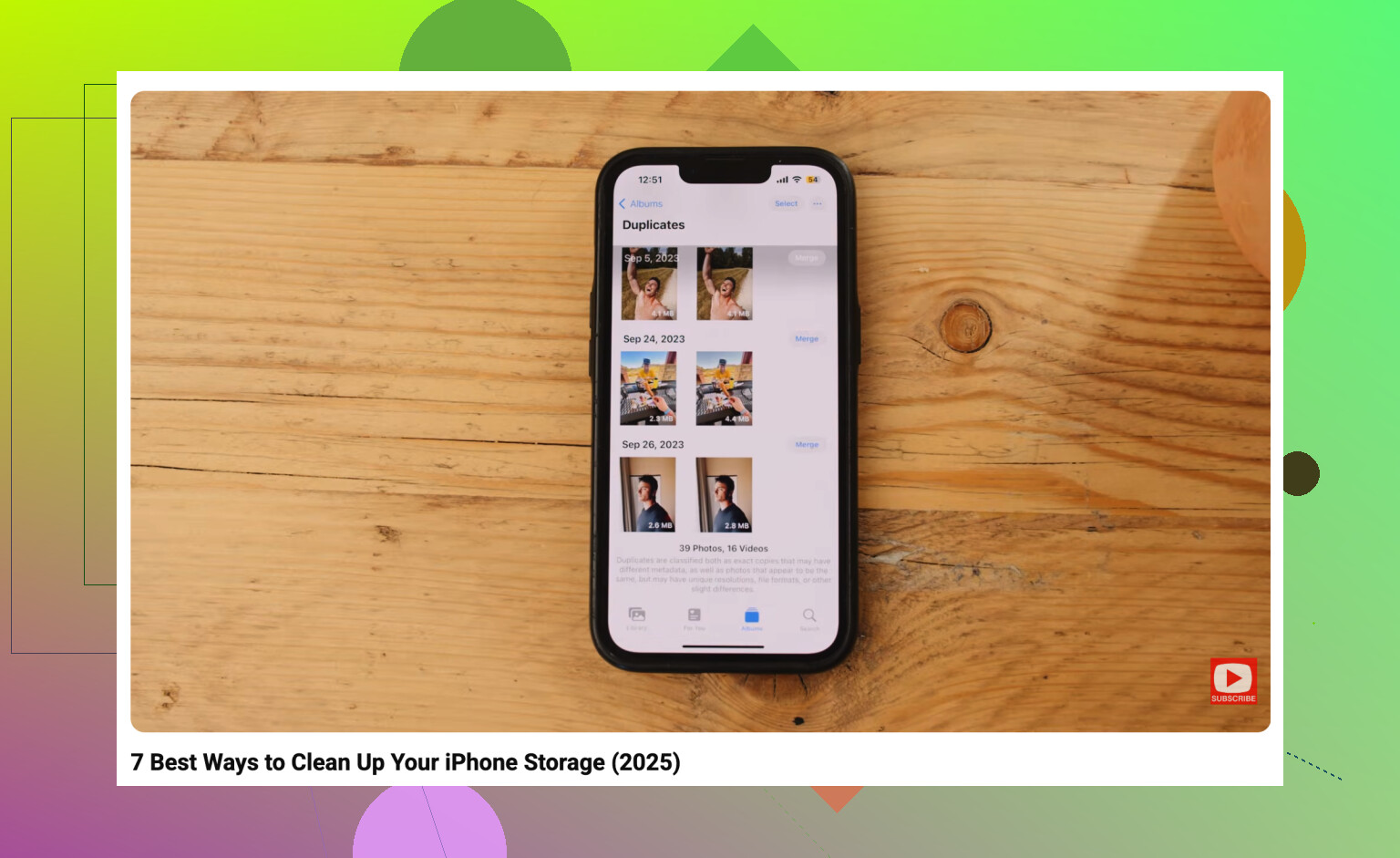
Ensuite dans Photos, utilisez les sections intégrées Utilitaires et Types de média pour les victoires faciles : Vidéos, Enregistrements d’écran, Captures d’écran, Rafales, Doublons si votre iPhone affiche cet album. Ces catégories sont généralement plus sûres à examiner en masse qu’un mois entier.
Clever Cleaner peut être utile si la photothèque est encombrée de prises répétées, captures d’écran, photos similaires ou très grosses vidéos. Je ne l’utiliserais pas comme réponse principale à « supprimer chaque photo de mai 2019 », parce que c’est davantage un problème de plage de dates qu’un problème de nettoyage de doublons. Mais il peut réduire la pile avant que vous ne commenciez le nettoyage manuel par mois.
Et oui, videz Supprimés récemment ensuite si vous êtes sûr. Tant que vous ne le faites pas, vous pouvez avoir l’impression d’avoir supprimé énormément de choses et vous demander quand même pourquoi le chiffre du stockage a à peine changé. Rappelez-vous simplement que si Photos iCloud est activé, la suppression n’est pas uniquement locale. Cela supprime aussi ces photos d’iCloud et des appareils synchronisés, donc exportez ou sauvegardez tout ce que vous pourriez regretter de perdre avant de commencer à sélectionner des mois entiers.
Le piège agaçant, c’est que la suppression d’un mois peut ne pas libérer autant d’espace que vous l’espérez si Photos iCloud avec “Optimiser le stockage de l’iPhone” est activé, car votre téléphone ne conserve peut-être déjà que des copies locales plus petites. Il n’existe pas de véritable bouton intégré “supprimer ce mois”, donc pour des mois précis, vous devez toujours sélectionner à partir des résultats de date/recherche, puis vider le dossier Supprimés récemment. Pour le stockage, je vérifierais d’abord les grandes vidéos avant de passer une heure à effacer d’anciens mois de photos.