J’ai supprimé accidentellement des fichiers d’un SSD externe formaté en APFS sur mon Mac et j’ai besoin de les récupérer si possible. Je n’ai pas écrit beaucoup de nouvelles données sur le disque, mais je ne sais pas quels outils ou quelles étapes de récupération de données sur Mac sont les plus sûrs pour la récupération de fichiers sur un SSD APFS.
utilisateur 1
N'écrivez encore rien d'autre sur ce disque. C'est le plus important. Si les fichiers supprimés se trouvent encore dans l'espace inutilisé, chaque nouveau fichier, installation d'application, cache d'analyse ou tentative de réparation peut aggraver la récupération.
Le fait que vous puissiez récupérer les fichiers dépend surtout de deux choses : ce qui s'est passé après la suppression, et du type de disque dont il s'agit.
S'il s'agissait d'un disque APFS et que vous avez seulement supprimé des fichiers ou même effectué un formatage rapide dans Utilitaire de disque, il y a encore une vraie chance. Un formatage rapide reconstruit généralement la structure du système de fichiers, mais n'écrase pas forcément immédiatement chaque bit des anciennes données. Donc si vous n'y avez pas copié beaucoup de nouvelles choses depuis, un logiciel de récupération peut encore en retrouver une grande partie.
Le cas le plus compliqué est celui d'un SSD avec TRIM activé. Les SSD internes des Mac modernes ont généralement TRIM, et une fois que ces blocs supprimés sont effacés, les outils de récupération classiques ne peuvent pas les restaurer. Les SSD externes sont moins prévisibles, car TRIM dépend du boîtier et de la connexion. Certains transmettent TRIM, d'autres non. Donc un SSD externe peut parfois être plus récupérable que vous ne l'imagineriez, mais vous devez quand même agir vite.
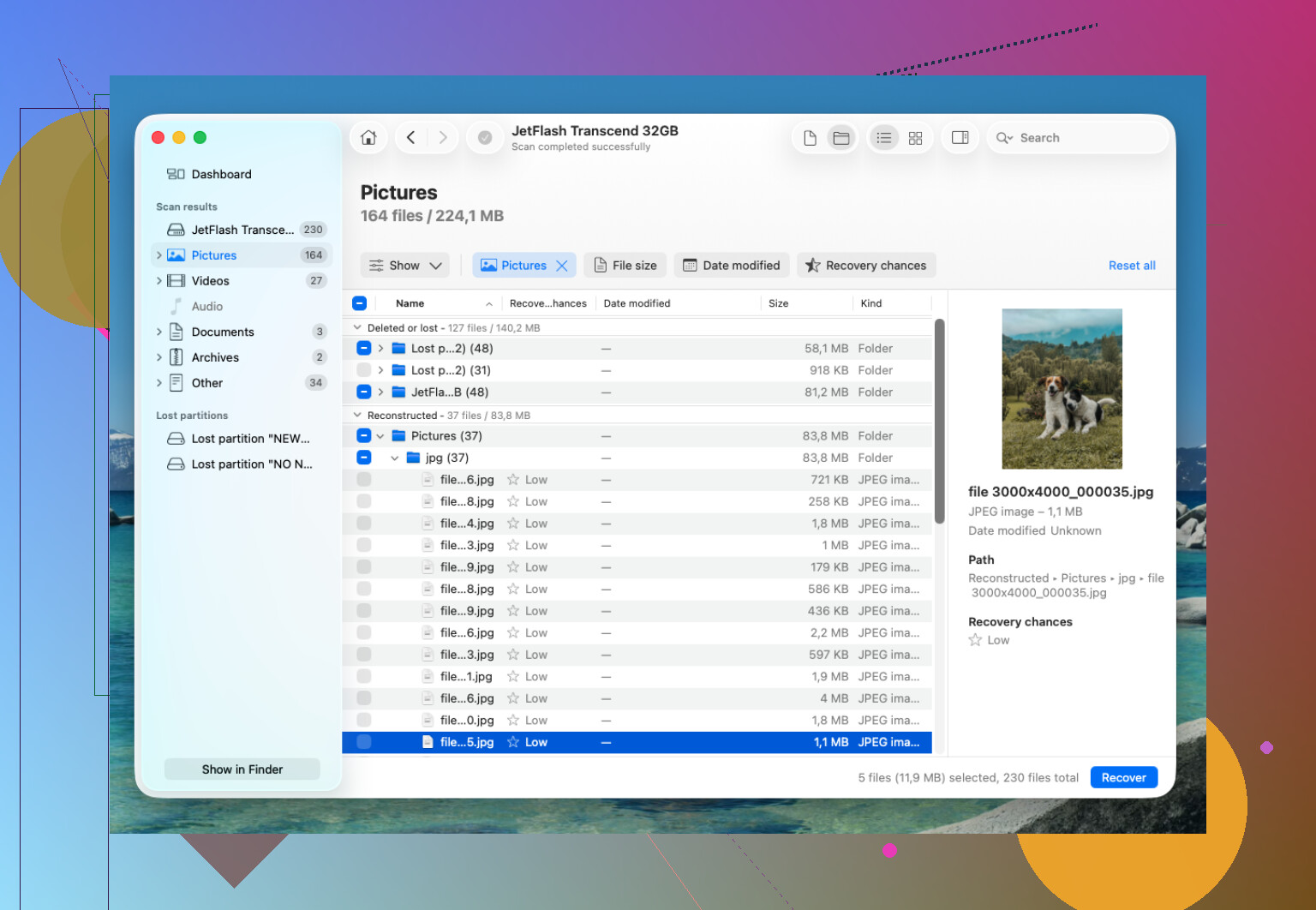
Quand j'ai accidentellement supprimé un dossier APFS et vidé la Corbeille, j'ai eu les meilleurs résultats avec Disk Drill. Je ne l'ai pas installé sur le disque concerné, ce qui est important.
Voici en gros ce que j'ai fait :
- J'ai installé Disk Drill sur un disque séparé.
- J'ai connecté le disque APFS qui contenait les données supprimées.
- J'ai autorisé l'accès complet au disque lorsque macOS l'a demandé.
- J'ai analysé tout le volume APFS, pas seulement un dossier au hasard.
- J'ai laissé l'analyse se terminer complètement avant de récupérer quoi que ce soit.
- J'ai d'abord prévisualisé les fichiers pour vérifier qu'ils étaient vraiment lisibles.
- J'ai récupéré les fichiers sur un autre disque.
La structure des dossiers a été d'une grande aide. Cela a permis de restaurer beaucoup de mes fichiers avec les noms et dossiers d'origine, au lieu de tout regrouper dans un énorme tas de fichiers sans nom.
Si vous n'avez pas de sauvegarde Time Machine, un logiciel de récupération est probablement la prochaine chose à essayer. Vérifiez aussi les instantanés APFS avant d'abandonner. macOS peut conserver des instantanés locaux même lorsque le disque Time Machine n'est pas connecté. Il se peut qu'il n'y en ait pas dans votre cas, mais cela vaut la peine de vérifier.
Je ne lancerais pas S.O.S. d'Utilitaire de disque en premier, sauf si vous avez déjà récupéré les éléments importants. Les outils de réparation peuvent modifier le système de fichiers, et parfois cela rend la récupération plus difficile. Récupérez d'abord, réparez ensuite.
Si le disque a un comportement physique étrange, c'est différent. S'il n'est pas détecté, se déconnecte aléatoirement, clique, se bloque pendant les analyses ou fige le Mac, arrêtez d'y toucher et contactez un laboratoire de récupération. Les bons laboratoires proposent généralement une évaluation, et beaucoup fonctionnent sur la base de aucun résultat, aucuns frais. Cela coûte plus cher qu'un logiciel, mais si le disque lui-même est en train de tomber en panne, c'est l'option la plus sûre.
Ne laissez pas un logiciel de récupération « réparer » ou enregistrer quoi que ce soit sur ce SSD, même s’il propose de reconstruire des dossiers ou de créer un coffre de récupération. Je suis d’accord avec @mikeappsreviewer sur le fait que l’arrêt des écritures est la mesure principale, mais si les fichiers sont importants, je ferais d’abord un clone/une image du SSD externe et j’analyserais la copie. Ainsi, si Disk Drill ou tout autre outil se bloque, plante ou si le disque commence à se comporter de façon instable, vous n’aurez pas gâché votre seule chance sur l’original. Pour APFS, les noms de fichiers et les dossiers peuvent revenir si les enregistrements du système de fichiers sont encore présents, mais si TRIM a déjà effacé les blocs, les aperçus diront généralement très vite la vérité. Récupérez vers le disque interne de votre Mac ou un autre disque externe, jamais vers le même.
Montez le SSD en lecture seule si vous le pouvez, car Finder lui-même peut créer de petites écritures de métadonnées lorsque vous naviguez dedans. Le conseil précédent de scanner un clone est la solution la plus sûre, mais si vous essayez la méthode rapide à faire soi-même, ne « testez » pas le disque en ouvrant des dossiers et en déplaçant des éléments avant tout. Je passerais First Aid, je désactiverais l indexation Spotlight si macOS commence à le solliciter, et j irais directement vers une analyse de récupération depuis un autre disque. Disk Drill est une option raisonnable pour APFS, mais jugez-le d après les aperçus, pas d après le nombre de fichiers qu il prétend trouver. Si les aperçus sont corrompus ou absents, payer pour la récupération ne réparera généralement pas par magie des données SSD APFS effacées par TRIM.