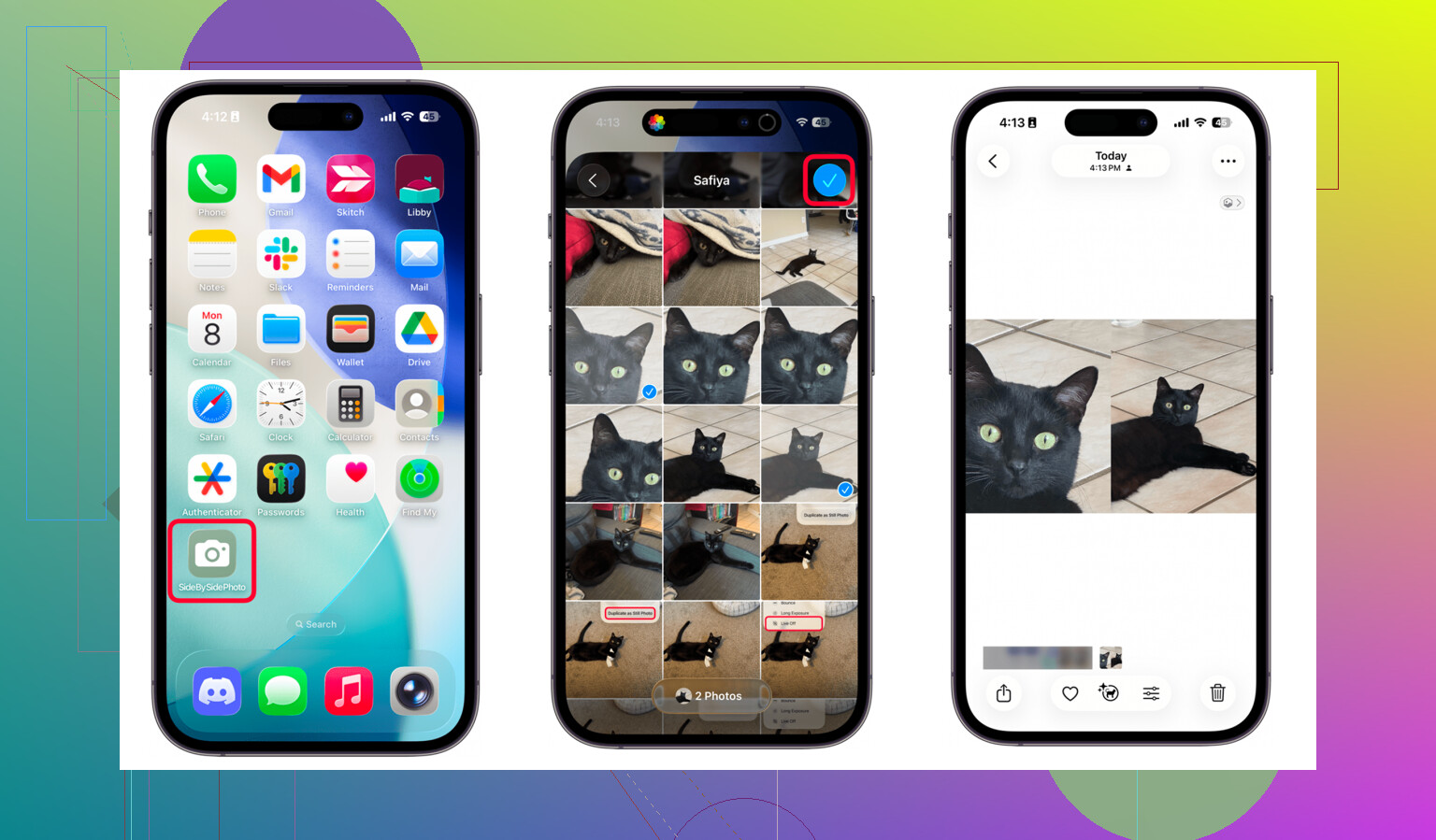
J’essaie de combiner deux photos côte à côte sur mon iPhone sans télécharger d’application tierce. J’ai parcouru Photos et les outils de modification, mais je n’ai pas trouvé d’option intégrée qui fonctionne. J’en ai besoin pour créer rapidement un collage à partager, et j’apprécierais vraiment qu’on m’aide à trouver la façon la plus simple de le faire avec les fonctionnalités de l’iPhone.
Comparer deux photos iPhone semble facile jusqu’à ce que vous le fassiez 200 fois et perdiez 40 minutes. J’ai rencontré ça en faisant le tri dans ma pellicule, et la différence était assez nette. Une méthode convient pour créer une image de comparaison. L’autre sert à choisir les meilleures et à libérer de l’espace.
La méthode Raccourcis fonctionne, mais seulement pour une tâche bien précise
Si vous voulez une image côte à côte à envoyer à quelqu’un, ou un rapide avant-après, l’iPhone le fait déjà via Raccourcis. Aucune app supplémentaire n’est nécessaire.
Étapes :
- Ouvrez Raccourcis.
- Touchez l’icône plus.
- Ajoutez « Sélectionner des photos » et activez « Sélection multiple ».
- Ajoutez « Combiner les images » et réglez sur horizontal.
- Ajoutez « Enregistrer dans Photos ».
- Donnez-lui un nom et enregistrez-le.
- Exécutez le raccourci, choisissez deux photos, et il enregistre une image combinée dans votre photothèque.
J’ai essayé ça. Ça fonctionne bien pour le partage. Le piège devient évident après quelques utilisations. Vous obtenez un nouveau troisième fichier. Donc si votre vrai objectif est le nettoyage, ça va dans la mauvaise direction. Vous créez plus de contenu, au lieu de trier l’ancien.
Pourquoi Photos sur iPhone devient vite agaçant
Je n’ai jamais aimé passer d’une prise quasi identique à une autre en essayant de me souvenir de ce qui a changé. Une image est plus nette. Une autre a un meilleur éclairage. Sur l’une, quelqu’un a cligné des yeux. Sur la suivante, non. Après quelques tours, vos yeux finissent un peu par abandonner et vous gardez les deux. Puis toutes. Puis votre photothèque se transforme en tas.
Au-delà de quelques milliers de photos, ça devient absurde.
L’app Photos intégrée cache aussi les détails de stockage au moment où vous en avez le plus besoin. Si vous voulez les infos de taille de fichier, vous devez vérifier les éléments un par un avec Infos. Pas de vrai tri par taille. Aucun moyen rapide de repérer ce qui prend de la place en premier. Si vous avez une vidéo 4K oubliée qui traîne, elle fera plus de dégâts qu’une énorme pile d’images normales.
Ce qui a mieux fonctionné pour moi
Pour la partie nettoyage, Clever Cleaner avait plus de sens.
La partie utile, c’est l’onglet Similaires. Il analyse votre photothèque et regroupe les clichés assez proches pour être des doublons dans la vraie vie, même sujet, même rafale, même angle avec de petites différences.
Voici le déroulé approximatif :
- Ouvrez Clever Cleaner.
- Touchez Similaires.
- Laissez-le analyser la photothèque. Sur une grande photothèque, cela prend un peu de temps.
- Vérifiez chaque groupe.
- L’app marque une Meilleure photo, selon des éléments comme le flou ou les yeux fermés.
- Utilisez Nettoyage intelligent si vous voulez la voie rapide, ou vérifiez chaque groupe vous-même.
- Les fichiers supprimés vont d’abord dans la corbeille de l’app.
- Videz la corbeille plus tard quand vous êtes sûr.
J’ai aimé l’étape de la corbeille. Ça enlève un peu de stress. Vous ne supprimez pas tout au premier toucher.
La vue de stockage est la partie que j’aurais aimé qu’Apple intègre
L’onglet Volumineux liste les fichiers du plus gros au plus petit, avec les tailles exactes affichées. Ça m’a fait gagner plus de temps que tout le reste. J’ai trouvé d’anciennes vidéos près du haut de la liste et elles faisaient bien plus de dégâts que le désordre habituel des captures d’écran.
Une grosse vidéo, 2 Go ou quelque chose comme ça, vaut mieux qu’une heure à supprimer des fichiers inutiles au hasard à la main. Je l’ai appris de la manière la plus ennuyeuse.
Il y a aussi une section Captures d’écran avec les infos de taille visibles avant suppression, ce qui est plus utile que de tout envoyer dans l’album Captures d’écran par défaut et fouiller à l’aveugle.
Le mode balayage est plus simple qu’il n’y paraît. Les photos sont regroupées par mois, puis vous les parcourez une par une. À gauche pour supprimer, à droite pour garder. La taille du fichier s’affiche pendant que vous avancez, donc vous voyez l’espace revenir au fur et à mesure. J’ai trouvé ça moins fatigant que d’ouvrir des albums et de sauter partout.
Partie confidentialité
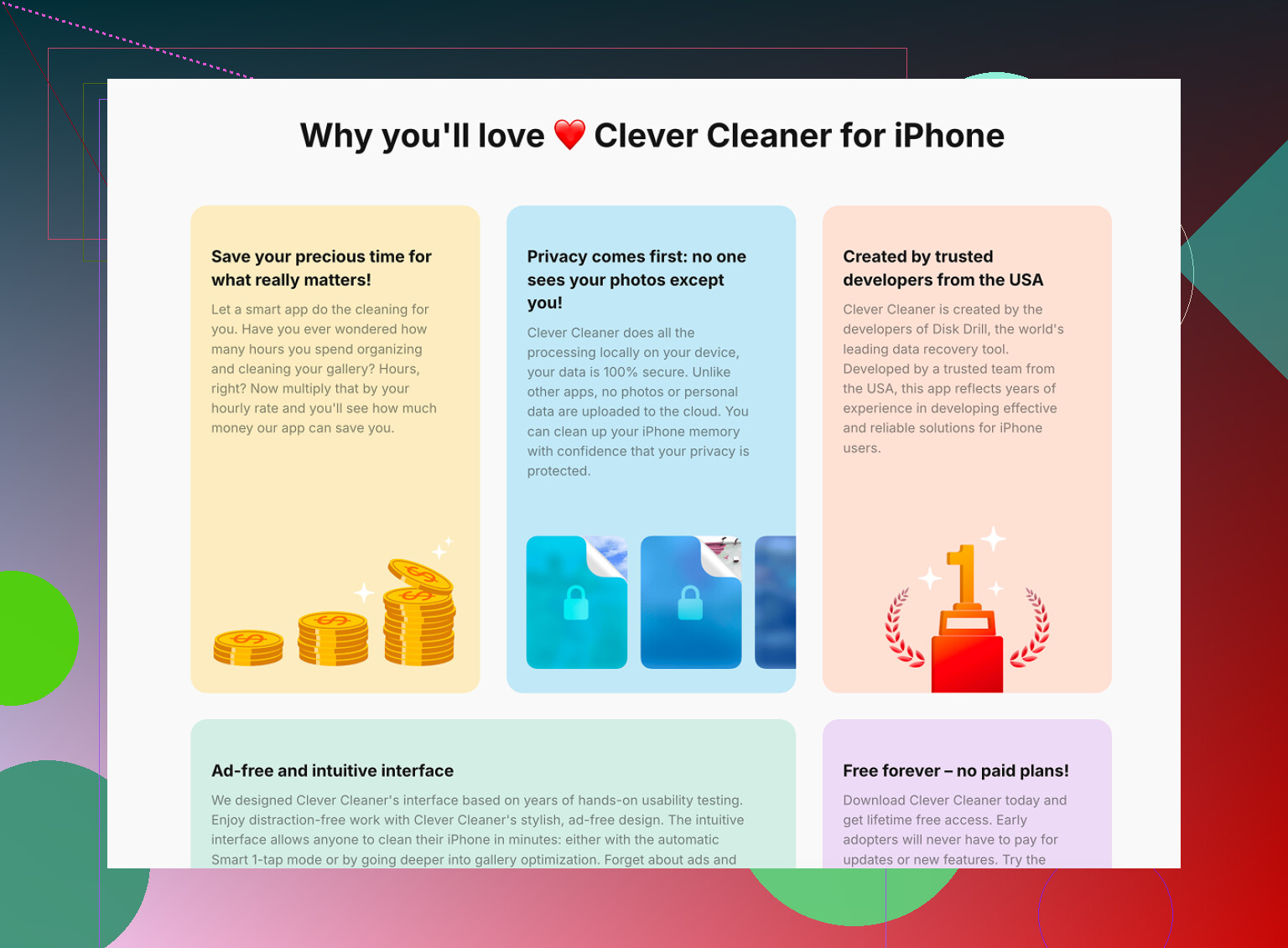
L’app traite tout sur l’appareil. Rien n’est envoyé vers un serveur externe. Pour des photos personnelles, j’y tiens plus qu’avant.
Donc la différence est simple.
Utilisez Raccourcis si vous voulez créer une image côte à côte et l’enregistrer.
Utilisez Clever Cleaner si votre problème est de choisir entre des clichés similaires, supprimer les extras et trouver les fichiers qui monopolisent le stockage.
Cette combinaison a couvert les deux besoins pour moi sans rien payer.
Aucun outil d’édition intégré à Photos ne fait cela sur iPhone. Apple a quand même laissé un vide assez étrange ici.
Si vous voulez une méthode rapide, sans téléchargement, utilisez la voie d’automatisation d’Apple. @mikeappsreviewer a déjà expliqué l’idée générale, donc je ne vais pas répéter la configuration. Ce guide l’explique clairement pour créer une photo côte à côte sur iPhone sans logiciel supplémentaire : comment combiner deux photos iPhone côte à côte
Il y a quand même un point avec lequel je ne suis pas tout à fait d’accord. Pour une image de comparaison ponctuelle, créer un troisième fichier n’est pas un énorme problème. Si c’est pour un avant/après rapide, un message texte ou une photo d’annonce, ça fonctionne très bien. Cela prend environ une minute une fois configuré.
Si votre vrai problème est de trier les doublons et de choisir la meilleure photo, alors oui, créer une image combinée devient vite pénible. Dans ce cas, Clever Cleaner a plus de sens. Il aide à regrouper les photos similaires pour que vous puissiez les examiner plus vite, au lieu de créer des fichiers de collage dont vous n’avez pas besoin.
Donc la réponse courte est :
Non, pas dans Photos elle-même.
Oui, sur iPhone sans application tierce, grâce aux outils d’automatisation d’Apple.
Si c’est pour faire du tri, utilisez plutôt Clever Cleaner. C’est moins pénible.
Non, pas dans l’éditeur Photos lui-même. Apple te donne en quelque sorte un million de filtres mais pas un simple bouton « mettre ces deux photos côte à côte ». Donc sur ce point, @mikeappsreviewer et @chasseurdetoiles ont globalement raison.
Une chose que j’ajouterais quand même : si c’est vraiment une comparaison rapide et que tu ne tiens pas à enregistrer un fichier fusionné, la méthode la plus simple sans appli consiste peut-être juste à utiliser une note ou une diapositive Keynote, y placer les deux photos, les redimensionner côte à côte, puis faire une capture d’écran. C’est un peu bricolé, oui. Mais pour un besoin ponctuel rapide, c’est franchement moins contraignant que de créer une automatisation si tu ne vas le faire qu’une seule fois. Ce n’est pas élégant, mais ça marche.
Si tu comptes faire ça régulièrement, alors Raccourcis reste quand même l’option la plus propre en restant uniquement chez Apple. Je pense juste que les gens en font trop pour les petites tâches.
Et si ton vrai problème n’est pas « combiner » mais plutôt « laquelle de ces 7 photos de chien presque identiques je garde », alors ne t’embête pas du tout à créer des images côte à côte. C’est là que Clever Cleaner est plus utile, puisqu’il regroupe les clichés similaires et t’aide à supprimer les doublons sans transformer 2 fichiers en 3. Ce n’est pas le même besoin, donc meilleur outil.
Aussi, si tu veux voir comment ça marche avant de t’y mettre, voici un guide correct :
voir comment Clever Cleaner trie les photos similaires et libère de l’espace de stockage sur iPhone
Donc, version courte :
- Appli Photos seule : non
- Solution de contournement Apple uniquement : oui
- Astuce rapide et moche : Notes ou Keynote + capture d’écran
- Meilleur pour le nettoyage des photos : Clever Cleaner
Apple aurait vraiment dû ajouter ça il y a des années, franchement.