Eliminé accidentalmente archivos de un SSD externo con formato APFS en mi Mac y necesito recuperarlos si es posible. No he escrito muchos datos nuevos en la unidad, pero no estoy seguro de qué herramientas o pasos de recuperación de datos para Mac son más seguros para la recuperación de archivos de un SSD APFS.
usuario 1
No escribas nada más en esa unidad todavía. Eso es lo más importante. Si los archivos eliminados siguen en espacio no utilizado, cada archivo nuevo, instalación de app, caché de escaneo o intento de reparación puede empeorar la recuperación.
Que puedas recuperar los archivos depende sobre todo de dos cosas: qué pasó después de la eliminación y qué tipo de unidad es.
Si era una unidad APFS y solo eliminaste archivos o incluso hiciste un formateo rápido en Utilidad de Discos, todavía hay una posibilidad real. Un formateo rápido normalmente reconstruye la estructura del sistema de archivos, no necesariamente sobrescribe de inmediato todos los datos antiguos. Así que, si no has copiado un montón de cosas nuevas en ella desde entonces, el software de recuperación aún puede encontrar bastante.
El caso más complicado es un SSD con TRIM activado. Los SSD internos en las Mac modernas normalmente tienen TRIM, y una vez que esos bloques eliminados se borran, las herramientas de recuperación normales no pueden traerlos de vuelta. Los SSD externos son menos predecibles porque TRIM depende de la carcasa y la conexión. Algunos transmiten TRIM y otros no. Así que un SSD externo a veces puede ser más recuperable de lo que esperarías, pero igual conviene actuar rápido.
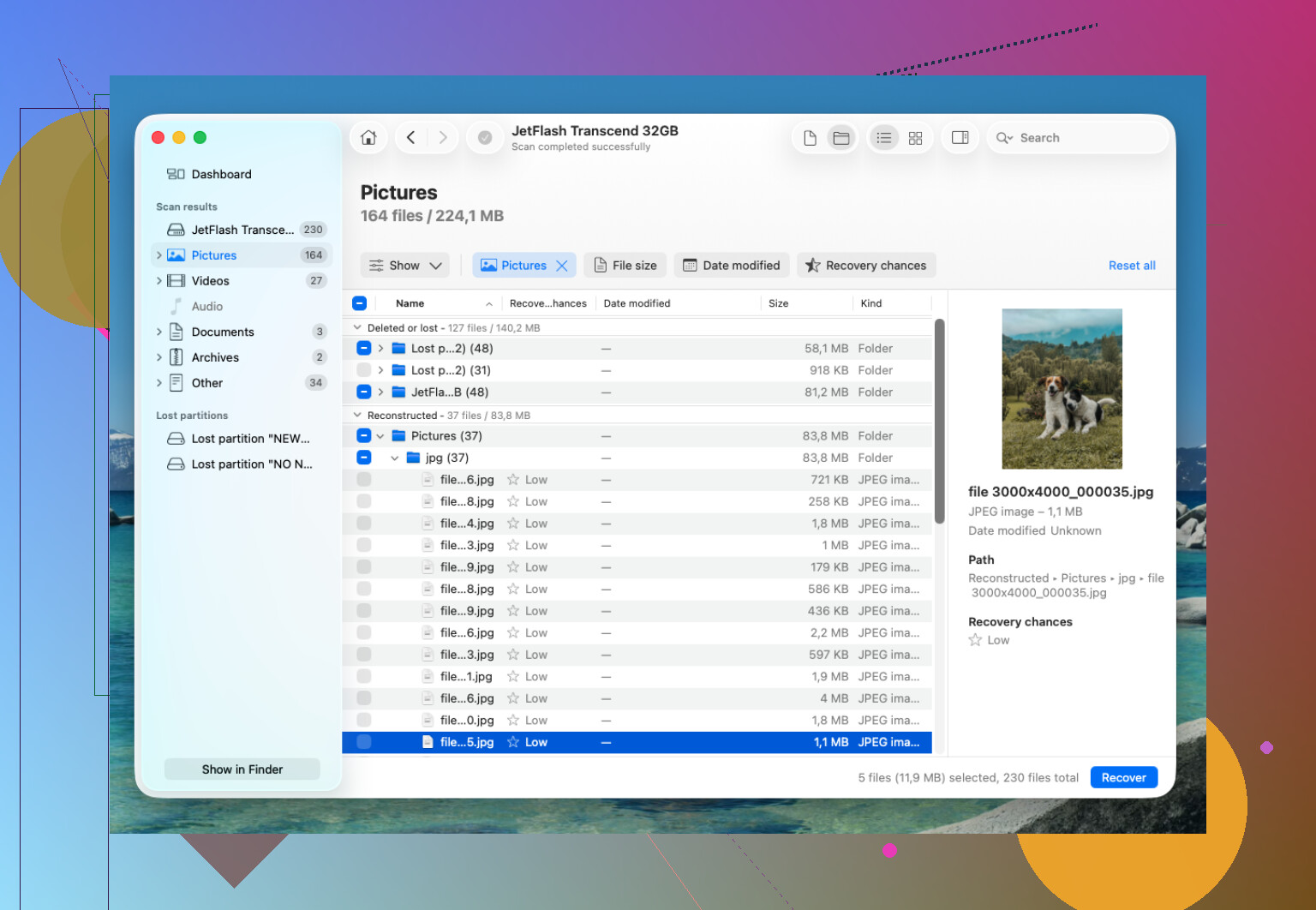
Cuando eliminé por accidente una carpeta APFS y vacié la Papelera, me fue mejor con Disk Drill. No lo instalé en la unidad con el problema, y eso importa.
Lo que hice fue básicamente esto:
- Instalé Disk Drill en una unidad aparte.
- Conecté la unidad APFS que tenía los datos eliminados.
- Permití Acceso Total al Disco cuando macOS lo pidió.
- Escaneé todo el volumen APFS, no solo una carpeta cualquiera.
- Dejé que el escaneo terminara por completo antes de recuperar nada.
- Primero previsualicé los archivos para asegurarme de que realmente se podían leer.
- Recuperé los archivos en una unidad diferente.
La estructura de carpetas fue de gran ayuda. Recuperó muchos de mis archivos con los nombres y carpetas originales, en lugar de tirar todo en una sola pila enorme de archivos sin nombre.
Si no tienes una copia de seguridad de Time Machine, el software de recuperación probablemente sea lo siguiente que debas probar. También revisa si hay instantáneas APFS antes de rendirte. macOS puede mantener instantáneas locales incluso cuando la unidad de Time Machine no está conectada. Puede que no existan en tu caso, pero vale la pena comprobarlo.
No ejecutaría Primeros Auxilios de Utilidad de Discos primero, a menos que ya hayas recuperado lo importante. Las herramientas de reparación pueden cambiar el sistema de archivos, y a veces eso dificulta más la recuperación. Primero recupera, después repara.
Si la unidad se comporta físicamente de forma extraña, eso es distinto. Si no se detecta, se desconecta al azar, hace clics, se cuelga durante los escaneos o congela la Mac, deja de manipularla y habla con un laboratorio de recuperación. Los buenos laboratorios normalmente ofrecen una evaluación, y muchos trabajan con la política de no hay datos, no hay cobro. Cuesta más que el software, pero si la unidad en sí está fallando, es la opción más segura.
No dejes que el software de recuperación “arregle” o guarde nada de vuelta en ese SSD, incluso si ofrece reconstruir carpetas o crear una bóveda de recuperación. Estoy de acuerdo con @mikeappsreviewer en que detener las escrituras es la medida principal, pero si los archivos importan, primero haría un clon/imagen del SSD externo y escanearía la copia. De ese modo, si Disk Drill o cualquier otra herramienta se cuelga, falla o la unidad empieza a comportarse de forma inestable, no habrás malgastado tu única oportunidad en el original. En APFS, los nombres de archivo y las carpetas pueden volver si los registros del sistema de archivos siguen ahí, pero si TRIM ya limpió los bloques, las vistas previas normalmente dirán la verdad bastante rápido. Recupera en la unidad interna de tu Mac o en otro disco externo, nunca en el mismo.
Monta el SSD en solo lectura si puedes, porque el propio Finder puede crear pequeñas escrituras de metadatos cuando navegas por él. El consejo anterior sobre escanear un clon es la ruta más segura, pero si estás probando la ruta rápida de bricolaje, no “pruebes” la unidad abriendo carpetas y moviendo cosas primero. Yo omitiría Primeros Auxilios, omitiría la indexación de Spotlight si macOS empieza a procesarlo, e iría directamente a un escaneo de recuperación desde otro disco. Disk Drill es una opción razonable para APFS, pero júzgalo por las vistas previas, no por la cantidad de archivos que afirma encontrar. Si las vistas previas están corruptas o faltan, pagar por la recuperación normalmente no arreglará mágicamente los datos del SSD borrados por TRIM.