El almacenamiento de mi iPhone está casi lleno y quiero eliminar fotos antiguas de meses específicos en lugar de seleccionar miles una por una. ¿Hay una forma integrada de eliminar en masa las fotos del iPhone por mes, o necesito otro método o una app?
Si tienes decenas de miles de fotos, no intentes limpiarlas un toque a la vez. Esa es la forma más lenta posible de hacerlo, y cansa rápido cuando la mitad de la biblioteca son capturas de pantalla, duplicados, fotos borrosas o cinco copias de lo mismo.
El mejor método depende de si quieres revisar todo cuidadosamente o simplemente eliminar en masa la basura evidente.
Empieza con la selección múltiple en la app Fotos
Para una limpieza manual básica, usa la opción Seleccionar integrada en lugar de abrir las fotos una por una.
Entra en tu biblioteca, toca Seleccionar en la esquina superior derecha y luego toca las fotos individualmente o arrastra el dedo por las filas para seleccionar varias a la vez. Si estás revisando contenido más antiguo, primero amplía a una vista más general, como Meses o Años. Es mucho más fácil saltar a un viaje antiguo, evento o bloque aleatorio de tiempo y eliminar un grupo grande desde ahí.
Usa Seleccionar todo donde Apple realmente lo permite
Algunos álbumes integrados son mucho más rápidos de limpiar porque te permiten seleccionar toda la categoría.
Ve a la pestaña Colecciones y luego busca en Tipos de contenido. Álbumes como Capturas de pantalla, Ráfagas y Grabaciones de pantalla suelen tener una opción Seleccionar y luego Seleccionar todo. Eso es útil si ya sabes que no necesitas la mayor parte de ese contenido. Las capturas de pantalla en particular pueden ocupar una cantidad sorprendente de espacio con los años.
Usa Clever Cleaner si el desorden son sobre todo duplicados y fotos parecidas
Si tu fototeca está llena de fotos casi idénticas, limpiar a mano va a ser un suplicio. Ahí es donde algo como Clever Cleaner tiene más sentido.
Es gratis, y su principal atractivo es que no te mete anuncios ni suscripciones como hacen muchas apps de limpieza. Su herramienta Similars agrupa fotos que se ven casi iguales, elige la que considera mejor y aun así te permite revisar el conjunto antes de borrar nada.
También puede ayudar con algunos otros problemas comunes de almacenamiento:
- encontrar fotos similares y duplicados,
- eliminar capturas de pantalla por lotes,
- convertir Live Photos en imágenes fijas normales para ahorrar espacio,
- mostrar tus videos más grandes en la sección Heavies, lo que puede liberar mucho más espacio que borrar fotos pequeñas.
Para una limpieza grande de varios años de fotos, esto suele ser mucho más rápido que hacerlo todo dentro de la app Fotos.
Usa una computadora si vas a eliminar miles
Para bibliotecas realmente grandes, una computadora suele ser más fácil de usar que la pantalla de un iPhone.
Si Fotos en iCloud está activado, inicia sesión en iCloud.com desde tu computadora. Desde allí, puedes usar un mouse y la tecla Shift para seleccionar rápidamente grandes grupos de fotos. Es más preciso que arrastrar el dedo en un teléfono, y todo lo que elimines de iCloud debería sincronizarse de nuevo con tu iPhone.
Si de verdad quieres que desaparezca todo, borra el teléfono
Si no te importa conservar ninguna foto y solo quieres la forma más rápida de empezar de cero, puedes restablecer el iPhone de fábrica.
Pero ten cuidado con esta opción. Elimina más que fotos. Puede borrar videos, mensajes, archivos, datos de apps y cualquier otra cosa almacenada en el dispositivo. Si estás completamente seguro de que no habrá nada que quieras después, ve a Ajustes > General > Transferir o restablecer el iPhone > Borrar contenido y ajustes.
Es la opción más rápida, pero también la más destructiva, así que úsala solo si de verdad quieres borrarlo todo.
Eliminar de Fotos de iCloud también elimina las copias en tus otros dispositivos Apple, así que no lo trates como si estuvieras limpiando una caché local a menos que tengas copias de seguridad en otro lugar.
En realidad no hay un botón integrado y limpio de eliminar todas las fotos de marzo de 2021 en el iPhone. El método integrado más cercano es usar Fotos por fecha, alejar hasta Meses, abrir el mes que quieras, tocar Seleccionar y luego arrastrar por la cuadrícula para seleccionar grandes bloques. Funciona, pero sigue siendo manual y puede volverse molesto si ese mes tiene miles de fotos o elementos mezclados que quieres conservar.
La otra cosa que la gente olvida es Eliminado recientemente. Después de eliminar las fotos, siguen ahí hasta 30 días y pueden seguir ocupando espacio hasta que vacíes ese álbum. Así que la ruta completa suele ser: eliminar el rango del mes, revisar Eliminado recientemente y luego eliminarlas también de ahí si estás seguro.
Para una limpieza por mes, yo usaría primero la app Fotos integrada porque te da el mayor control. Las apps como Clever Cleaner son más útiles cuando el problema son duplicados, tomas similares, capturas de pantalla o videos gigantes, no cuando tu objetivo principal es todo de este mes exacto.

No empieces eliminando desde la vista Recientes si tu objetivo es todo de junio de 2020 o algún mes exacto. Recientes se organiza según cuándo se añadieron los elementos a la biblioteca, no siempre según cuándo se tomaron realmente. Eso puede importar si importaste fotos antiguas, guardaste imágenes de Mensajes, descargaste fotos, editaste archivos o restauraste desde otro teléfono.
No hay un botón adecuado en iPhone que diga elimina todo este mes. Apple casi lo consigue, pero no del todo. La forma integrada sigue siendo básicamente esta:
Ve a Fotos, entra en la vista de la biblioteca basada en fechas, salta al mes, toca Seleccionar y luego arrastra para seleccionar grupos de fotos. Si el mes tiene poco contenido, está bien. Si son 2000 fotos y videos de vacaciones, se convierte en gimnasia de dedos.
Un truco integrado ligeramente mejor es usar Buscar. Busca algo como:
Marzo 2021
o
Julio 2020
Luego revisa lo que devuelve Fotos antes de eliminar. Esto puede ser más rápido que desplazarte por años de miniaturas. Pero no confiaría ciegamente en ello. Los resultados de búsqueda pueden mezclar elementos según los metadatos o lo que Fotos crea que es relevante, así que mira el lote antes de borrar. Funciona mejor como atajo para acercarte al mes correcto, no como una herramienta perfecta para borrar por mes.
La advertencia que falta es que mes puede significar cosas distintas según el archivo:
Las fotos que tomaste con el iPhone normalmente se ordenan por fecha de captura.
Las capturas de pantalla normalmente se ordenan claramente por cuándo se hicieron.
Las imágenes guardadas desde apps pueden tener fechas extrañas.
Las fotos antiguas importadas pueden usar la fecha original de la cámara, la fecha de importación o metadatos incorrectos.
Las fotos editadas o exportadas pueden aparecer donde no esperas.
Así que si intentas borrar fotos antiguas pero conservar ciertos documentos guardados, escaneos familiares, recibos o imágenes descargadas, borrar por mes puede llevarse cosas que mentalmente no habías incluido.
Para una limpieza grande, yo lo haría por fases en lugar de intentar resolver todo el problema de almacenamiento por mes. Primero revisa Ajustes > General > Almacenamiento del iPhone > Fotos, porque los videos pueden ser el verdadero problema. Borrar 80 fotos pequeñas apenas moverá la aguja en comparación con borrar unos pocos videos largos en 4K.
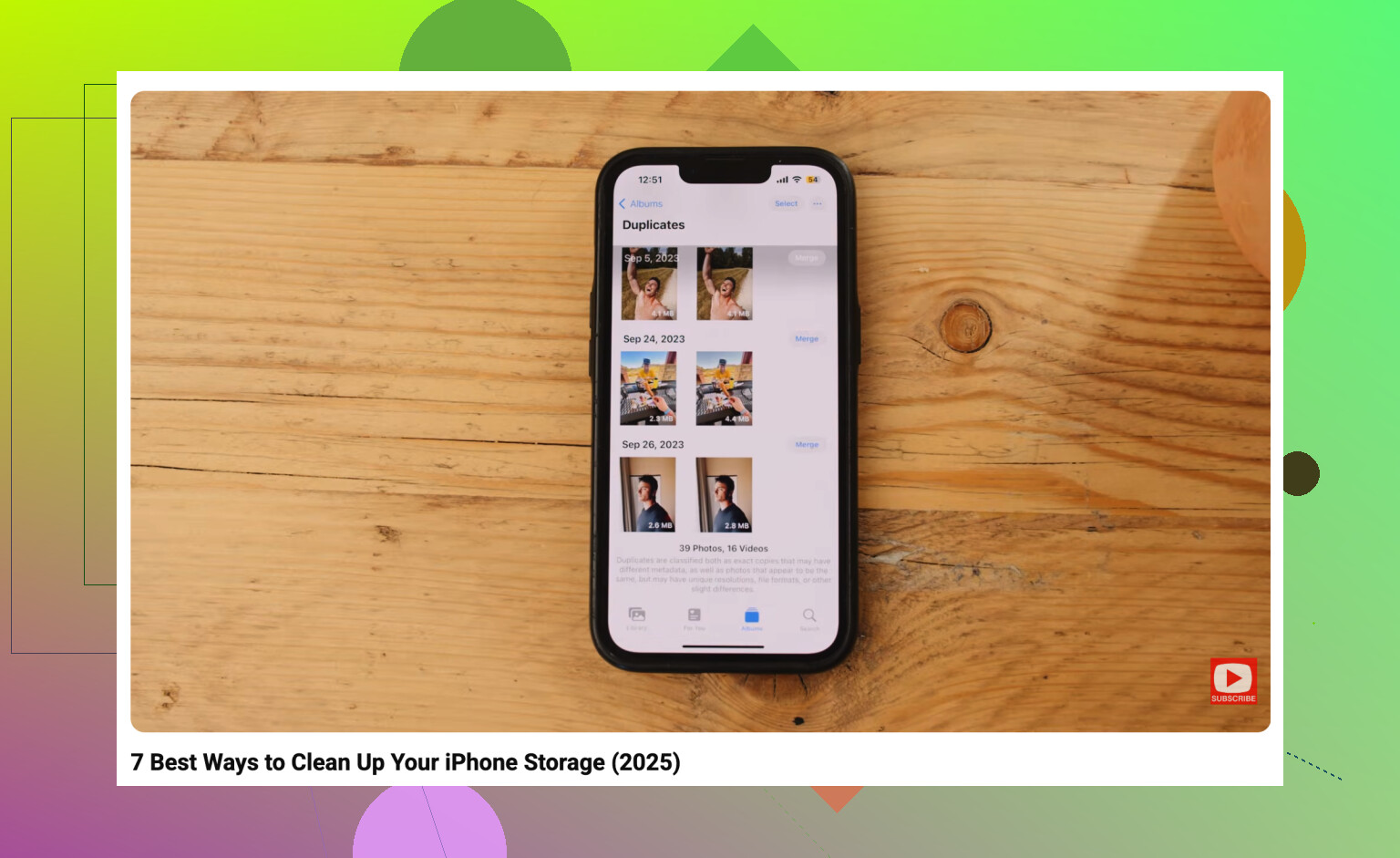
Luego, en Fotos, usa las secciones integradas Utilidades y Tipos de contenido para las victorias fáciles: Videos, Grabaciones de pantalla, Capturas de pantalla, Ráfagas, Duplicados si tu iPhone muestra ese álbum. Esas categorías suelen ser más seguras para revisar en bloque que un mes completo.
Clever Cleaner puede tener sentido si la biblioteca está desordenada con tomas repetidas, capturas de pantalla, fotos similares o videos enormes. No lo usaría como la respuesta principal para borrar todas las fotos de mayo de 2019, porque eso es más un problema de intervalo de fechas que de limpieza de duplicados. Pero puede reducir la pila antes de que empieces a hacer una limpieza manual por mes.
Y sí, vacía Eliminado recientemente después si estás seguro. Hasta que lo hagas, puede parecer que borraste muchísimo y aun así preguntarte por qué la cifra de almacenamiento apenas cambió. Solo recuerda que, si Fotos en iCloud está activado, borrar no es solo local. También elimina esas fotos de iCloud y de los dispositivos sincronizados, así que exporta o haz copia de seguridad de cualquier cosa cuya pérdida puedas lamentar antes de empezar a seleccionar meses completos.
La trampa molesta es que eliminar un mes puede no liberar tanto espacio como esperas si Fotos en iCloud con Optimizar almacenamiento del iPhone está activado, porque tu teléfono quizá solo esté guardando copias locales más pequeñas de todos modos. No existe un verdadero botón integrado de eliminar este mes, así que para meses exactos todavía tienes que seguir seleccionando desde los resultados de fecha o búsqueda y luego vaciar Eliminado recientemente. Para el almacenamiento, primero revisaría los videos grandes antes de pasar una hora borrando meses antiguos de fotos.