Ik probeer ruimte vrij te maken op mijn iPhone, maar ik ben bang dat het legen van Prullenbak of Recent verwijderd die bestanden ook uit iCloud verwijdert. Ik heb hulp nodig om te begrijpen hoe verwijderde bestanden op de iPhone synchroniseren met iCloud voordat ik iets definitief verwijder.
Het vervelende aan iPhone prullenbakken is dat het niet één plek is. Apple verspreidt verwijderde items over verschillende apps, dus het legen van Foto’s leegt niet Bestanden, Mail, Berichten of Notities.
Als je probeert ruimte vrij te maken, begin dan met Foto’s. Daar zit meestal het grote spul verstopt.
Foto’s
Open Foto’s, ga naar Albums, scrol dan helemaal omlaag naar Hulpprogramma’s en open Recent verwijderd. Je hebt Face ID of je toegangscode nodig. Verwijderde foto’s en video’s blijven daar 30 dagen staan, tenzij je ze eerder verwijdert. Je kunt afzonderlijke items herstellen, of Selecteer en Verwijder alles gebruiken als je zeker weet dat je ze permanent wilt verwijderen.
Bestanden
Open Bestanden, tik op Blader en kijk onder Locaties naar Recent verwijderd. Het werkt meer als een normale prullenbakmap. Je kunt bestanden terugzetten naar waar ze vandaan kwamen, of ze definitief verwijderen.
Notities
Ga in Notities terug naar de weergave met hoofdmappen. Recent verwijderd verschijnt als een eigen map en notities blijven daar 30 dagen staan.
Berichten
Tik in Berichten bovenaan op Wijzig of Filters en kies daarna Toon recent verwijderd. Alles wat in de afgelopen 30 dagen is verwijderd, kan daar worden hersteld of permanent worden verwijderd.
Mail
Mail werkt iets anders omdat elk account een eigen Prullenbak-map heeft. Je vindt die in de lijst met Postbussen. Mail-prullenbak synchroniseert meestal ook met je e-mailprovider, dus iets daar verwijderen kan het ook van de server verwijderen. Als je die opschoont, tik dan op Wijzig en daarna op Selecteer alles, maar bekijk de lijst nog wel even vluchtig voordat je bevestigt.
iCloud is hier belangrijk
Voor Foto’s en Notities geldt: ja, het legen van Recent verwijderd verwijdert het item ook uit iCloud als synchronisatie is ingeschakeld. Dat betekent dat het verdwijnt van de servers van Apple en van je andere apparaten die dezelfde Apple ID gebruiken.
Bestanden heeft een veiligere optie als het bestand in iCloud Drive staat. In plaats van het te verwijderen, houd je het bestand lang ingedrukt en kies je Verwijder download. Daarmee wordt de lokale kopie van je iPhone gewist, maar blijft het bestand in iCloud staan zodat het later opnieuw kan worden gedownload.
Controleren wat daadwerkelijk ruimte gebruikt
Ga naar Instellingen > Algemeen > iPhone-opslag. De balk bovenaan geeft de uitsplitsing per categorie, en de applijst laat zien hoeveel ruimte elke app gebruikt. Onderaan kan Systeemgegevens ook veel ruimte innemen met caches, logbestanden en tijdelijke bestanden die iOS niet altijd meteen opruimt.
Wanneer je iPhone nog maar een paar GB vrije ruimte over heeft, kan hij traag gaan aanvoelen. Apps openen langzamer, de camera kan haperen en schakelen tussen apps kan schokkerig aanvoelen. Recent verwijderd legen helpt, maar lost meestal niet het hele probleem op omdat de fotobibliotheek vaak de echte grootverbruiker van opslag is.
Clever Cleaner is handig voor het deel dat Apple’s ingebouwde prullenbakmappen niet afdekken. Het is gratis, bevat geen advertenties en vereist geen abonnement.
Een goede volgorde voor het opschonen zou zijn:
- Leeg eerst Recent verwijderd in Foto’s, omdat video’s en oude verwijderde media verrassend veel ruimte kunnen innemen.
- Controleer daarna Bestanden, Notities, Berichten en Mail zodat je geen oud verwijderd spul laat staan.
- Open het tabblad Heavies in Clever Cleaner en bekijk eerst de grootste video’s en bestanden. Eén enorme video verwijderen kan meer ruimte vrijmaken dan een heleboel kleine items wissen.
- Gebruik het tabblad Similars voor bijna dubbele foto’s. Het groepeert vergelijkbare opnamen en markeert een Beste foto, zodat je niet tien bijna identieke afbeeldingen één voor één hoeft te bekijken.
- Controleer ook Screenshots. Die stapelen zich stilletjes op, en de app toont de bestandsgrootte voordat je iets verwijdert.
Alles wordt op het apparaat verwerkt, dus voor het opschonen hoef je je foto’s niet naar een externe server te uploaden. Probeer daarna minstens 10 tot 20 procent van de opslag van je iPhone vrij te houden. iOS werkt meestal een stuk beter als het wat ademruimte heeft.
Als iCloud-foto’s is ingeschakeld, is het legen van Recent verwijderd niet alleen “mijn telefoon opschonen”. Het vertelt iCloud dat je wilt dat die foto’s en video’s overal worden verwijderd. Hetzelfde basisidee geldt voor iCloud Drive-bestanden, gesynchroniseerde Notities en Berichten in iCloud. De map van 30 dagen is meer een laatste-kans-opslagplaats dan een lokale prullenbak.
De valkuil hier is dat iPhone-opslag en iCloud-opslag door elkaar worden gehaald. Als je telefoon vol is omdat Foto’s originelen lokaal bewaart, is de veiligere instelling meestal Instellingen > Foto’s > Optimaliseer iPhone-opslag. Dat kan verminderen wat er op de telefoon is opgeslagen zonder de iCloud-kopie te verwijderen. Recent verwijderd legen kan ook ruimte vrijmaken, maar alleen omdat je de items permanent verwijdert, niet omdat je een magische knop voor alleen lokale opschoning hebt gevonden.
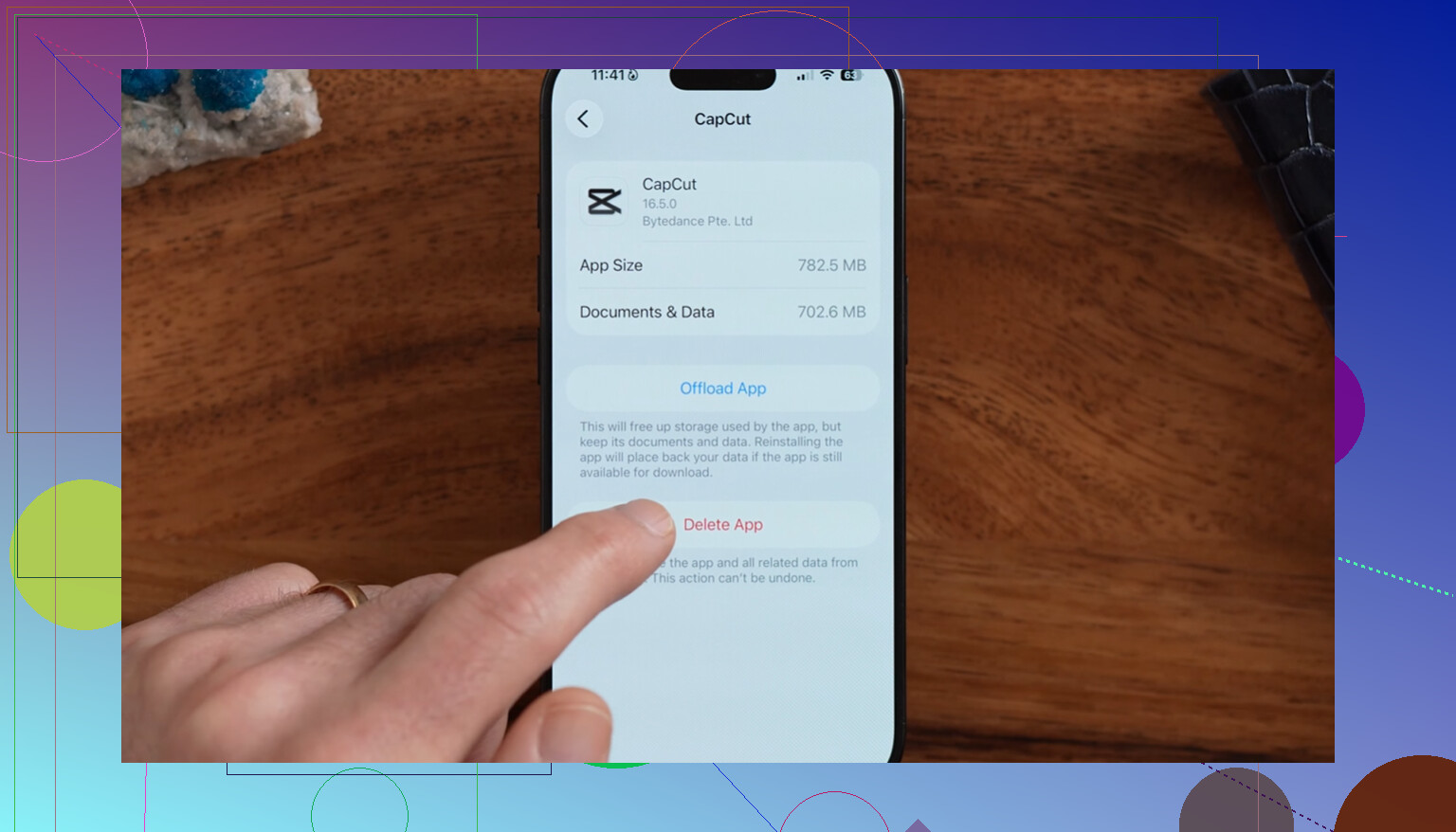
Mikes punt over Bestanden is het enige dat ik anders zou behandelen dan Foto’s. In Bestanden is “Download verwijderen” je vriend wanneer het bestand in iCloud Drive staat. Verwijderen betekent verwijderen uit iCloud Drive. Download verwijderen betekent dat het in iCloud blijft en dat de lokale kopie van de telefoon wordt gehaald. Voor Foto’s is er geen identieke knop per foto om alleen de lokale kopie te verwijderen, dus wees daar veel voorzichtiger. Als je wilt opschonen zonder originelen te riskeren, begin dan met het offloaden van apps, gedownloade video’s/muziek, Safari-downloads en lokale Bestanden-downloads voordat je een map Recent verwijderd leegt.
Leeg Recent verwijderd niet voordat je weet of die app synchroniseert via iCloud. Op een iPhone betekent “verwijderen” meestal “verwijderen uit de gesynchroniseerde bibliotheek”, niet “alleen van dit apparaat verwijderen”. Foto’s zijn de grootste gevarenzone: als iCloud-foto’s is ingeschakeld, verwijdert het wissen en daarna leegmaken van Recent verwijderd de foto uit iCloud en ook van je andere Apple-apparaten.
De verborgen adder is dat iCloud-reservekopie hiervoor meestal geen vangnet is. Als iCloud-foto’s, iCloud Drive, Notities in iCloud of Berichten in iCloud zijn ingeschakeld, worden die onderdelen gesynchroniseerd en niet simpelweg geback-upt als een aparte bevroren kopie. Je kunt dus meestal niet overal een gesynchroniseerde foto verwijderen, Recent verwijderd leegmaken en dan verwachten dat de iCloud-reservekopie van morgen die zonder problemen terugzet.
Een veiligere controle bij het opruimen is: Instellingen > je naam > iCloud, en kijk dan wat er daadwerkelijk is ingeschakeld. Als je ruimte op je telefoon wilt terugwinnen zonder cloudkopieën te verliezen, gebruik dan Optimaliseer iPhone-opslag voor Foto’s en Verwijder download voor iCloud Drive-bestanden. Voor video’s, duplicaten en schermafbeeldingen kan een opschoonapp je helpen kandidaten te vinden, maar behandel alles wat die uit Foto’s verwijdert als een echte verwijdering in Foto’s. Iets als Clever Cleaner kan handig zijn om grote rommel op te sporen, maar het verandert niets aan de iCloud-regel: gesynchroniseerde verwijderingen blijven synchroniseren.
Maak een aparte kopie van alles wat belangrijk is voordat je een map Recent verwijderd leegt. Als je ook maar een beetje twijfelt, exporteer de foto’s/bestanden dan eerst naar een computer, externe schijf, Google Drive, Dropbox of een andere plek buiten iCloud. Zodra je in Recent verwijderd op “Verwijder alles” tikt, ben je meestal voorbij het stadium waarin je dit eenvoudig ongedaan kunt maken.
De eenvoudigste manier om ernaar te kijken is dit: als de app iCloud-synchronisatie gebruikt, wordt de “prullenbak” ook gedeeld. Dus als je Recent verwijderd in Foto’s leegt terwijl iCloud-foto’s is ingeschakeld, wordt dit ook uit iCloud-foto’s verwijderd. Hetzelfde geldt voor iCloud Drive-bestanden, Notities en Berichten als die worden gesynchroniseerd. Ik ben het met Mike eens over het back-uppunt, omdat mensen aannemen dat iCloud-reservekopie als een tijdmachine werkt, en dat is echt niet zo voor onderdelen die al afzonderlijk worden gesynchroniseerd.
Een kleine kanttekening die mensen vergeten: het legen van de prullenbak levert mogelijk niet meteen zoveel iPhone-opslagruimte op als je verwacht. Het kan even duren voordat iOS de opslag opnieuw heeft berekend, en Foto’s is mogelijk al geoptimaliseerd, waardoor de originelen op volledige grootte toch niet allemaal op de telefoon stonden. Als je doel telefoonruimte is, kijk dan eerst bij Instellingen > Algemeen > iPhone-opslag en let op gedownloade media, offline kaarten, podcasts, app-caches en lokale downloads in Bestanden. Clever Cleaner kan handig zijn om grote video’s of op dubbele lijkende foto’s te vinden, maar behandel de verwijderknop hetzelfde als verwijderen in Foto’s. Het helpt je te kiezen wat je wilt verwijderen, het maakt verwijderen uit iCloud niet veiliger.