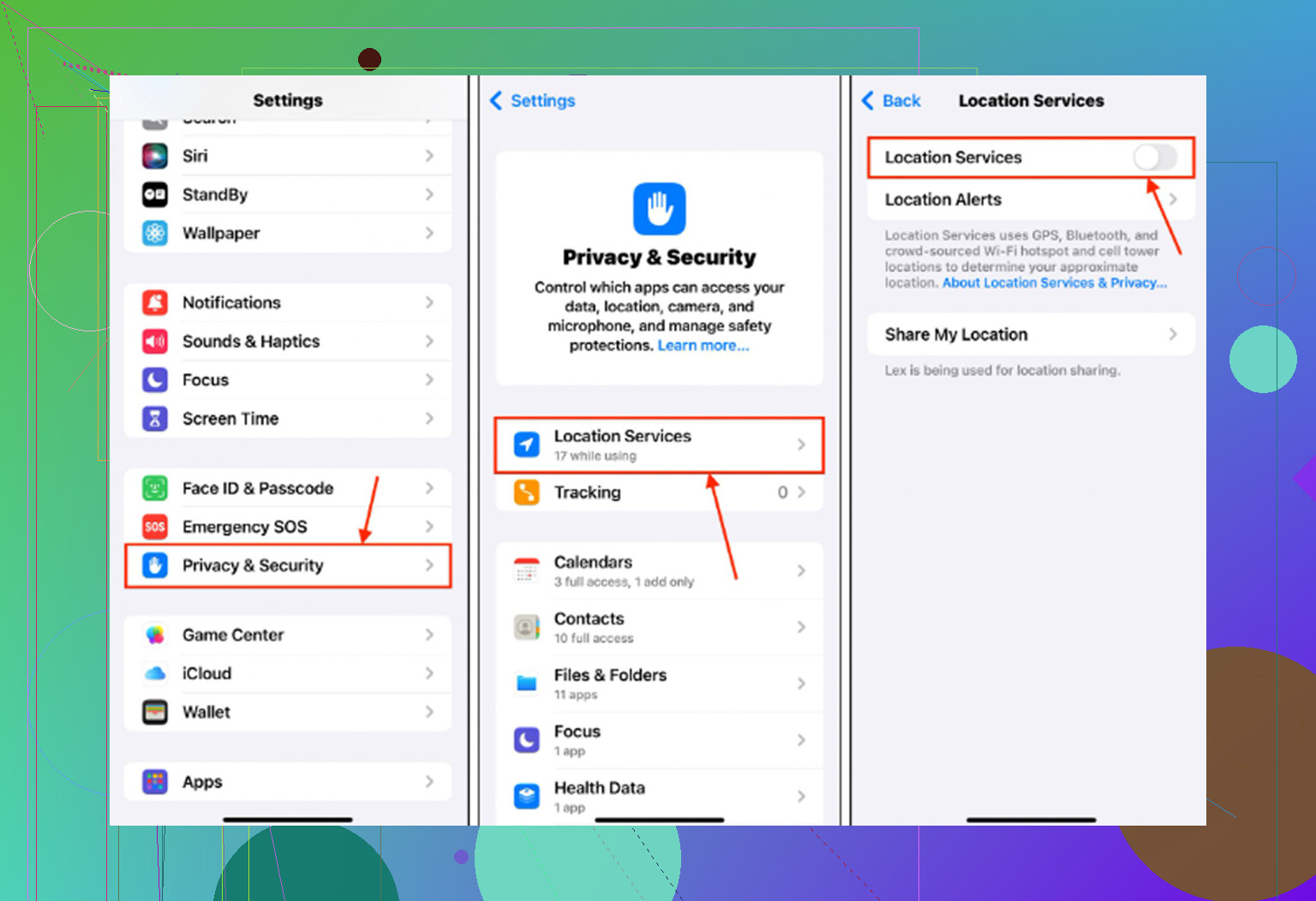
Mon iPhone a récemment commencé à ralentir sur des tâches de base, surtout lors de la saisie, de l’ouverture des applications et du changement d’écran. Il fonctionnait bien avant, mais maintenant même les actions simples semblent retardées. Je cherche de l’aide pour comprendre ce qui pourrait provoquer un ralentissement soudain de l’iPhone et quels réglages, problèmes de stockage ou solutions je devrais vérifier en premier.
Si votre iPhone fonctionnait bien avant et que maintenant même taper du texte semble ralenti, le stockage est l’une des premières choses que je vérifierais. Pas seulement est-ce qu’il me reste un peu de place, mais si le téléphone a assez de marge pour fonctionner normalement.
À propos du conseil des 1 Go d’espace libre
Cette histoire de 1 Go est vraie, mais elle est souvent mal comprise. Apple considère qu’environ 1 Go libre est le strict minimum pour que le téléphone ne plante pas, ne boucle pas au démarrage et n’ait pas de gros problèmes système. Cela ne veut pas dire qu’un iPhone avec 1 Go libre sera fluide.
Pour une utilisation normale, il vaut généralement mieux avoir plutôt 10 à 20 pour cent du stockage du téléphone libres. Quand le stockage est saturé, iOS a moins de place pour les fichiers temporaires, le cache et la mémoire virtuelle. Donc même des choses simples comme taper, faire défiler ou ouvrir une app peuvent commencer à sembler étrangement lentes, car le système essaie constamment de déplacer des éléments dans presque aucun espace.
Redémarrer peut donner l’impression que ça va mieux pendant une minute, mais cela ne réglera pas vraiment le problème si le stockage est toujours presque plein.
Les apps ne sont généralement pas le principal problème
Supprimer une app au hasard ou vider Safari peut aider un peu, mais sur la plupart des anciens iPhone, le plus gros consommateur de stockage est la photothèque. Des années de vidéos 4K, d’enregistrements d’écran, de photos en rafale et de dix clichés presque identiques de la même chose s’accumulent vite.
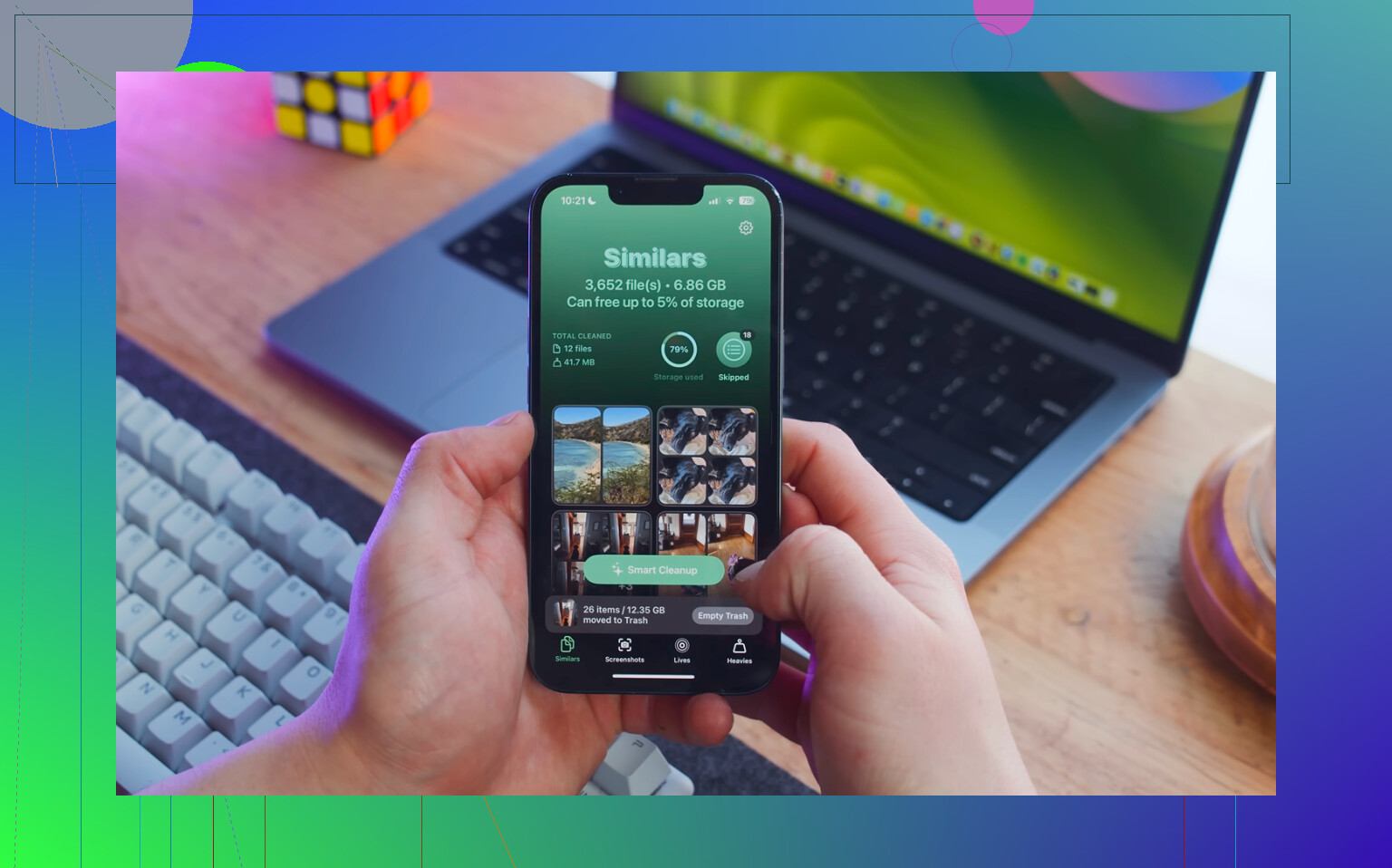
Parcourir manuellement des milliers de photos est pénible, surtout si vous essayez de trouver d’abord les fichiers les plus volumineux. Clever Cleaner est utile pour cela parce qu’il est gratuit, sans publicité et ne nécessite pas d’abonnement.
L’ordre de nettoyage qui fait généralement la plus grande différence est le suivant :
- Commencez par l’onglet Heavies. Il trie les fichiers du plus grand au plus petit et affiche la taille exacte des fichiers, donc les anciennes vidéos 4K, les enregistrements d’écran et les gros clips sont faciles à repérer. En supprimer seulement quelques-uns peut libérer plusieurs gigaoctets.
- Puis vérifiez l’onglet Similars. Il regroupe les photos presque identiques et choisit une Meilleure photo, pour que vous n’ayez pas à comparer manuellement chaque photo de coucher de soleil ou chaque image d’une rafale.
- Après suppression, ouvrez Photos - Albums - Supprimés récemment et appuyez sur Tout supprimer. Cette partie est importante. Les photos et vidéos dans Supprimés récemment occupent encore de l’espace de stockage pendant 30 jours, donc le téléphone peut rester lent tant que ce dossier n’est pas vidé.
Clever Cleaner effectue le traitement directement sur l’iPhone, donc les fichiers ne sont pas envoyés ailleurs.
Quelques réglages qui valent aussi la peine d’être vérifiés
Allez dans Réglages - Général - Actualisation en arrière-plan et désactivez-la. L’actualisation en arrière-plan peut faire travailler les apps quand vous ne les utilisez pas, ce qui n’aide pas si le téléphone a déjà du mal.
Allez aussi dans Réglages - Safari - Effacer historique et données de site. Safari peut accumuler sa propre quantité de cache avec le temps.
Si le mode économie d’énergie est toujours activé, désactivez-le et testez à nouveau le téléphone. Le mode économie d’énergie économise la batterie en partie en réduisant les performances, donc il peut rendre les ralentissements du quotidien plus visibles.
Si rien de tout cela ne corrige le problème
Vérifiez Réglages - Batterie - État de la batterie. Si la capacité maximale est inférieure à 80 pour cent, iOS peut ralentir volontairement le téléphone pour éviter des extinctions inattendues. À ce stade, les apps de nettoyage et les changements de réglages n’auront qu’un effet limité. La vraie solution est le remplacement de la batterie.
Une exception toutefois : si cela a commencé juste après une mise à jour iOS, surtout dans les 48 dernières heures, le téléphone est peut-être simplement en train de réindexer en arrière-plan. Laissez-le branché au Wi‑Fi pendant la nuit et attendez deux ou trois jours avant de conclure qu’il y a vraiment un problème.
Si le ralentissement est partout, le stockage et la batterie sont des suspects plausibles ; si c’est surtout pendant la saisie, je vérifierais le clavier avant de faire un grand nettoyage. Désactivez tout clavier tiers, puis testez dans Notes. Si ça saccade encore, essayez Réglages > Général > Clavier et désactivez temporairement Texte prédictif et Vérifier l’orthographe. Un dictionnaire du clavier corrompu peut aussi provoquer un délai de saisie étrange, donc Réinitialiser le dictionnaire du clavier est une option peu risquée à essayer avant de supprimer un tas de choses. Le point sur le stockage de @mikeappsreviewer mérite toujours d’être vérifié, mais le lag de saisie à lui seul n’est pas toujours un problème de téléphone en fin de vie.
Si le ralentissement apparaît après que le téléphone a été dans votre main pendant un moment, pendant qu’il charge, ou quand il semble chaud, je regarderais du côté de la chaleur avant de commencer à supprimer la moitié du téléphone.
Les iPhone peuvent sembler normaux pendant une minute puis soudain devenir très lents lorsqu’ils réduisent leurs performances. Le lag à la saisie est l’un des premiers endroits où on le remarque parce que chaque petite pression de touche a un délai. Une coque épaisse, la charge dans le lit, le soleil direct, CarPlay, Plans, les appels vidéo ou un jeu laissé en arrière-plan peuvent tous aggraver cela. Si le téléphone est chaud, enlevez la coque, débranchez-le, verrouillez-le pendant 10 minutes, puis testez la saisie dans Notes. C’est un moyen rapide de voir si vous vous battez contre la chaleur plutôt que contre un problème de stockage ou de clavier.
Je suis d’accord avec @sternenwanderer sur le fait que tester dans Notes est une bonne idée. J’irais encore plus basique : testez avec le mode avion activé pendant quelques minutes. Si la saisie devient fluide lorsque les radios sont coupées, le téléphone est peut-être occupé avec la synchronisation iCloud, la synchronisation de Photos, Mail, Messages, ou une application qui réessaie constamment en arrière-plan. Cela peut donner l’impression que tout le téléphone est lent même si le clavier n’est pas réellement la partie défaillante.
Vérifiez aussi ce chemin :
Réglages > Général > Stockage iPhone
Attendez un peu sur cet écran et voyez s’il indique qu’il calcule, synchronise, ou si les Données système sont énormes. Si le téléphone fait beaucoup de nettoyage du stockage en arrière-plan, il peut laguer jusqu’à ce qu’il ait terminé. Je ne m’obséderais pas sur le chiffre exact, mais si vous n’avez presque plus d’espace libre, @mikeappsreviewer a raison de dire que cela peut affecter l’utilisation de base. Ne supposez simplement pas que le stockage est la seule réponse si vous avez encore largement assez d’espace libre.
Un autre contrôle ennuyeux mais utile concerne Temps d’écran et Accessibilité. Certaines personnes activent des réglages puis les oublient. Allez dans :
Réglages > Accessibilité > Mouvement
Essayez d’activer Réduire les animations et de désactiver des choses comme Lecture auto des effets de messages si c’est activé. Cela ne réparera pas un téléphone défectueux, mais cela peut faire paraître un ancien modèle moins saccadé. Même idée avec les widgets. Un écran d’accueil rempli de widgets en direct peut rendre le balayage entre les écrans plus mauvais qu’il ne devrait l’être, surtout sur les anciens modèles.
Je ferais quand même attention aux conseils du type fermer toutes les apps. Forcer la fermeture de tout encore et encore ne rend généralement pas iOS plus rapide. Cela peut même rendre l’ouverture des apps plus lente parce qu’elles doivent se recharger complètement. L’exception, c’est si une app se comporte clairement mal, comme Photos bloqué en synchronisation, une app sociale qui chauffe le téléphone, ou un onglet de navigateur qui mange la mémoire. Dans ce cas, fermez cette app, pas toutes les apps comme un rituel.
Un ordre simple que j’essaierais avant de faire quoi que ce soit de drastique :
- Redémarrez le téléphone, pas seulement le verrouiller et le déverrouiller.
- Testez la saisie dans Notes avec le mode avion activé.
- Retirez la coque et assurez-vous que le téléphone est froid.
- Vérifiez le Stockage iPhone et l’État de la batterie.
- Mettez à jour les apps depuis l’App Store.
- Si cela a commencé après une mise à jour iOS, laissez-le branché en Wi-Fi toute la nuit.
Si cela lag encore partout après ça, alors je commencerais à envisager des causes plus importantes comme une batterie défaillante, une mauvaise installation d’iOS, ou le téléphone qui est simplement proche de la limite pour la version actuelle d’iOS. À ce moment-là, une sauvegarde et une restauration peuvent valoir la peine d’être essayées, mais je ne commencerais pas par là. C’est beaucoup de tracas si la vraie cause est la chaleur, la synchronisation, ou une seule mauvaise app qui part dans tous les sens.