J’ai vérifié mon stockage et additionné la taille de mes applications installées, et elles n’atteignent qu’environ 20 Go, mais la catégorie Applications affiche 50 Go. J’essaie de comprendre ce qui occupe l’espace supplémentaire et s’il pourrait s’agir de données d’application, de fichiers résiduels ou de quelque chose de mal signalé. J’ai besoin d’aide pour comprendre d’où vient cet espace de stockage manquant et comment le libérer en toute sécurité.
Pourquoi le nombre « Applications » de l’iPhone semble erroné
J’ai rencontré ce problème sur mon propre téléphone et ça m’a rendu fou pendant deux jours. J’ai vérifié la liste des apps, additionné les plus grosses, et malgré ça, la barre de stockage en haut affirmait que « Applications » occupait des dizaines de gigaoctets de plus que prévu. Ça semblait faux. Ce n’était pas faux, mais iOS explique mal ce point.
Quand vous ouvrez Réglages > Général > Stockage iPhone, la section « Applications » ne correspond pas uniquement aux apps visibles sur votre écran d’accueil. J’ai constaté qu’elle regroupe généralement plusieurs catégories différentes :
Ce qui est comptabilisé
D’abord, l’app elle-même. Les fichiers du programme téléchargé.
Ensuite, les fichiers de prise en charge. Fichiers de langue, ressources intégrées, composants téléchargés, tous les éléments dont l’app a besoin en plus de l’installation principale.
Puis vos données enregistrées. Connexions, réglages, fichiers locaux, contenu hors ligne, données de session.
Ensuite vient le cache, et c’est là que les choses se compliquent. Les apps sociales, de streaming, de chat et les jeux accumulent vite des fichiers temporaires. Images du fil, courtes vidéos, autocollants, tuiles de carte, ressources de jeu, anciennes miniatures. Beaucoup de déchets restent là plus longtemps qu’on ne l’imagine.
Donc si vos apps visibles totalisent, disons, 12 Go, et que le graphique de stockage indique 40 Go dans Applications, la partie manquante est souvent cachée dans les fichiers de prise en charge, les données utilisateur et le cache.
Pourquoi les chiffres ne correspondent pas d’un écran à l’autre
Cette partie m’a piégé. Sur un écran, iOS affiche la taille des apps d’une certaine façon. Touchez une app, et « Documents et données » ou le stockage associé est détaillé autrement. Revenez à la barre principale, et une partie semble de nouveau fusionnée.
Après une mise à jour d’iOS, c’est encore plus étrange. J’ai vu ça juste après une mise à jour. Le téléphone réindexait le stockage, et pendant un moment les catégories semblaient incorrectes. Des restes temporaires de mise à jour et un cache obsolète apparaissaient comme du stockage d’app jusqu’à ce que le système remette de l’ordre. Cela a pris du temps, pas seulement quelques minutes.
Les coupables habituels
D’après ce que j’ai vu, ces apps remplissent le stockage en arrière-plan plus vite que la plupart des gens ne l’imaginent :
- TikTok
- Telegram
- Les téléchargements YouTube et les apps riches en médias
- Les jeux avec des ressources supplémentaires
- Les apps de podcast et de musique avec du contenu hors ligne
Elles n’ont pas besoin d’une énorme taille d’installation pour devenir énormes au total. Ce sont le cache et les médias téléchargés qui font les dégâts.
Ce que le faible espace de stockage provoquait sur mon téléphone
Mon iPhone 13 est devenu lent d’une façon impossible à ignorer. L’appareil photo mettait trop de temps à s’ouvrir. La réponse tactile semblait retardée. Quelques apps plantaient sans raison claire. J’ai d’abord accusé iOS, puis l’état de la batterie, puis la malchance. Il s’est avéré que le problème venait du stockage.
Une fois que vous êtes presque à saturation, iOS a moins de place pour les fichiers temporaires de travail. Cela nuit aux performances au quotidien. On le ressent lors du changement d’app, du lancement de l’appareil photo, des mises à jour, et parfois même en tapant du texte. Le mien semblait un peu cassé, franchement.
Ce que j’ai essayé d’abord
J’ai commencé par les étapes de nettoyage habituelles.
J’ai déchargé les apps inutilisées. Cela supprime l’installation de l’app tout en conservant vos données. Bien pour gagner un peu d’espace, mais pas miraculeux.
J’ai supprimé puis réinstallé quelques grosses apps. Ça a davantage aidé, parce qu’une réinstallation efface souvent un cache gonflé que l’app traînait depuis des mois. Malgré tout, faire ça app par app était pénible.
J’ai aussi vérifié les médias manuellement et trouvé de vieilles vidéos dont j’avais oublié l’existence, mais Photos était lent à parcourir et j’ai raté beaucoup de choses au premier passage.
Ce qui m’a aidé à trouver le vrai problème
La chose qui a rendu ce bazar plus facile à repérer, c’est Clever Cleaner.
Je ne fais pas vraiment confiance aux apps de nettoyage, donc je m’attendais à du grand n’importe quoi. Mon expérience a été différente. Ce qui m’a marqué, c’est la façon dont l’app montrait les fichiers responsables du problème au lieu d’afficher un vague message du type « optimisé ».
La section « Heavies » était la plus utile. Elle triait les médias par taille exacte, et j’y ai trouvé de vieux enregistrements d’écran, d’énormes clips 4K et des fichiers vidéo enregistrés au hasard dont je n’avais absolument aucun souvenir. Certains étaient plus gros que des apps entières.
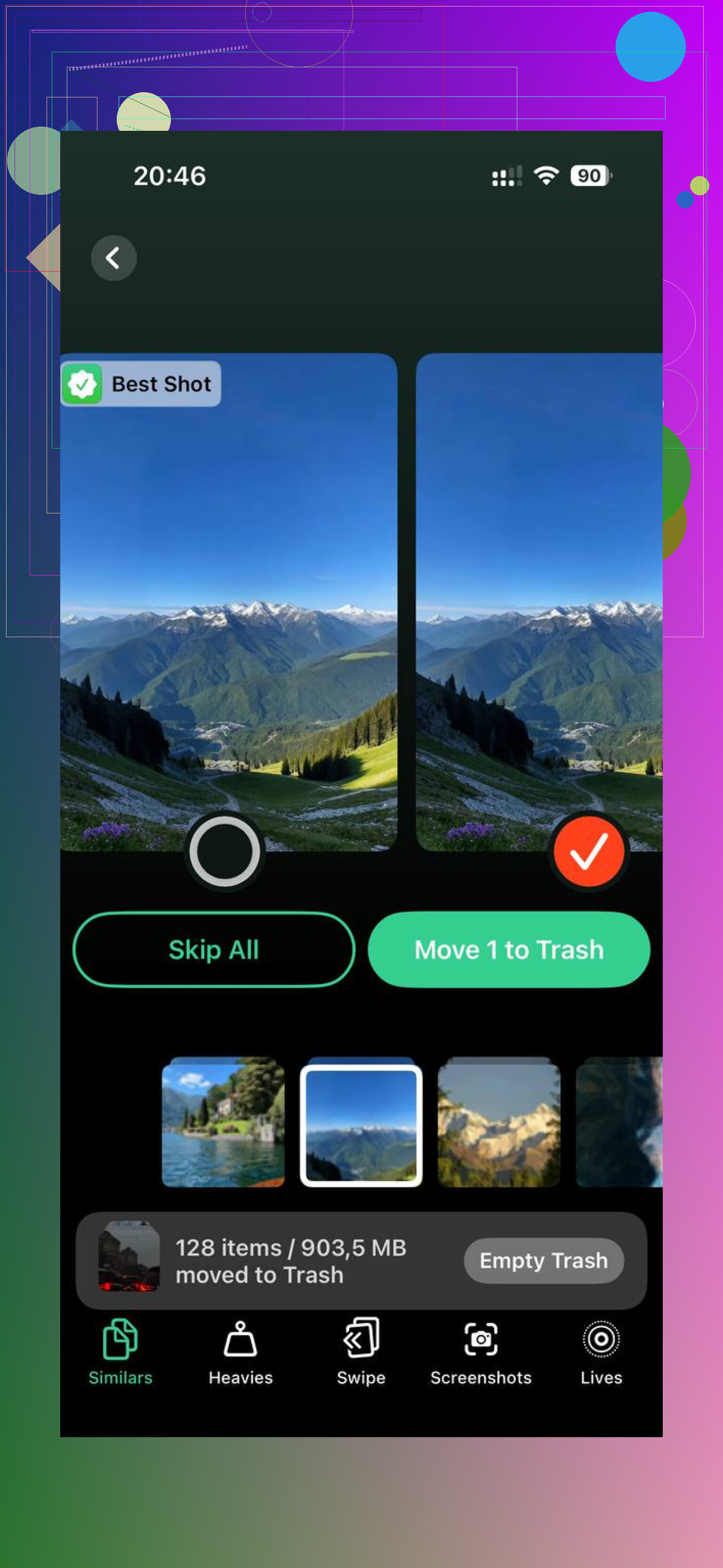
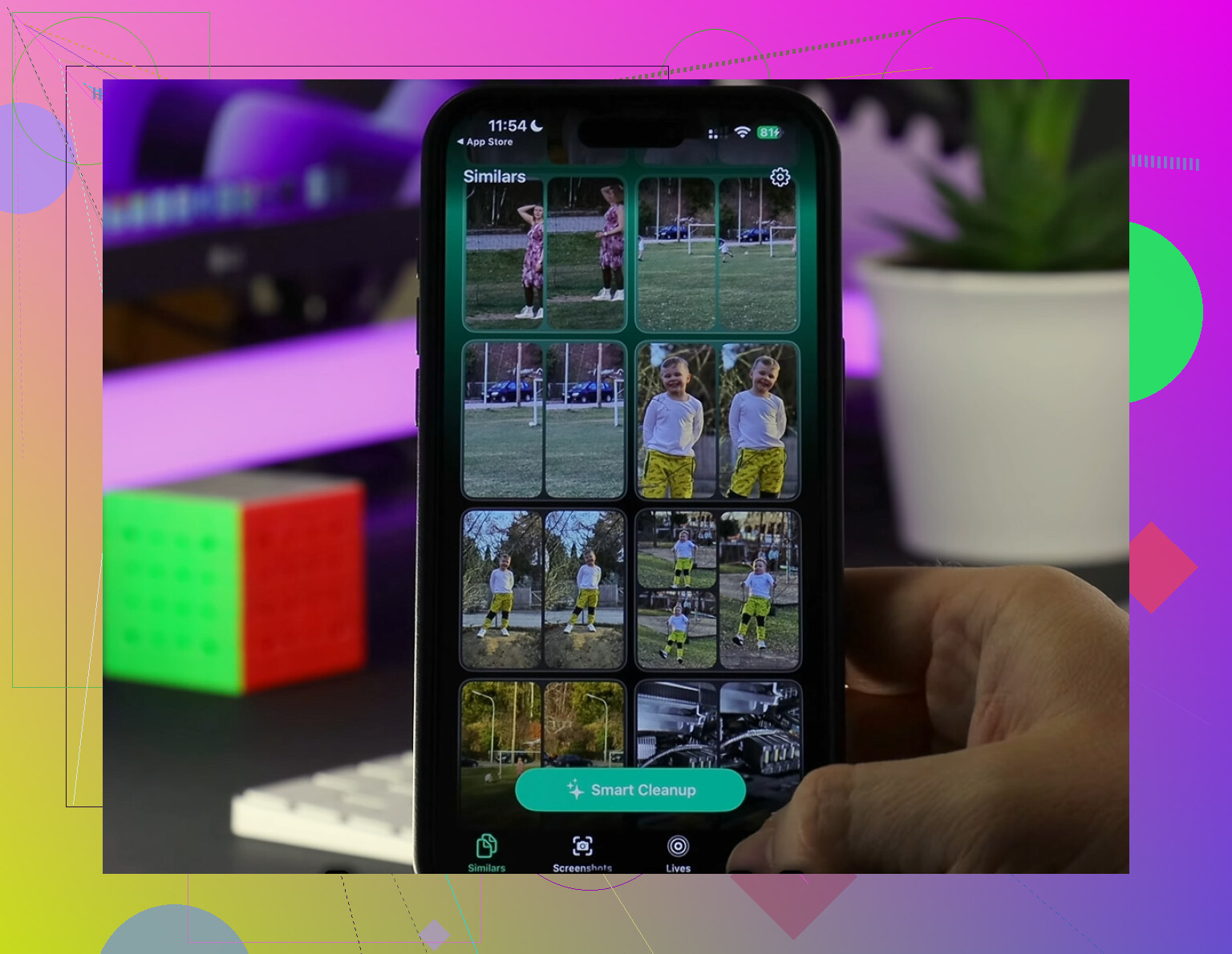
Il y a aussi un outil « Similars » pour les photos presque en double. Le mien était rempli de prises répétées, de captures d’écran et de dix versions de la même chose parce que je comptais toujours les nettoyer plus tard sans jamais le faire. Voir la taille des fichiers à côté rendait le choix facile.
Ce qui a changé après le nettoyage
Après avoir supprimé environ 20 Go de déchets, le téléphone a cessé de sembler encombré. Le graphique de stockage correspondait davantage à ce que j’attendais, et le nombre « Applications » a cessé de paraître délirant. Plus important encore, les ralentissements ont diminué. L’appareil photo s’ouvrait plus vite. Les saccades aléatoires avaient presque disparu.
Donc si votre liste d’apps indique une chose et que la barre de stockage en montre une autre, je ne supposerais pas tout de suite une corruption cachée. Une grande partie de l’écart vient de l’ancien cache, des médias enregistrés, des fichiers de prise en charge des apps et des données résiduelles qu’iOS regroupe dans la même catégorie. Vérifiez d’abord les apps gonflées. Ensuite, examinez votre bibliothèque multimédia. Si vous voulez un moyen plus rapide de faire ressortir les principaux responsables, Clever Cleaner est l’outil que j’ai utilisé.
Vos calculs sont corrects. Les catégories de stockage iOS sont confuses.
« Applications » inclut souvent plus que la taille de téléchargement de l’app que vous voyez dans la liste. Cela inclut les conteneurs d’apps, les bases de données locales, les pièces jointes des messages dans les apps, les fichiers hors ligne et les données résiduelles d’apps que vous avez supprimées récemment. Je ne suis toutefois pas tout à fait d’accord avec @mikeappsreviewer sur un point. Ce n’est pas toujours un gonflement du cache. Sur certains téléphones, d’anciens instantanés de données d’apps et l’indexation du stockage iOS restent bloqués pendant un moment et font gonfler le chiffre.
Ce qu’il faut vérifier d’abord.
- Réglages, Général, Stockage iPhone. Attendez 2 à 5 minutes.
- Recherchez les apps où les données sont énormes mais l’app est petite. Messages, WhatsApp, Spotify, Netflix, Podcasts sont des cas fréquents.
- Redémarrez le téléphone, puis vérifiez à nouveau le stockage.
- Si le chiffre a changé après une mise à jour iOS, laissez passer une journée. Les totaux par catégorie sont souvent inexacts pendant un moment.
- Vérifiez l’app Fichiers, Sur mon iPhone. Beaucoup de gens oublient les téléchargements qui s’y trouvent.
- Aussi les téléchargements Safari et les données hors ligne de la Liste de lecture.
Encore une chose, les apps supprimées laissent parfois des documents derrière elles jusqu’à ce qu’iOS les efface. Agaçant, mais oui.
Si vous voulez un moyen plus rapide de repérer ce qui prend le plus de place, Clever Cleaner mérite un coup d’œil. Il aide à faire ressortir les gros médias et les doublons, ce qui explique souvent pourquoi le stockage semble incohérent même quand les installations d’apps paraissent petites. J’ai aussi trouvé cet avis utile pour vérifier ce qu’il fait : voyez comment Fossbytes a testé Clever Cleaner sur iPhone.
Donc oui, les données des apps sont le principal suspect. Les icônes d’app sur votre écran ne représentent qu’une partie du total. iOS cache un peu le reste, c’est pourquoi tout cela semble si étrange.
Ce qui déroute généralement les gens, c’est que la grande barre colorée « Applications » n’est pas une somme nette des tailles des apps que vous pouvez estimer visuellement dans la liste. Je suis d’accord avec @mikeappsreviewer et en partie avec @ombrasilente, mais j’irais un peu plus loin : parfois, l’écart vient simplement d’un mauvais étiquetage des catégories par iOS, pas seulement de trucs cachés liés aux apps.
Voici quelques éléments qui sont mal interprétés comme du stockage d’app :
- les conteneurs de groupe d’apps partagés entre plusieurs apps
- les voix téléchargées, dictionnaires, polices et ressources de plug-in
- les bases de données SQLite intégrées aux apps, bien plus volumineuses que le binaire de l’app
- les données de fournisseurs de fichiers venant de Dropbox, Google Drive, OneDrive
- des fragments de données de messages et de médias qu’iOS attribue un peu bizarrement
De plus, « Données système » et « Applications » peuvent se renvoyer des chiffres après des mises à jour. Les rapports de stockage d’Apple ne sont pas exactement… élégants lol.
Si vous voulez le vérifier, consultez l’utilisation par app après avoir laissé le téléphone branché toute la nuit en Wi‑Fi. L’indexation du stockage est alors plus précise. Regardez aussi dans l’app Fichiers pour les fournisseurs, pas seulement dans « Sur mon iPhone ».
Et honnêtement, si vous voulez juste faire remonter rapidement les plus gros fichiers inutiles, Clever Cleaner est un raccourci correct pour repérer les médias volumineux et les doublons encombrants qui donnent l’impression que le total est erroné.
Si vous voulez une explication plus claire, ce guide vidéo de nettoyage du stockage de l iPhone est plus facile à suivre que les explications d’Apple.
Version courte : oui, les données des apps en font probablement partie, mais les rapports d’iOS sont aussi un peu brouillons et peuvent être carrément trompeurs pendant un moment.
J’ajouterais un angle que les autres n’ont qu’effleuré : les instantanés de stockage.
Sur iPhone, la barre « Applications » peut temporairement inclure des données provenant de :
- mises à jour d’apps échouées ou partielles
- variantes d’app thinning pas encore nettoyées
- restes de restauration/migration après un changement d’iPhone
- instantanés APFS qui n’ont pas encore été purgés
Donc je ne suis pas tout à fait d’accord avec la formulation de @mikeappsreviewer sur le fait que ce soit « surtout du cache ». Le cache est courant, bien sûr, mais parfois le chiffre est gonflé par le système de fichiers lui-même et non par une app en particulier que vous pourriez réellement nettoyer.
Un test utile : connectez l’iPhone à un Mac et vérifiez le stockage là-bas. Finder étiquette parfois les mêmes données différemment, ce qui aide à confirmer si iOS signale mal la catégorie. Si le nombre baisse après un cycle de sauvegarde/synchronisation, cela indique davantage une bizarrerie d’indexation/d’instantané qu’un véritable gonflement dû aux apps.
Vérifiez aussi si vous utilisez des apps avec des téléchargements intégrés qui n’apparaissent pas clairement dans leur taille principale, comme les apps de montage, les apps de cartes, les apps bibliques/de référence, les STAN, ou les lecteurs de bandes dessinées. Elles peuvent dissimuler des dizaines de Go dans des packs de ressources.
Concernant Clever Cleaner : les avantages sont une visibilité rapide sur les médias géants, les doublons et un triage facile. Les inconvénients sont qu’il n’effacera pas magiquement un véritable mauvais signalement du système, et que les apps de nettoyage en général ne peuvent pas accéder à tous les conteneurs d’apps sur iOS. Donc c’est utile, mais pas une explication complète de l’écart.
@ombrasilente et @espritlibre ont raison de dire que la comptabilisation d’iOS est confuse. J’irais simplement au-delà du cache et supposerais qu’une partie de cette différence de 30 Go peut venir d’un retard de signalement ou d’instantanés conservés, et non de contenu actif d’apps.