Le stockage de mon iPhone indique que la catégorie Médias utilise beaucoup plus d’espace que ce que je peux voir dans l’app Photos. J’ai déjà vérifié mes photos et vidéos, mais les chiffres ne correspondent pas, et je ne sais pas ce qui occupe cet espace de stockage supplémentaire. J’ai besoin d’aide pour comprendre ce qui est comptabilisé comme Médias dans le stockage de l’iPhone et comment libérer cet espace.
Je continuais de fixer la barre de stockage de l iPhone et, au bout d un moment, le schéma est devenu agaçamment évident. La section « Médias » déroute les gens parce que ce n est pas la même chose que « Photos ». Vous supprimez un tas de photos, retirez quelques apps, puis la barre bouge à peine. Ce qui se passe est simple. Apple divise votre stockage en catégories distinctes, et Médias cache souvent un désordre différent de celui de Photos.
Ce qui se trouve dans la section Média
Vos propres photos et vidéos se trouvent sous Photos. Média, c’est l’autre tas. Je parle des chansons téléchargées depuis Apple Music ou Spotify, des films et épisodes de séries hors ligne, des téléchargements de podcasts, des mémos vocaux, des sonneries personnalisées, des illustrations mises en cache, des miniatures et d’autres restes d’apps enregistrés pour que les flux et les bibliothèques se chargent plus vite.
Sur iOS 17 et les versions plus récentes, il y a un autre piège appelé Média synchronisé. Si vous avez transféré des fichiers depuis un Mac ou un PC via Finder ou l’ancienne synchronisation iTunes, ils arrivent là. Vidéos personnelles, anciens albums, fichiers aléatoires datant de plusieurs années. Le plus agaçant, c’est qu’Apple l’affiche comme un seul gros bloc. Pas de liste claire. Aucun moyen simple d’inspecter ce qu’il contient depuis la page de stockage intégrée.
La suppression des téléchargements n’efface pas votre bibliothèque
C’est la partie que la plupart des gens semblent manquer. Si vous supprimez une chanson téléchargée dans Musique, ou effacez un film hors ligne dans l’app TV, vous supprimez la copie stockée sur votre téléphone, sans effacer l’élément de votre compte. Il reste toujours dans votre bibliothèque cloud. Vous pouvez le lire en streaming plus tard ou le retélécharger quand vous en avez besoin.
Même idée pour les podcasts et les livres audio. Si votre objectif est de libérer de l’espace, effacer les téléchargements fonctionne. Vous conservez l’accès. Vous perdez le fichier local. Grande différence.
Pourquoi l’écran de stockage intégré d’Apple semble lent
J’ai utilisé l’itinéraire par défaut bien trop longtemps. Réglages, Général, Stockage iPhone, puis ouvrir les apps une par une. Musique. Podcasts. TV. Puis chaque app de streaming. Puis revenir en arrière. Cela se transforme en chasse au trésor.
Pire encore, la répartition du stockage affiche souvent des totaux au lieu de détails utiles. Vous verrez 20 Go utilisés par les médias, mais aucune réponse claire sur ce qui en est la cause. Parfois, il s’agit de trois téléchargements oubliés. Parfois, ce sont des dizaines de fichiers plus petits répartis dans plusieurs apps. La vue native n’aide pas beaucoup à faire le tri.
De plus, il n’existe pas de vraie façon de trier vos médias par taille de manière globale. Si vous voulez voir d’abord les dix plus gros fichiers, vous n’avez pas de chance. Vous fouillez et vous devinez. Je l’ai fait plus de fois que je ne veux l’admettre.
Ce qui a mieux fonctionné pour moi
Après avoir répété encore et encore la routine de nettoyage manuel, j’ai fini par utiliser Clever Cleaner. J’y suis allé avec scepticisme, parce que la plupart des applis de nettoyage que j’avais essayées étaient bourrées de pubs ou bloquaient la seule fonctionnalité utile derrière un écran d’abonnement. Celle-ci m’a semblé différente. Pas de pubs. Pas de paywall qui surgit dès que j’appuie sur quelque chose d’utile. Je m’attendais à moitié à découvrir le piège, et je n’en ai pas trouvé.
La partie la plus directement liée au problème de Médias est l’onglet Heavies. Il présente votre bibliothèque du plus gros fichier au plus petit, et affiche la taille exacte. C’était plus important que je ne l’aurais cru. Anciens clips 4K, films hors ligne oubliés après un voyage, téléchargements de podcasts que je n’ai jamais terminés, tout est remonté tout en haut rapidement. Pas besoin de deviner. Vous voyez les principaux coupables avant de supprimer quoi que ce soit.
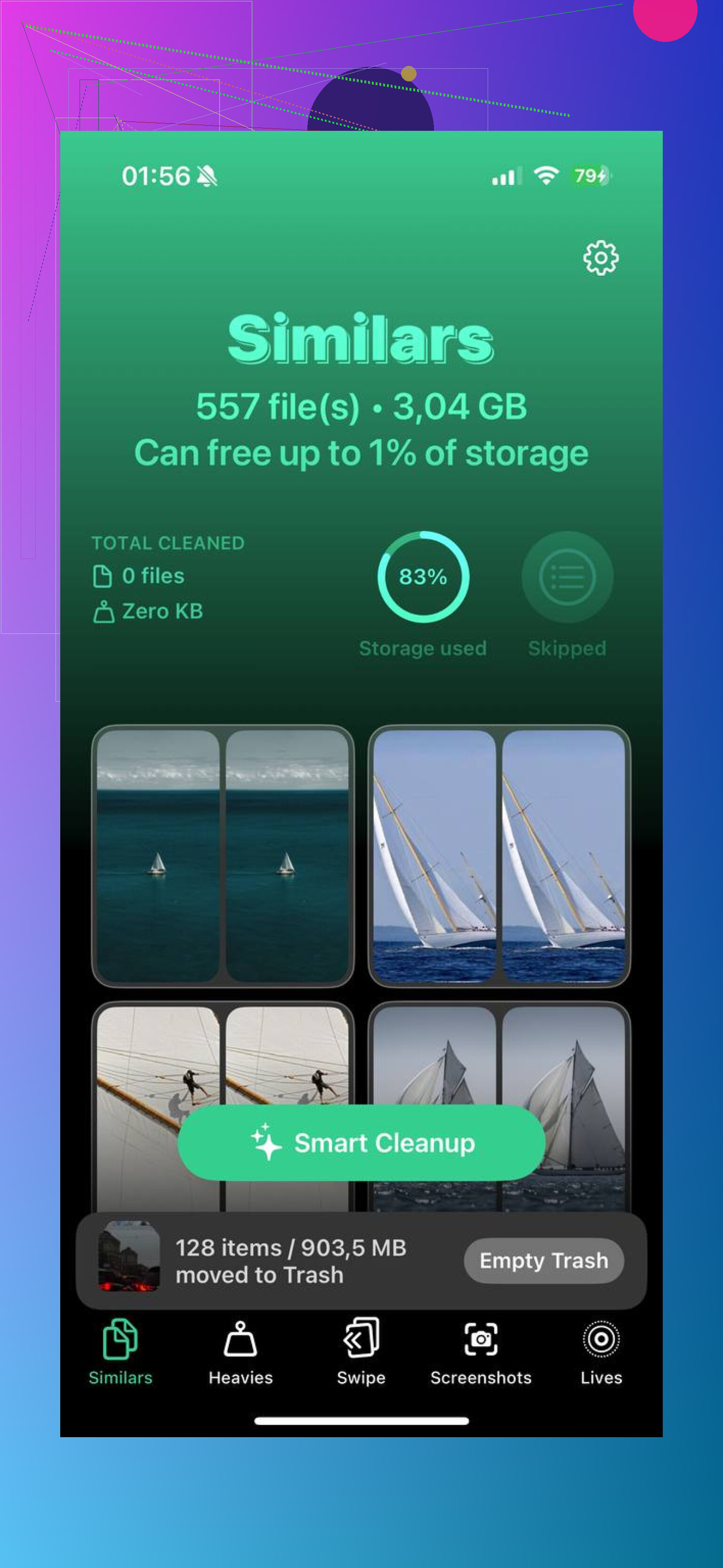
Il y a aussi l’onglet Similars, qui s’attaque à une autre fuite de stockage. Les photos presque en double. Rafales, essais répétés de la même photo, cinq angles du même reçu, dix versions de la même photo d’animal parce que l’une semblait légèrement moins floue que les autres. Il regroupe tout cela ensemble, puis vous en gardez une et jetez le reste. Cela m’a pris moins de temps que de faire défiler l’app Photos à la main.
Un détail qui comptait pour moi, c’était la confidentialité. Le traitement reste sur l’appareil. Rien de votre bibliothèque n’est envoyé ailleurs pour être analysé. Si votre téléphone est plein de captures d’écran, de clips personnels ou de bric-à-brac privé, c’est important.
Trois choses à vérifier d'abord
- Ouvrez YouTube, Netflix et Spotify. Cherchez les téléchargements hors ligne que vous avez oubliés.
- Allez dans Réglages, Messages, Conserver les messages, puis passez à 30 jours ou 1 an pour que les anciennes pièces jointes vidéo ne s'accumulent pas indéfiniment.
- Utilisez la section Heavies dans Clever Cleaner pour trouver d'abord les fichiers qui occupent le plus d'espace.
Ensuite, faites l'étape que les gens sautent souvent. Ouvrez le dossier Supprimés récemment dans Photos et retirez tout ce qui s'y trouve. Ces fichiers restent là pendant 30 jours et continuent à compter dans le stockage pendant tout ce temps. Si la barre refuse de bouger, c'est souvent pour ça. Je l'ai raté une fois et j'ai cru que mon téléphone avait un bug. Eh non. Les fichiers étaient toujours là.
Ce que vous voyez dans Photos ne représente pas la totalité de la catégorie « Médias ». Cet écart est normal sur iPhone.
Quelques éléments s’ajoutent aux Médias sans apparaître clairement dans Photos :
- Les pièces jointes de Messages. Vidéos, mèmes, notes vocales, GIF. Cela s’accumule vite.
- Les téléchargements Safari et les médias de l’app Fichiers. Contenu enregistré dans Sur mon iPhone ou iCloud Drive.
- Les caches des apps. Instagram, TikTok, WhatsApp, Telegram, CapCut, VLC. Elles conservent des fichiers vidéo temporaires et des aperçus.
- Dictaphone, fichiers GarageBand, exportations iMovie, enregistrements d’écran.
- Les médias synchronisés depuis d’anciennes synchronisations Finder ou iTunes.
Je ne suis pas tout à fait d’accord avec @mikeappsreviewer sur un point. Le problème ne vient pas toujours de téléchargements cachés. Très souvent, il s’agit des Messages et de l’accumulation du cache des apps. J’ai déjà vu WhatsApp occuper à lui seul 15 Go, alors que Photos n’en affichait rien. Pareil pour Telegram. Du contenu sournois.
Ce que je vérifierais :
- Réglages > Général > Stockage iPhone, puis attendez 1 à 2 min que la barre finisse de se calculer.
- Ouvrez Messages > principaux fils de discussion > supprimez les pièces jointes vidéo volumineuses.
- Vérifiez l’app Fichiers > Téléchargements.
- Dans WhatsApp ou Telegram, ouvrez Utilisation du stockage.
- Réinstallez les apps lourdes de streaming ou de réseaux sociaux si leur cache semble trop volumineux.
Si vous voulez un moyen plus rapide de repérer les gros fichiers dans votre photothèque, Clever Cleaner peut aider. Il ne corrigera pas tous les problèmes de cache en dehors de Photos, mais il est utile pour les grandes vidéos et le nettoyage des doublons. Aussi, si vous voulez un guide d’un tiers, regardez cette vidéo test sur le nettoyage du stockage iPhone.
Encore une chose. Les chiffres du stockage iPhone ont parfois du retard. Supprimez du contenu, redémarrez, puis vérifiez à nouveau. iOS est agaçamment lent à mettre à jour la répartition.
Ce qui induit les gens en erreur, c’est que la barre de stockage est une estimation par catégorie, pas un inventaire précis. Donc « Médias » peut être gonflé par des éléments qu’iOS classe de façon assez large, tandis que Photos n’affiche que ce qui appartient à la photothèque.
Je nuancerais même un peu ce que disent @mikeappsreviewer et @espritlibre ici : le cache en fait partie, bien sûr, mais parfois l’écart vient simplement d’un indexage corrompu après des mises à jour, des synchronisations échouées ou d’anciennes sauvegardes restaurées de façon étrange. iOS adore les chiffres vagues.
Quelques endroits que les gens oublient souvent :
- fichiers Apple Music Classical/téléchargés en sans perte
- pièces jointes photo/vidéo dans Notes
- reels téléchargés ou modifications dans des apps comme InShot/CapCut
- enregistrements d’écran peu évidents si vous n’avez jamais trié par type de média
- contenu d’albums partagés et doublons modifiés
- pièces jointes Mail enregistrées localement
Vérifiez aussi Réglages > Appareil photo > Enregistrer une vidéo. Si vous filmez en 4K/60 ou en ProRes, une « petite » photothèque peut quand même consommer du stockage très vite.
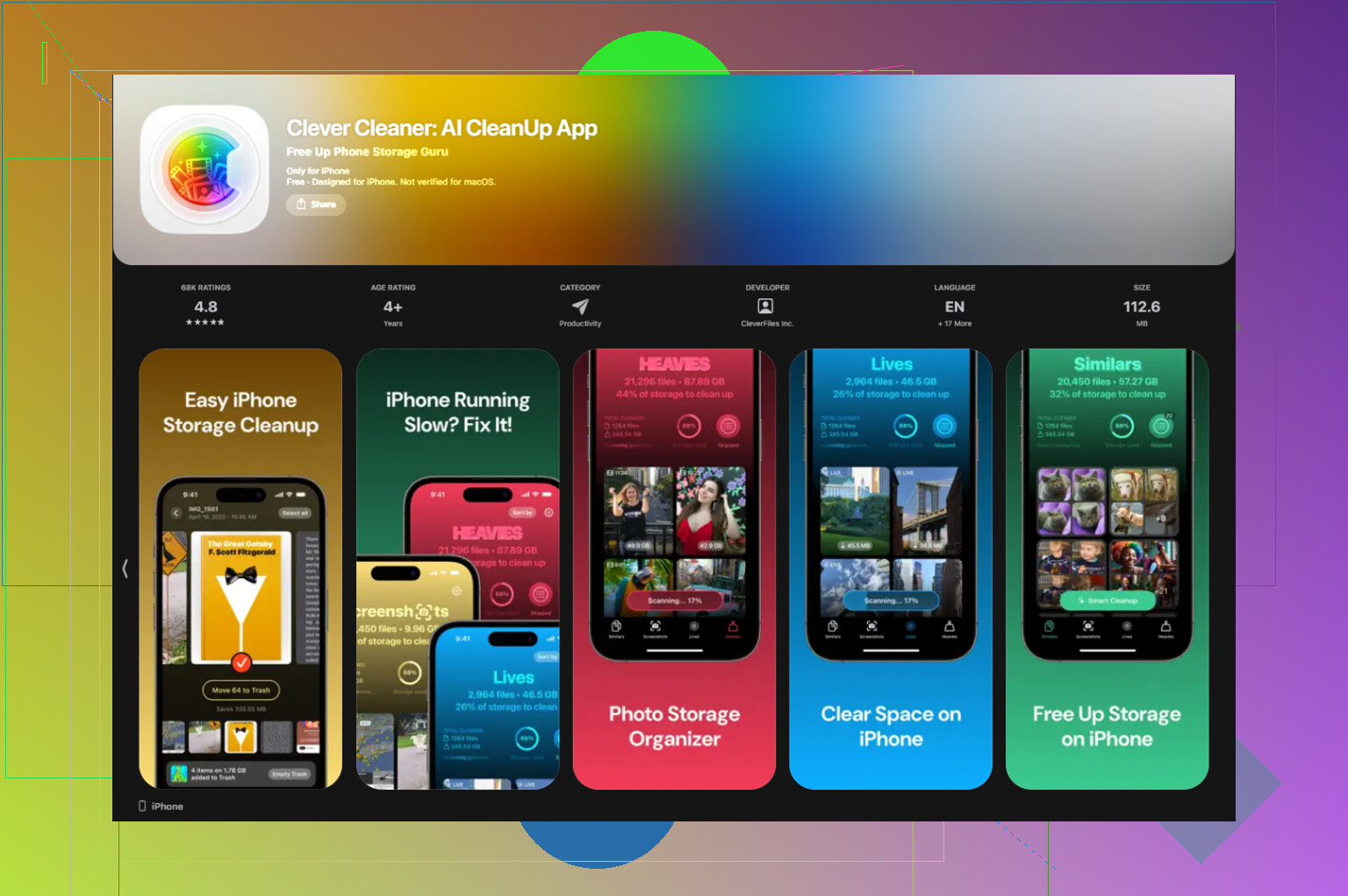
Si le problème vient bien de Photos, Clever Cleaner est utile pour repérer les très grosses vidéos et les clichés quasi identiques plus vite qu’Apple ne le fait. Il y a aussi un bon article sur pourquoi Clever Cleaner se démarque comme une excellente application de nettoyage.
Si le chiffre semble toujours erroné après le nettoyage, redémarrez le téléphone, puis laissez Stockage iPhone quelques minutes pour recalculer. iOS est parfois étonnamment mauvais pour afficher des chiffres en direct.
J’ajouterais un angle que les autres n’ont qu’effleuré : les restes de base de données. Pas seulement le cache, pas seulement les téléchargements. Après des mises à jour majeures d’iOS, l’indexation des photos, la reconnaissance des visages, la régénération des miniatures et les fichiers annexes des médias modifiés peuvent temporairement gonfler les catégories de stockage de façon étrange. Donc je ne suis pas tout à fait d’accord avec @espritlibre et @cazadordeestrellas sur la fréquence à laquelle il s’agit de médias “réels” que vous pouvez trouver manuellement. Parfois, le chiffre est gonflé parce qu’iOS classe mal les fichiers de travail.
Quelques endroits trop peu vérifiés :
- Modifications dans Photos : les vidéos recadrées ou avec filtres peuvent conserver des données supplémentaires
- Albums partagés : les petites prévisualisations et les éléments synchronisés s’accumulent
- App Livres : PDF, livres audio, fichiers importés
- App Notes : documents numérisés et vidéos intégrées
- Mail : pièces jointes téléchargées stockées hors ligne
- Éditeurs tiers : VN, CapCut, InShot laissent des fichiers d’exportation résiduels
Ce que je ferais différemment des conseils habituels :
- Comparez la taille de Photos dans Réglages > Général > Stockage iPhone avec ce que vous “voyez” dans l’app Photos.
- Activez Optimiser le stockage de l’iPhone si vous utilisez Photos iCloud.
- Vérifiez Réglages > Identifiant Apple > iCloud > Gérer le stockage > Photos pour repérer des indices de désynchronisation.
- Forcez la fermeture de Photos, redémarrez, mettez le téléphone en charge et connectez-le au Wi-Fi pendant la nuit. iOS ne termine souvent le nettoyage ou l’indexation qu’à ce moment-là.
À propos de Clever Cleaner : utile si votre photothèque réelle est en cause, surtout pour les très grosses vidéos et les doublons.
Avantages : nettoyage rapide basé sur la taille, plus simple que le tri d’Apple, interface épurée.
Inconvénients : ne supprimera pas les déchets de Mail, Messages ou du cache des apps, donc n’expliquera pas chaque incohérence dans “Médias”.
Donc oui, @mikeappsreviewer a raison de dire que des médias cachés existent, mais je ne partirais pas du principe que chaque gigaoctet manquant est un fichier vidéo oublié. Parfois, c’est juste iOS qui gère mal le calcul du stockage.