Apaguei acidentalmente arquivos de um SSD externo formatado em APFS no meu Mac e preciso recuperá-los, se possível. Não gravei muitos dados novos na unidade, mas não tenho certeza de quais ferramentas ou etapas de recuperação de dados para Mac são mais seguras para a recuperação de arquivos de SSD APFS.
usuário 1
Não grave mais nada nessa unidade por enquanto. Esse é o principal. Se os arquivos excluídos ainda estiverem em espaço não utilizado, cada novo arquivo, instalação de app, cache de varredura ou tentativa de reparo pode piorar a recuperação.
Se você consegue recuperar os arquivos depende principalmente de duas coisas: o que aconteceu depois da exclusão e que tipo de unidade é.
Se esta era uma unidade APFS e você apenas excluiu arquivos ou até mesmo fez uma formatação rápida no Utilitário de Disco, ainda há uma chance real. Uma formatação rápida normalmente reconstrói a estrutura do sistema de arquivos, não necessariamente sobrescreve imediatamente todos os bits dos dados antigos. Portanto, se você não copiou um monte de coisas novas para ela desde então, um software de recuperação ainda pode encontrar bastante coisa.
O caso mais complicado é um SSD com TRIM ativado. SSDs internos em Macs modernos normalmente têm TRIM e, depois que esses blocos excluídos são limpos, as ferramentas normais de recuperação não conseguem trazê-los de volta. SSDs externos são menos previsíveis porque o TRIM depende do gabinete e da conexão. Alguns repassam TRIM, outros não. Então um SSD externo às vezes pode ser mais recuperável do que você imagina, mas ainda assim é melhor agir rápido.
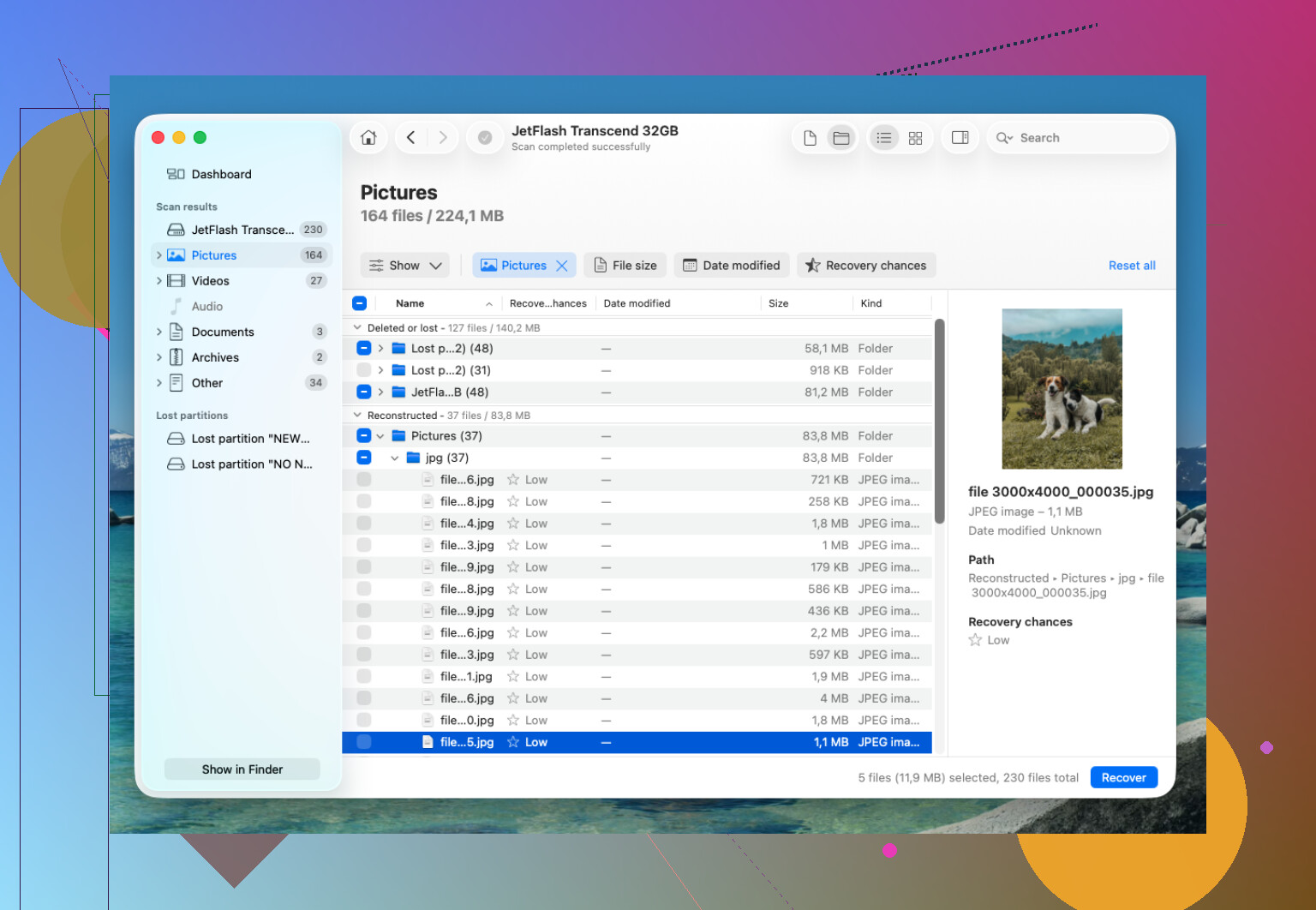
Quando excluí acidentalmente uma pasta APFS e esvaziei a Lixeira, tive mais sucesso com Disk Drill. Eu não o instalei na unidade com problema, e isso importa.
O que fiz foi basicamente isto:
- Instalei o Disk Drill em uma unidade separada.
- Conectei a unidade APFS que tinha os dados excluídos.
- Permiti Acesso Total ao Disco quando o macOS pediu.
- Fiz a varredura do volume APFS inteiro, não apenas de uma pasta aleatória.
- Deixei a varredura terminar completamente antes de recuperar qualquer coisa.
- Visualizei os arquivos primeiro para ter certeza de que estavam realmente legíveis.
- Recuperei os arquivos em uma unidade diferente.
A estrutura de pastas foi uma grande ajuda. Ele trouxe de volta muitos dos meus arquivos com os nomes e pastas originais, em vez de jogar tudo em uma única pilha enorme de arquivos sem nome.
Se você não tem um backup do Time Machine, um software de recuperação provavelmente é a próxima coisa a tentar. Também verifique se há snapshots APFS antes de desistir. O macOS pode manter snapshots locais mesmo quando a unidade do Time Machine não está conectada. Talvez eles não existam no seu caso, mas vale a pena verificar.
Eu não executaria os Primeiros Socorros do Utilitário de Disco antes, a menos que você já tenha recuperado as coisas importantes. Ferramentas de reparo podem alterar o sistema de arquivos e, às vezes, isso dificulta a recuperação. Recupere primeiro, repare depois.
Se a unidade estiver apresentando comportamento físico estranho, aí é diferente. Se ela não for detectada, se desconectar aleatoriamente, fizer cliques, travar durante as varreduras ou congelar o Mac, pare de mexer nela e procure um laboratório de recuperação. Bons laboratórios geralmente oferecem uma avaliação, e muitos trabalham com base em “sem dados, sem cobrança”. Custa mais do que um software, mas se a própria unidade estiver falhando, esse é o caminho mais seguro.
Não deixe que o software de recuperação “corrija” ou salve nada de volta nesse SSD, mesmo que ele ofereça reconstruir pastas ou criar um cofre de recuperação. Concordo com @mikeappsreviewer que interromper as gravações é a principal medida, mas se os arquivos forem importantes, eu clonaria/faria uma imagem do SSD externo primeiro e analisaria a cópia. Dessa forma, se o Disk Drill ou qualquer outra ferramenta travar, falhar ou a unidade começar a apresentar instabilidade, você não terá desperdiçado sua única chance no original. No APFS, nomes de arquivos e pastas podem voltar se os registros do sistema de arquivos ainda estiverem lá, mas se o TRIM já tiver limpado os blocos, as pré-visualizações normalmente mostrarão a verdade bem rápido. Recupere para a unidade interna do seu Mac ou outro disco externo, nunca para o mesmo.
Monte o SSD como somente leitura se puder, porque o próprio Finder pode criar pequenas gravações de metadados quando você navega por ele. O conselho anterior sobre escanear um clone é o caminho mais seguro, mas se você estiver tentando a rota rápida por conta própria, não “teste” a unidade abrindo pastas e movendo coisas primeiro. Eu pularia o Primeiros Socorros, pularia a indexação do Spotlight se o macOS começar a processá-la, e iria direto para uma varredura de recuperação a partir de outro disco. O Disk Drill é uma opção razoável para APFS, mas avalie-o pelas pré-visualizações, não pelo número de arquivos que ele afirma encontrar. Se as pré-visualizações estiverem corrompidas ou ausentes, pagar pela recuperação geralmente não corrigirá magicamente dados de SSD apagados pelo TRIM.