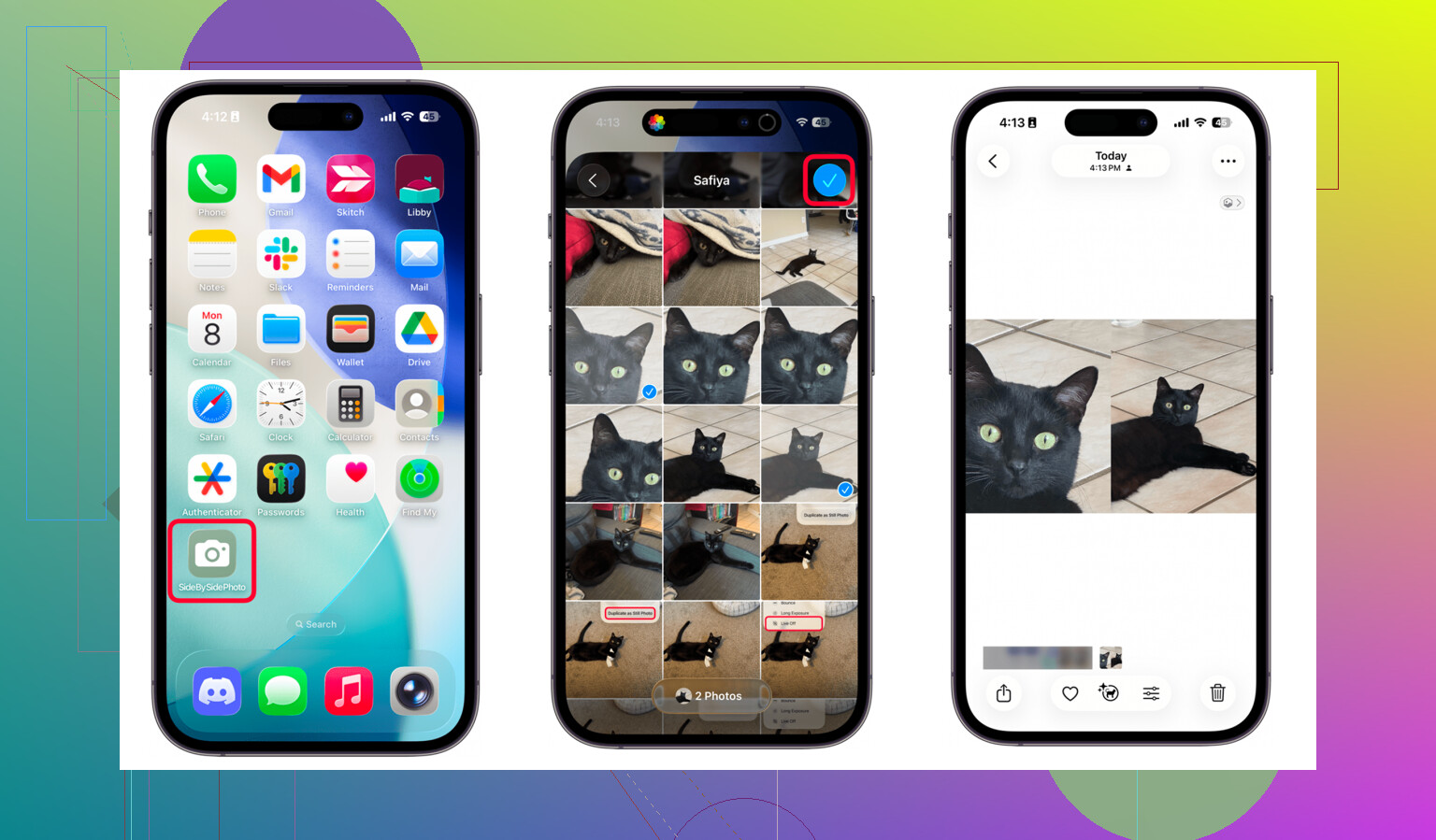
Sto cercando di combinare due foto affiancate sul mio iPhone senza scaricare un’app di terze parti. Ho cercato in Foto e negli strumenti di modifica ma non sono riuscito a trovare un’opzione integrata che funzioni. Mi serve per un collage veloce da condividere e apprezzerei davvero un aiuto con il modo più semplice per farlo usando le funzioni dell’iPhone.
Confrontare due foto di iPhone sembra facile finché non lo fai 200 volte e perdi 40 minuti. Mi ci sono imbattuto mentre sfoltivo il rullino, e la differenza era piuttosto chiara. Un metodo va bene per creare un’immagine di confronto. L’altro serve per scegliere le migliori e liberare spazio.
La strada di Comandi Rapidi funziona, ma solo per un lavoro specifico
Se vuoi un’immagine affiancata da mandare a qualcuno, o un rapido prima e dopo, iPhone lo fa già tramite Comandi Rapidi. Non serve nessuna app aggiuntiva.
Passaggi:
- Apri Comandi Rapidi.
- Tocca l’icona più.
- Aggiungi “Seleziona foto” e attiva “Seleziona più elementi”.
- Aggiungi “Combina immagini” e impostalo su orizzontale.
- Aggiungi “Salva in Foto”.
- Dagli un nome e salvalo.
- Avvia il comando rapido, scegli due foto e salverà un’unica immagine combinata nella libreria.
L’ho provato. Funziona bene per condividere. Il problema diventa ovvio dopo averlo usato qualche volta. Ottieni un terzo nuovo file. Quindi se il tuo vero obiettivo è fare pulizia, questo va nella direzione sbagliata. Stai creando più roba, non ordinando quella vecchia.
Perché Foto su iPhone diventa fastidioso in fretta
Non mi è mai piaciuto passare da due scatti quasi identici cercando di ricordare cosa fosse cambiato. Un fotogramma è più nitido. Un altro ha una luce migliore. In uno qualcuno ha sbattuto le palpebre. In quello dopo no. Dopo qualche giro, gli occhi in un certo senso si arrendono e li tieni entrambi. Poi tutti. Poi la libreria diventa un mucchio.
Dopo qualche migliaio di foto, la cosa diventa assurda.
L’app Foto integrata inoltre nasconde i dettagli di archiviazione proprio quando ti servono di più. Se vuoi le informazioni sulla dimensione dei file, devi controllare gli elementi uno per uno con Info. Nessun ordinamento corretto per dimensione. Nessun modo rapido per vedere cosa occupa prima lo spazio. Se hai un video 4K dimenticato lì dentro, farà più danni di un’enorme pila di immagini normali.
Cosa ha funzionato meglio per me
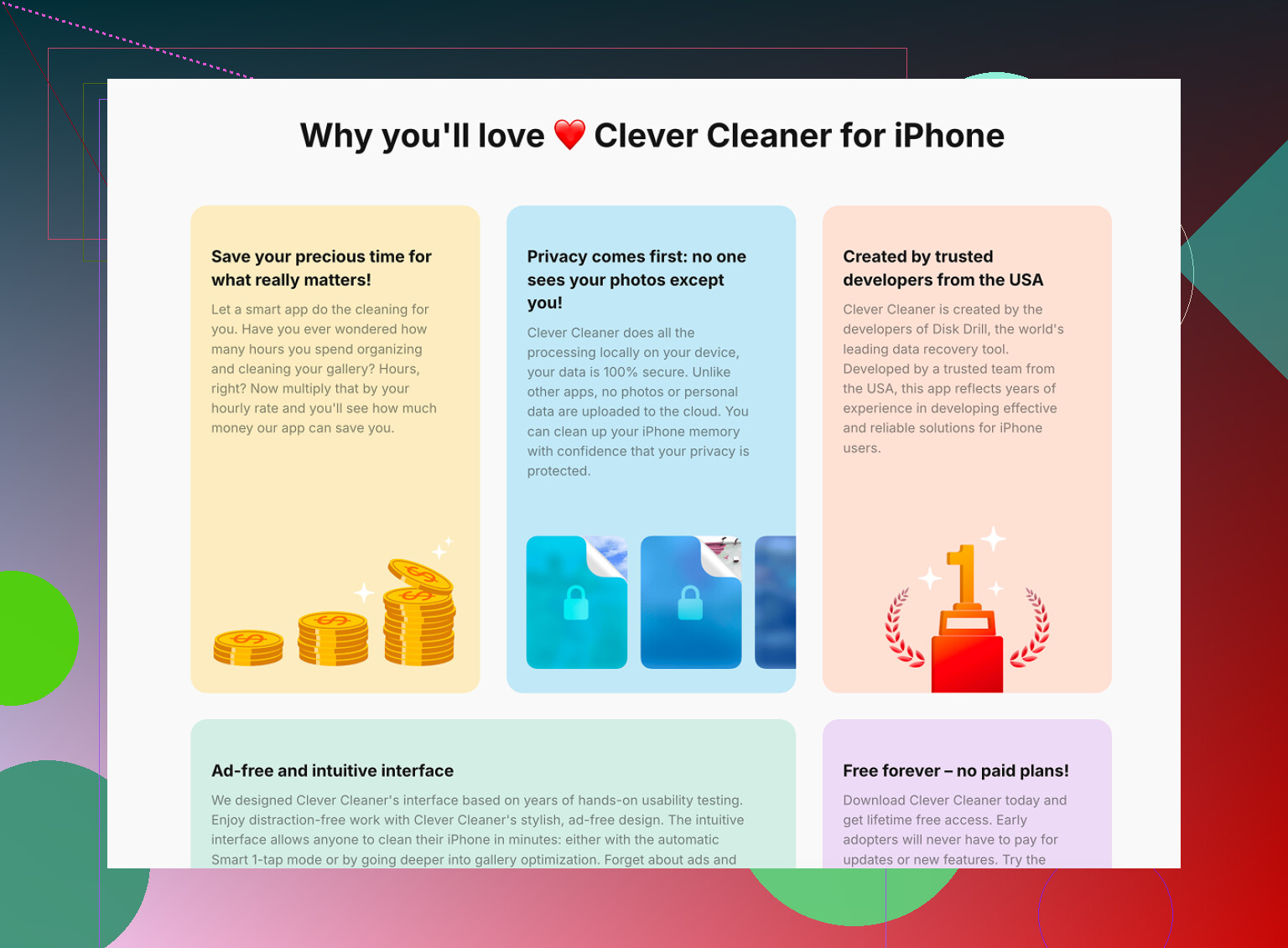
Per la parte di pulizia, Clever Cleaner aveva più senso.
La parte utile è la scheda Simili. Scansiona la libreria foto e raggruppa gli scatti abbastanza simili da essere duplicati nella vita reale, stesso soggetto, stessa raffica, stessa angolazione con differenze minime.
Questo è il flusso generale:
- Apri Clever Cleaner.
- Tocca Simili.
- Lascialo scansionare la libreria. Se la libreria è grande, ci mette un po’.
- Rivedi ogni gruppo.
- L’app contrassegna uno Scatto migliore, in base a cose come sfocatura o occhi chiusi.
- Usa Pulizia intelligente se vuoi la via veloce, oppure controlla ogni gruppo da solo.
- I file eliminati finiscono prima nel cestino dell’app.
- Svuota il cestino più tardi quando sei sicuro.
Mi è piaciuto il passaggio del cestino. Riduce un po’ lo stress. Non stai distruggendo tutto al primo tocco.
La vista di archiviazione è la parte che avrei voluto vedere integrata da Apple
La scheda Più pesanti elenca i file dal più grande al più piccolo, con le dimensioni esatte mostrate. Questo mi ha fatto risparmiare più tempo di qualsiasi altra cosa. Ho trovato vecchi video in cima alla lista e stavano facendo molto più danno del solito disordine di screenshot.
Un solo video grande, circa 2 GB, vale più di un’ora passata a eliminare spazzatura casuale a mano. L’ho imparato nel modo noioso.
C’è anche una sezione Screenshot con le informazioni sulle dimensioni visibili prima dell’eliminazione, che è più utile che buttare tutto nell’album Screenshot predefinito e curiosare alla cieca.
La modalità Swipe è più semplice di quanto sembri. Le foto sono raggruppate per mese, poi le scorri una alla volta. A sinistra per eliminare, a destra per tenere. Mostra la dimensione del file mentre procedi, così vedi lo spazio che torna man mano. L’ho trovato meno stancante che aprire album e saltare in giro.
Parte privacy
L’app elabora tutto sul dispositivo. Nulla viene inviato a qualche server esterno. Per le foto personali, ci tengo più di una volta.
Quindi la distinzione è semplice.
Usa Comandi Rapidi se vuoi creare un’immagine affiancata e salvarla.
Usa Clever Cleaner se il tuo problema è scegliere tra scatti simili, eliminare quelli in più e trovare i file che occupano troppo spazio.
Questa combinazione ha coperto entrambi i casi per me senza pagare nulla.
Nessuno strumento di modifica integrato in Foto fa questo su iPhone. Apple ha comunque lasciato qui una strana lacuna.
Se vuoi un modo veloce, senza download, usa il percorso di automazione di Apple. @mikeappsreviewer ha già spiegato l’idea generale, quindi evito di ripetere la configurazione. Questa guida lo spiega in modo chiaro per creare una foto affiancata su iPhone senza software extra: come combinare due foto iPhone una accanto all’altra
C’è però una cosa su cui non sono del tutto d’accordo. Per un’immagine di confronto occasionale, creare un terzo file non è un grande problema. Se serve per un rapido prima e dopo, un messaggio di testo o una foto per un annuncio, va benissimo. Ci vuole tipo un minuto una volta impostato.
Se il tuo vero problema è ordinare i duplicati e scegliere lo scatto migliore, allora sì, creare un’immagine combinata diventa presto seccante. In quel caso, Clever Cleaner ha più senso. Ti aiuta a raggruppare foto simili così le rivedi più velocemente, invece di creare file collage che non ti servono.
Quindi la risposta breve è:
No, non dentro Foto stessa.
Sì, su iPhone senza un’app di terze parti, tramite gli strumenti di automazione di Apple.
Se è per fare pulizia, usa invece Clever Cleaner. È meno fastidioso.
No, non nell’editor di Foto stesso. Apple in qualche modo ti offre un milione di filtri ma non un semplice pulsante metti queste due foto una accanto all’altra. Quindi su questo punto, @mikeappsreviewer e @chasseurdetoiles hanno praticamente ragione.
Una cosa che però aggiungerei: se questo è davvero un confronto veloce e non ti importa di salvare un file unito, il metodo più semplice senza app potrebbe essere usare una nota o una slide di Keynote, inserire entrambe le foto, ridimensionarle una accanto all’altra e poi fare uno screenshot. Un po’ arrangiato, sì. Ma per una cosa rapida da fare una sola volta, onestamente è meno complicato che creare un’automazione se lo farai solo una volta. Non è elegante, ma funziona.
Se prevedi di farlo ripetutamente, allora Comandi rapidi resta comunque l’opzione più pulita solo Apple. Penso solo che molte persone lo sopravvalutino per lavoretti minuscoli.
E se il tuo vero problema non è combinare ma quale di queste 7 foto quasi identiche del cane tengo, allora non perdere tempo a creare immagini affiancate. È lì che Clever Cleaner è più utile, perché raggruppa gli scatti simili e ti aiuta a eliminare i duplicati senza trasformare 2 file in 3. Lavoro diverso, strumento migliore.
Inoltre, se vuoi vedere come funziona prima di perdere tempo, questa è una guida decente:
guarda Clever Cleaner ordinare foto simili e liberare spazio su iPhone
Quindi, in breve:
- App Foto da sola: no
- Soluzione alternativa solo Apple: sì
- Trucchetto veloce e brutto: Note o Keynote + screenshot
- Il migliore per pulire le foto: Clever Cleaner
Apple avrebbe davvero dovuto aggiungerlo anni fa, a dire il vero.