O armazenamento do meu iPhone está quase cheio, e quero apagar fotos antigas de meses específicos em vez de selecionar milhares uma por uma. Existe uma maneira nativa de apagar em massa as fotos do iPhone por mês, ou preciso de outro método ou aplicativo?
Se você tem dezenas de milhares de fotos, não tente organizá-las um toque de cada vez. Essa é a maneira mais lenta possível de fazer isso, e cansa rápido quando metade da biblioteca são capturas de tela, duplicatas, fotos borradas ou cinco cópias da mesma coisa.
O melhor método depende de você querer revisar tudo com cuidado ou apenas apagar em massa o lixo óbvio.
Comece com a seleção múltipla no app Fotos
Para uma limpeza manual básica, use a opção Selecionar integrada em vez de abrir as fotos uma por uma.
Entre na sua biblioteca, toque em Selecionar no canto superior direito e depois toque nas fotos individualmente ou arraste o dedo pelas linhas para selecionar várias de uma vez. Se você estiver mexendo em coisas mais antigas, afaste os dedos para ter uma visualização mais ampla, como Meses ou Anos, primeiro. Fica muito mais fácil pular para uma viagem antiga, evento ou um período aleatório e limpar um grupo grande a partir daí.
Use Selecionar Tudo onde a Apple realmente permite
Alguns álbuns integrados são muito mais rápidos de limpar porque permitem selecionar a categoria inteira.
Vá para a aba Coleções e depois procure em Tipos de Mídia. Álbuns como Capturas de Tela, Sequências e Gravações de Tela geralmente têm a opção Selecionar e depois Selecionar Tudo. Isso é útil se você já sabe que não precisa da maior parte dessas coisas. As capturas de tela, em especial, podem ocupar uma quantidade surpreendente de espaço ao longo dos anos.
Use o Clever Cleaner se a bagunça for principalmente de duplicatas e fotos parecidas
Se a sua biblioteca estiver cheia de fotos quase idênticas, limpar tudo manualmente vai ser doloroso. É aí que algo como o Clever Cleaner faz mais sentido.
Ele é gratuito, e o principal atrativo é que não empurra anúncios nem assinaturas como muitos apps de limpeza fazem. A ferramenta Similars agrupa fotos que parecem quase iguais, escolhe aquela que considera a melhor e ainda permite que você revise o conjunto antes de apagar qualquer coisa.
Ele também pode ajudar com alguns outros problemas comuns de armazenamento:
- encontrar fotos semelhantes e duplicadas,
- apagar capturas de tela em lotes,
- converter Live Photos em imagens estáticas comuns para economizar espaço,
- mostrar seus maiores vídeos na seção Heavies, o que pode liberar muito mais armazenamento do que apagar fotos pequenas.
Para uma limpeza grande em vários anos de fotos, isso costuma ser bem mais rápido do que fazer tudo dentro do app Fotos.
Use um computador se você estiver excluindo milhares
Para bibliotecas realmente grandes, um computador costuma ser mais fácil de usar do que a tela de um iPhone.
Se o Fotos do iCloud estiver ativado, inicie sessão em iCloud.com no seu computador. A partir daí, você pode usar um mouse e a tecla Shift para selecionar rapidamente grandes intervalos de fotos. É mais preciso do que arrastar na tela de um celular, e tudo o que você apagar do iCloud deve sincronizar de volta com o seu iPhone.
Se você realmente quer apagar tudo, apague o celular
Se você não se importa em manter fotos e só quer a forma mais rápida de recomeçar do zero, pode restaurar o iPhone para os padrões de fábrica.
Mas tome cuidado com essa opção. Ela remove mais do que fotos. Pode apagar vídeos, mensagens, arquivos, dados de apps e qualquer outra coisa armazenada no dispositivo. Se você tem certeza absoluta de que não vai querer nada disso depois, vá em Ajustes > Geral > Transferir ou Redefinir iPhone > Apagar Todo o Conteúdo e Ajustes.
Essa é a opção mais rápida, mas também é a mais destrutiva, então só use se você realmente quiser apagar tudo.
Excluir do Fotos do iCloud também apaga as cópias nos seus outros dispositivos Apple, então não trate isso como limpar um cache local, a menos que você tenha backups em outro lugar.
Na verdade, não existe um botão nativo e prático de excluir todas as fotos de março de 2021 no iPhone. O método nativo mais próximo é usar o app Fotos por data, reduzir o zoom para Meses, abrir o mês que você quer, tocar em Selecionar e depois arrastar pela grade para pegar grandes blocos. Funciona, mas ainda é manual e pode ficar irritante se aquele mês tiver milhares de fotos ou itens misturados que você quer manter.
Outra coisa que as pessoas esquecem é Apagados Recentemente. Depois que você apaga as fotos, elas ainda ficam lá por até 30 dias e podem continuar ocupando espaço até você esvaziar esse álbum. Então o processo completo geralmente é: excluir o intervalo do mês, verificar Apagados Recentemente e depois apagar de lá também se tiver certeza.
Para limpeza por mês, eu usaria primeiro o app Fotos nativo porque ele dá mais controle. Apps como Clever Cleaner são mais úteis quando o problema são duplicatas, fotos parecidas, capturas de tela ou vídeos gigantes, e não quando o seu objetivo principal é tudo deste mês exato.

Não comece apagando pela visualização Recentes se o seu objetivo for tudo de junho de 2020 ou algum mês exato. Recentes é organizado por quando os itens foram adicionados à biblioteca, e não sempre por quando eles foram realmente capturados. Isso pode fazer diferença se você importou fotos antigas, salvou imagens do Mensagens, baixou fotos, editou arquivos ou restaurou de outro telefone.
Não existe um botão adequado no iPhone que diga apagar este mês inteiro. A Apple quase chega lá, mas não totalmente. A forma nativa ainda é basicamente:
Abra Fotos, vá para a visualização da biblioteca baseada em datas, pule para o mês, toque em Selecionar e depois arraste para selecionar grupos de fotos. Se o mês tiver poucas fotos, tudo bem. Se forem 2.000 fotos e vídeos de férias, vira uma ginástica com os dedos.
Um truque nativo um pouco melhor é usar a Busca. Procure por algo como:
Março 2021
ou
Julho 2020
Depois confira o que o Fotos retorna antes de apagar. Isso pode ser mais rápido do que rolar por anos de miniaturas. Mesmo assim, eu não confiaria cegamente. Os resultados da busca podem misturar itens com base nos metadados ou no que o Fotos considera relevante, então olhe o lote antes de apagar. Funciona melhor como um atalho para chegar perto do mês certo, não como uma ferramenta perfeita de apagar por mês.
A ressalva que costuma faltar é que mês pode significar coisas diferentes dependendo do arquivo:
As fotos que você tirou com o iPhone normalmente são organizadas pela data de captura.
Capturas de tela normalmente ficam organizadas de forma limpa pela data em que foram feitas.
Imagens salvas de apps podem ter datas estranhas.
Fotos antigas importadas podem usar a data original da câmera, a data de importação ou metadados ruins.
Fotos editadas ou exportadas podem aparecer em lugares que você não espera.
Então, se você estiver tentando apagar fotos antigas mas manter certos documentos salvos, digitalizações de família, recibos ou imagens baixadas, a exclusão por mês pode pegar coisas que você não tinha incluído mentalmente.
Para uma limpeza grande, eu faria em etapas em vez de tentar resolver todo o problema de armazenamento por mês. Primeiro verifique Ajustes > Geral > Armazenamento do iPhone > Fotos, porque os vídeos podem ser o verdadeiro problema. Apagar 80 fotos pequenas quase não vai fazer diferença em comparação com apagar alguns vídeos longos em 4K.
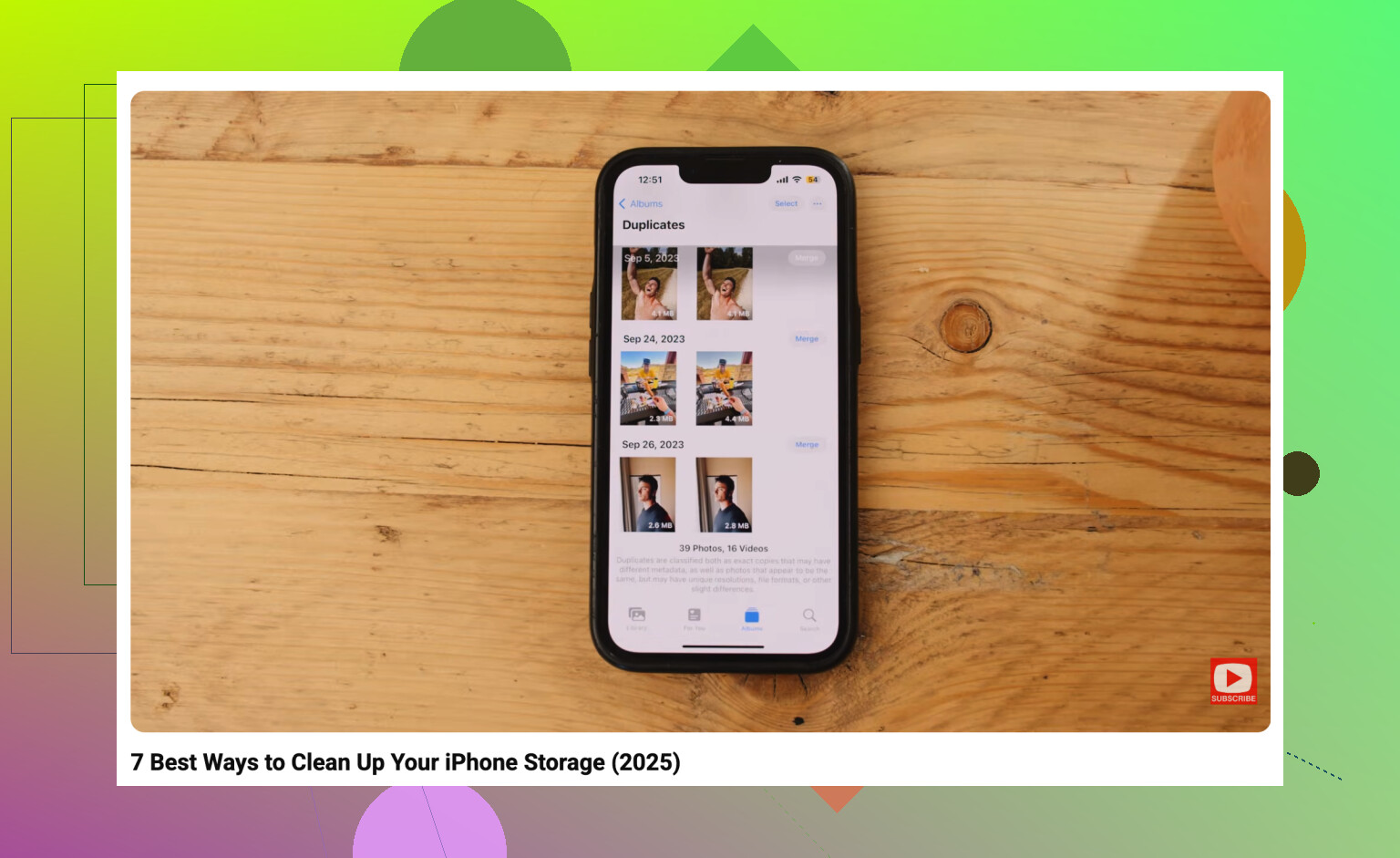
Depois, em Fotos, use as áreas nativas Utilitários e Tipos de Mídia para conseguir ganhos fáceis: Vídeos, Gravações de Tela, Capturas de Tela, Sequências e Duplicados, se o seu iPhone mostrar esse álbum. Essas categorias costumam ser mais seguras para revisar em massa do que um mês inteiro.
O Clever Cleaner pode fazer sentido se a biblioteca estiver bagunçada com fotos repetidas, capturas de tela, fotos semelhantes ou vídeos enormes. Eu não usaria isso como a resposta principal para apagar todas as fotos de maio de 2019, porque isso é mais um problema de intervalo de datas do que de limpeza de duplicados. Mas ele pode reduzir o volume antes de você começar a fazer uma limpeza manual por mês.
E sim, esvazie Apagados Recentemente depois se tiver certeza. Até fazer isso, você pode sentir que apagou muita coisa e ainda se perguntar por que o número de armazenamento quase não mudou. Só lembre que, se o Fotos do iCloud estiver ativado, apagar não é algo apenas local. Isso remove essas fotos do iCloud e dos dispositivos sincronizados também, então exporte ou faça backup de qualquer coisa que você possa se arrepender de perder antes de começar a selecionar meses inteiros.
O problema irritante é que excluir um mês pode não liberar tanto espaço quanto você espera se o Fotos do iCloud com Otimizar Armazenamento do iPhone estiver ativado, porque seu telefone pode estar mantendo apenas cópias locais menores de qualquer forma. Não há um verdadeiro botão integrado excluir este mês, então, para meses exatos, você ainda fica preso selecionando pelos resultados de data/pesquisa e depois limpando Apagados Recentemente. Para armazenamento, eu verificaria vídeos grandes primeiro antes de passar uma hora apagando meses antigos de fotos.