Lo spazio di archiviazione del mio iPhone è quasi pieno e voglio eliminare le vecchie foto di mesi specifici invece di selezionarne migliaia una per una. Esiste un modo integrato per eliminare in blocco le foto dell’iPhone per mese, oppure mi serve un altro metodo o un’app?
Se hai decine di migliaia di foto, non provare a sistemarle un tocco alla volta. È il modo più lento possibile per farlo, e stanca in fretta quando metà della libreria è fatta di screenshot, duplicati, scatti sfocati o cinque copie della stessa cosa.
Il metodo migliore dipende dal fatto che tu voglia rivedere tutto con attenzione oppure semplicemente eliminare in blocco la spazzatura più evidente.
Inizia con la selezione multipla nell'app Foto
Per una pulizia manuale di base, usa l'opzione Seleziona integrata invece di aprire le foto una per una.
Vai nella tua libreria, tocca Seleziona nell'angolo in alto a destra, poi tocca le foto singolarmente oppure trascina il dito sulle righe per selezionarne molte in una volta. Se stai lavorando su contenuti più vecchi, allarga la visualizzazione con un gesto di pizzico fino a una vista più ampia come Mesi o Anni. È molto più facile saltare a un vecchio viaggio, evento o a un periodo di tempo casuale e cancellare da lì un gruppo numeroso.
Usa Seleziona tutto dove Apple lo consente davvero
Alcuni album integrati sono molto più veloci da pulire perché ti permettono di selezionare l'intera categoria.
Vai alla scheda Raccolte, poi cerca sotto Tipi di file multimediali. Album come Screenshot, Raffiche e Registrazioni schermo di solito hanno l'opzione Seleziona, poi Seleziona tutto. È utile se sai già di non aver bisogno della maggior parte di quel materiale. Gli screenshot in particolare possono occupare una quantità di spazio sorprendente nel corso degli anni.
Usa Clever Cleaner se il disordine è composto soprattutto da duplicati e foto simili
Se la tua libreria è piena di foto quasi identiche, pulire tutto a mano sarà una vera seccatura. È qui che qualcosa come Clever Cleaner ha più senso.
È gratuito, e il suo principale punto di forza è che non ti bombarda con pubblicità o abbonamenti come fanno molte app di pulizia. Il suo strumento Simili raggruppa le foto che si assomigliano molto, sceglie quella che ritiene migliore e ti lascia comunque rivedere il gruppo prima di eliminare qualsiasi elemento.
Può anche aiutare con alcuni altri problemi comuni di archiviazione:
- trovare foto simili e duplicati,
- eliminare screenshot in blocco,
- convertire le Live Photos in immagini fisse normali per risparmiare spazio,
- mostrare i video più grandi nella sezione Heavies, che può liberare molto più spazio rispetto all'eliminazione di foto piccole.
Per una pulizia importante su diversi anni di foto, di solito è molto più veloce che fare tutto direttamente nell'app Foto.
Usa un computer se stai eliminando migliaia di elementi
Per librerie davvero grandi, un computer è di solito più pratico dello schermo di un iPhone.
Se Foto di iCloud è attivato, accedi a iCloud.com dal tuo computer. Da lì, puoi usare un mouse e il tasto Maiusc per selezionare rapidamente grandi gruppi di foto. È più preciso che trascinare il dito sul telefono e tutto ciò che elimini da iCloud dovrebbe sincronizzarsi di nuovo con il tuo iPhone.
Se vuoi davvero eliminare tutto, cancella il telefono
Se non ti interessa conservare foto e vuoi solo il modo più rapido per ripartire da zero, puoi ripristinare l'iPhone alle impostazioni di fabbrica.
Fai però attenzione con questa opzione. Rimuove più delle sole foto. Può cancellare video, messaggi, file, dati delle app e qualsiasi altra cosa salvata sul dispositivo. Se sei assolutamente sicuro che non ci sia nulla che vorrai in seguito, vai su Impostazioni > Generali > Trasferisci o inizializza iPhone > Inizializza contenuto e impostazioni.
È l'opzione più rapida, ma anche la più distruttiva, quindi usala solo se vuoi davvero cancellare tutto.
Eliminare da Foto di iCloud elimina anche le copie sugli altri dispositivi Apple, quindi non trattarlo come se stessi svuotando una cache locale a meno che tu non abbia backup altrove.
Non esiste davvero un pulsante integrato e pratico Elimina tutte le foto di marzo 2021 su iPhone. Il metodo integrato più vicino è usare Foto per data, ridurre la visualizzazione a Mesi, aprire il mese che vuoi, toccare Seleziona e poi trascinare sulla griglia per selezionare grandi gruppi. Funziona, ma è comunque manuale e può diventare fastidioso se quel mese contiene migliaia di foto o elementi misti che vuoi tenere.
L altra cosa che spesso si dimentica è Eliminati di recente. Dopo aver eliminato le foto, restano comunque lì fino a 30 giorni e possono continuare a occupare spazio finché non svuoti quell album. Quindi il percorso completo di solito è: elimina l intervallo del mese, controlla Eliminati di recente, poi elimina anche da lì se sei sicuro.
Per una pulizia in base al mese, userei prima l app Foto integrata perché ti offre il massimo controllo. App come Clever Cleaner sono più utili quando il problema riguarda duplicati, scatti simili, screenshot o video molto grandi, non quando il tuo obiettivo principale è tutto di questo mese preciso.

Non iniziare eliminando dalla vista Recenti se il tuo obiettivo è tutto di giugno 2020 o qualche mese esatto. Recenti è organizzata in base a quando gli elementi sono stati aggiunti alla libreria, non sempre a quando sono stati effettivamente scattati. Questo può fare differenza se hai importato vecchie foto, salvato immagini da Messaggi, scaricato immagini, modificato file o ripristinato da un altro telefono.
Non esiste un vero pulsante su iPhone che dica elimina tutto questo mese. Apple ci va vicino, ma non ci arriva del tutto. Il metodo integrato è ancora sostanzialmente questo:
Vai in Foto, passa alla vista libreria basata sulle date, vai al mese, tocca Seleziona, poi trascina per selezionare gruppi di foto. Se il mese contiene poco materiale, va bene. Se sono 2.000 foto e video delle vacanze, diventa una ginnastica per le dita.
Un trucco integrato leggermente migliore è usare Cerca. Cerca qualcosa come:
Marzo 2021
oppure
Luglio 2020
Poi controlla cosa restituisce Foto prima di eliminare. Può essere più veloce che scorrere anni di miniature. Però non mi fiderei ciecamente. I risultati della ricerca possono mescolare elementi in base ai metadati o a ciò che Foto ritiene pertinente, quindi guarda il gruppo prima di eliminare. È meglio come scorciatoia per avvicinarsi al mese giusto, non come strumento perfetto per eliminare per mese.
L’avvertenza che manca è che mese può significare cose diverse a seconda del file:
Le foto scattate con l’iPhone di solito vengono ordinate per data di acquisizione.
Gli screenshot di solito vengono ordinati in modo pulito in base al momento in cui sono stati fatti.
Le immagini salvate dalle app possono avere date strane.
Le vecchie foto importate possono usare la data originale della fotocamera, la data di importazione o metadati errati.
Le foto modificate o esportate possono comparire dove non te lo aspetti.
Quindi, se stai cercando di eliminare vecchie foto ma vuoi conservare determinati documenti salvati, scansioni di famiglia, ricevute o immagini scaricate, l’eliminazione per mese può includere elementi che mentalmente non avevi considerato.
Per una pulizia grande, lo farei in più passaggi invece di cercare di risolvere tutto il problema di archiviazione per mese. Per prima cosa controlla Impostazioni > Generali > Spazio iPhone > Foto, perché i video potrebbero essere il vero problema. Eliminare 80 piccole foto sposterà appena l’ago rispetto all’eliminazione di alcuni lunghi video in 4K.
Poi in Foto usa le sezioni Utility e Tipi di file multimediali integrate per ottenere i risultati più facili: Video, Registrazioni schermo, Screenshot, Sequenze, Duplicati se il tuo iPhone mostra quell’album. Di solito queste categorie sono più sicure da controllare in blocco rispetto a un intero mese.
Clever Cleaner può avere senso se la libreria è disordinata con scatti ripetuti, screenshot, foto simili o video enormi. Non lo userei come risposta principale per elimina ogni foto da maggio 2019, perché è più un problema di intervallo di date che di pulizia dei duplicati. Però può ridurre il mucchio prima che tu inizi a fare una pulizia manuale per mese.
E sì, svuota Eliminati di recente dopo se sei sicuro. Finché non lo fai, potresti avere la sensazione di aver eliminato un sacco di roba e chiederti ancora perché il numero dello spazio di archiviazione sia cambiato appena. Ricorda solo che se Foto di iCloud è attivo, l’eliminazione non è solo locale. Rimuove quelle foto anche da iCloud e dai dispositivi sincronizzati, quindi esporta o fai un backup di tutto ciò che potresti rimpiangere di perdere prima di iniziare a selezionare mesi interi.
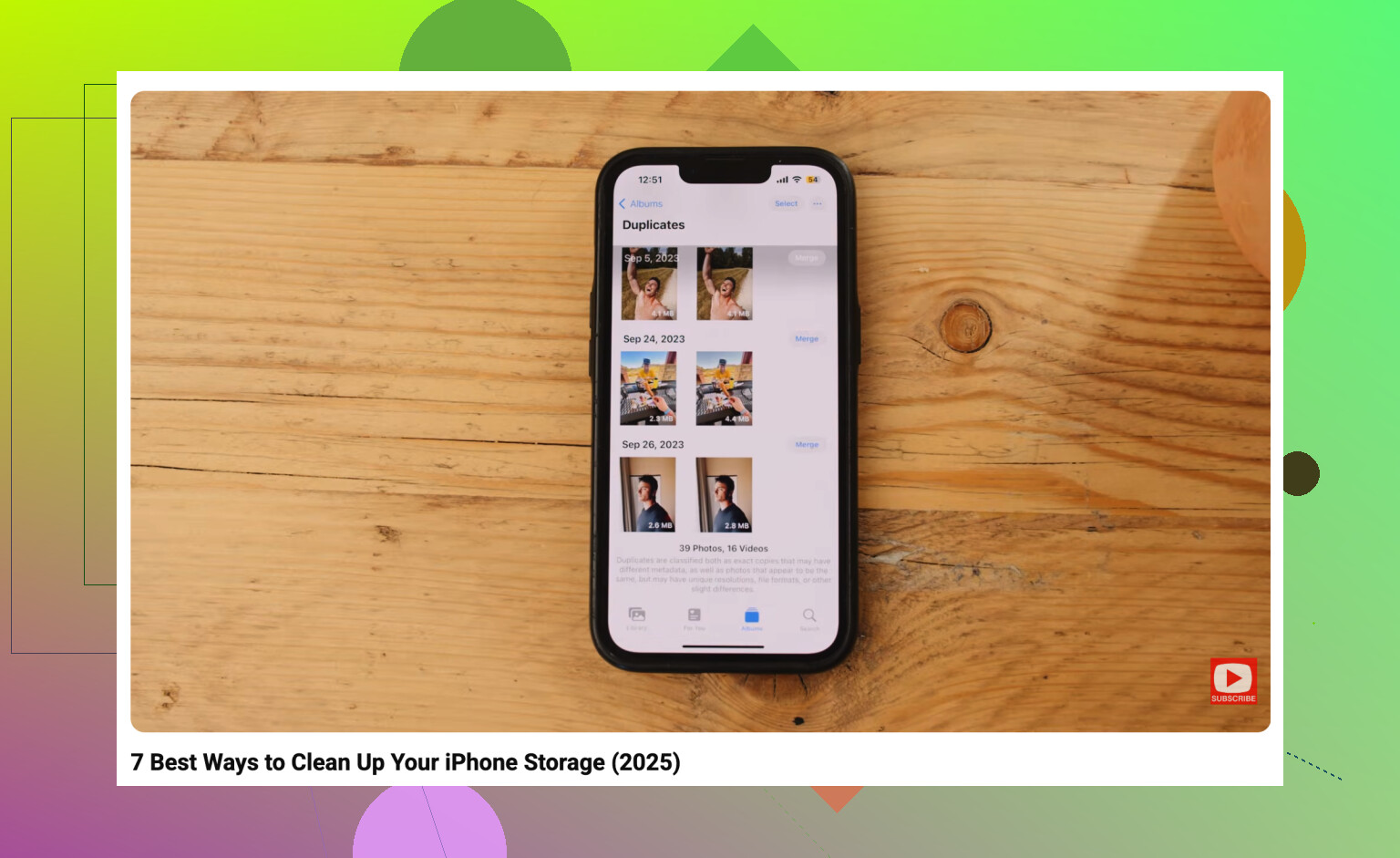
Il problema fastidioso è che eliminare un mese potrebbe non liberare tanto spazio quanto ti aspetti se Foto di iCloud con “Ottimizza spazio iPhone” è attivo, perché il tuo telefono potrebbe comunque conservare solo copie locali più piccole. Non esiste un vero pulsante integrato “elimina questo mese”, quindi per mesi specifici sei ancora costretto a selezionare dai risultati di data/ricerca, poi svuotare Eliminati di recente. Per lo spazio di archiviazione, controllerei prima i video grandi prima di passare un’ora a cancellare vecchi mesi di foto.