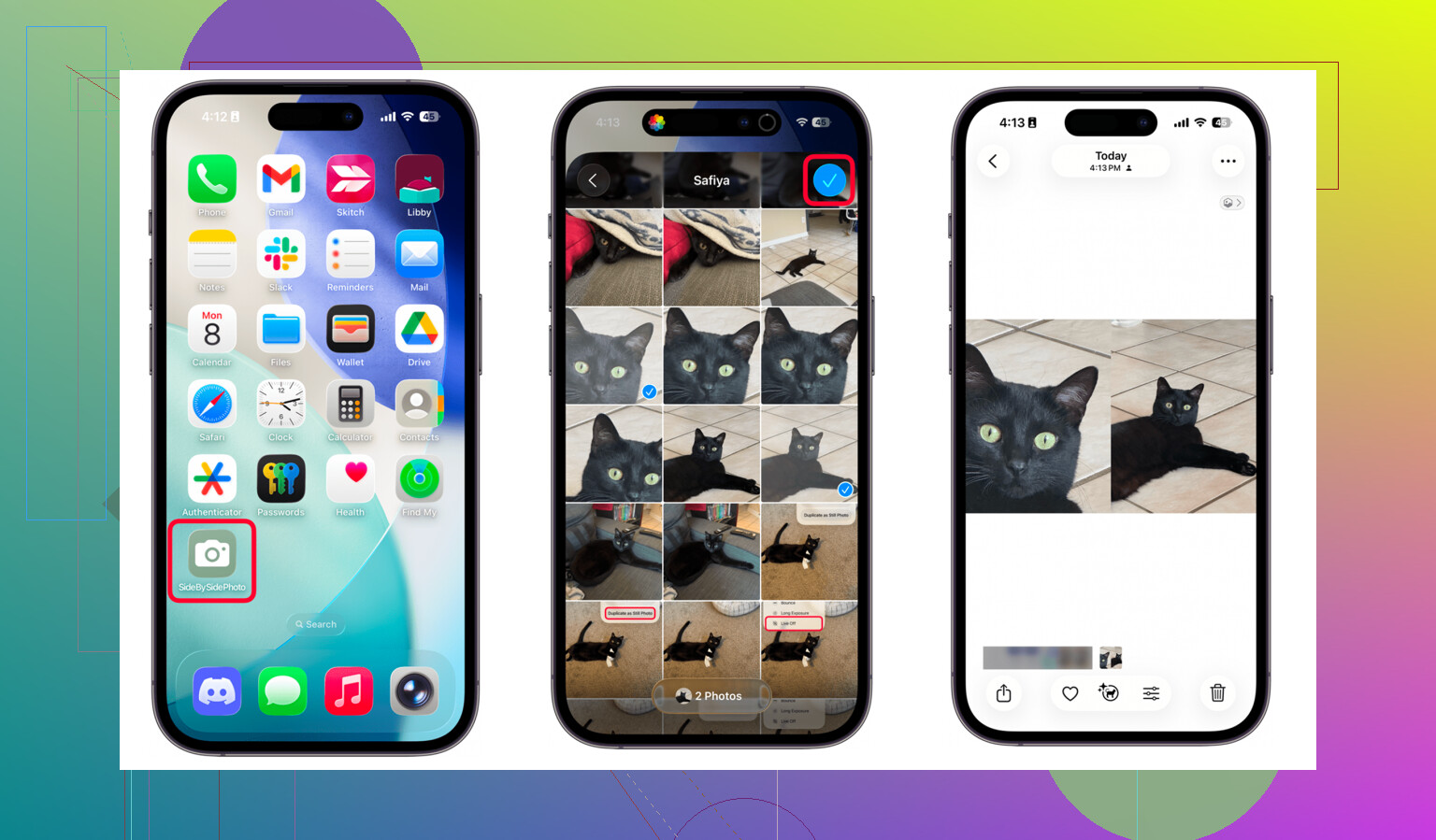
Estou tentando combinar duas fotos lado a lado no meu iPhone sem baixar um aplicativo de terceiros. Procurei no Fotos e nas ferramentas de edição, mas não consegui encontrar uma opção integrada que funcione. Preciso disso para uma colagem rápida para compartilhar e realmente agradeceria ajuda com a maneira mais fácil de fazer isso usando os recursos do iPhone.
Comparar duas fotos do iPhone parece fácil até você fazer isso 200 vezes e perder 40 minutos. Passei por isso enquanto enxugava meu rolo da câmera, e a diferença ficou bem clara. Um método serve para criar uma imagem de comparação. O outro é para escolher as melhores e liberar espaço.
O caminho pelo Atalhos funciona, mas só para uma tarefa específica
Se você quer uma imagem lado a lado para enviar para alguém, ou um rápido antes e depois, o iPhone já faz isso pelo Atalhos. Não precisa de app extra.
Passos:
- Abra o Atalhos.
- Toque no ícone de mais.
- Adicione Selecionar Fotos e ative Selecionar Várias.
- Adicione Combinar Imagens e defina como horizontal.
- Adicione Salvar em Fotos.
- Dê um nome e salve.
- Execute o atalho, escolha duas fotos, e ele salva uma imagem combinada na sua biblioteca.
Eu testei isso. Funciona bem para compartilhar. O porém fica óbvio depois de usar algumas vezes. Você ganha um terceiro arquivo novo. Então, se seu objetivo real é limpar, isso vai na direção errada. Você está criando mais coisas, não organizando as antigas.
Por que o Fotos no iPhone fica irritante rápido
Nunca gostei de ficar alternando entre duas fotos quase idênticas e tentando lembrar o que mudou. Um quadro está mais nítido. Outro tem iluminação melhor. Em uma, alguém piscou. Na seguinte, não. Depois de algumas rodadas, seus olhos meio que desistem e você mantém as duas. Depois todas elas. Aí sua biblioteca vira uma pilha.
Depois de alguns milhares de fotos, isso fica bem idiota.
O app Fotos nativo também esconde os detalhes de armazenamento quando você mais precisa deles. Se você quiser informações de tamanho de arquivo, precisa verificar os itens um por um em Info. Não há ordenação decente por tamanho. Nenhuma forma rápida de ver o que está ocupando espaço primeiro. Se você tiver um vídeo 4K esquecido ali, ele vai causar mais estrago do que uma enorme pilha de imagens normais.
O que funcionou melhor para mim
Na parte da limpeza, Clever Cleaner fez mais sentido.
A parte útil é a aba Similares. Ela escaneia sua biblioteca de fotos e agrupa fotos que são parecidas o suficiente para serem duplicadas na prática, mesmo assunto, mesma sequência, mesmo ângulo com pequenas diferenças.
Este é o fluxo básico:
- Abra o Clever Cleaner.
- Toque em Similares.
- Deixe ele escanear a biblioteca. Em uma biblioteca grande, isso leva um pouco de tempo.
- Revise cada grupo.
- O app marca uma Melhor Foto, com base em coisas como desfoque ou olhos fechados.
- Use Limpeza Inteligente se quiser o caminho mais rápido, ou confira cada grupo você mesmo.
- Os arquivos excluídos vão primeiro para a lixeira do app.
- Esvazie a lixeira depois, quando tiver certeza.
Gostei da etapa da lixeira. Ela reduz um pouco o estresse. Você não está destruindo tudo no primeiro toque.
A visualização de armazenamento é a parte que eu queria que a Apple tivesse incluído
A aba Maiores lista os arquivos do maior para o menor, com os tamanhos exatos mostrados. Isso me fez economizar mais tempo do que qualquer outra coisa. Encontrei vídeos antigos perto do topo e eles estavam causando muito mais impacto do que a bagunça comum de capturas de tela.
Um vídeo grande, de 2 GB mais ou menos, vale mais do que uma hora apagando lixo aleatório à mão. Aprendi isso do jeito mais chato.
Também há uma seção de Capturas de Tela com informações de tamanho visíveis antes da exclusão, o que é mais útil do que jogar tudo no álbum padrão de Capturas de Tela e fuçar às cegas.
O modo de deslizar é mais simples do que parece. As fotos são agrupadas por mês, depois você passa por elas uma de cada vez. Para a esquerda, excluir; para a direita, manter. Ele mostra o tamanho do arquivo enquanto você avança, então você vê o espaço voltando conforme segue. Achei isso menos cansativo do que abrir álbuns e ficar pulando de um lado para o outro.
Parte da privacidade
O app processa tudo no dispositivo. Nada vai para algum servidor externo. Para fotos pessoais, me importo com isso mais do que costumava me importar.
Então a divisão é simples.
Use o Atalhos se quiser criar uma imagem lado a lado e salvá-la.
Use Clever Cleaner se o seu problema for escolher entre fotos parecidas, apagar as extras e encontrar os arquivos que estão devorando o armazenamento.
Essa combinação resolveu as duas tarefas para mim sem pagar nada.
Nenhuma ferramenta de edição integrada do Fotos faz isso no iPhone. A Apple ainda deixou uma lacuna estranha aqui.
Se você quer uma forma rápida, sem baixar nada, use a própria rota de automação da Apple. O @mikeappsreviewer já explicou a ideia geral, então vou pular a repetição da configuração. Este guia mostra isso de forma clara para fazer uma foto lado a lado no iPhone sem software extra: como combinar duas fotos do iPhone lado a lado
Uma coisa da qual discordo um pouco, porém. Para uma imagem de comparação ocasional, criar um terceiro arquivo não é um grande problema. Se isso for para um rápido antes e depois, mensagem de texto ou foto de anúncio, funciona bem. Leva tipo um minuto depois de configurar.
Se o seu problema real é organizar duplicatas e escolher a melhor foto, então sim, criar uma imagem combinada fica cansativo rápido. Nesse caso, o Clever Cleaner faz mais sentido. Ele ajuda a agrupar fotos semelhantes para você revisá-las mais rápido, em vez de criar arquivos de colagem que você não precisa.
Então a resposta curta é:
Não, não dentro do próprio Fotos.
Sim, no iPhone sem um app de terceiros, usando as ferramentas de automação da Apple.
Se isso é para limpeza, use o Clever Cleaner no lugar. É menos irritante.
Não, não no próprio editor do Fotos. A Apple de alguma forma oferece um milhão de filtros, mas não um simples botão de colocar essas duas fotos lado a lado. Então, nessa parte, @mikeappsreviewer e @chasseurdetoiles estão basicamente certos.
Uma coisa que eu acrescentaria, porém: se isso for realmente uma comparação rápida e você não se importar em salvar um arquivo mesclado, o método mais fácil sem app talvez seja simplesmente usar uma nota ou um slide do Keynote, inserir as duas fotos, redimensioná-las lado a lado e depois fazer uma captura de tela. Meio gambiarra, sim. Mas, para algo rápido e pontual, honestamente dá menos trabalho do que criar uma automação se você só vai fazer isso uma vez. Não é elegante, mas funciona.
Se você pretende fazer isso repetidamente, então o Atalhos ainda é a opção mais limpa só com Apple. Só acho que as pessoas exageram ao recomendá-lo para tarefas pequenas.
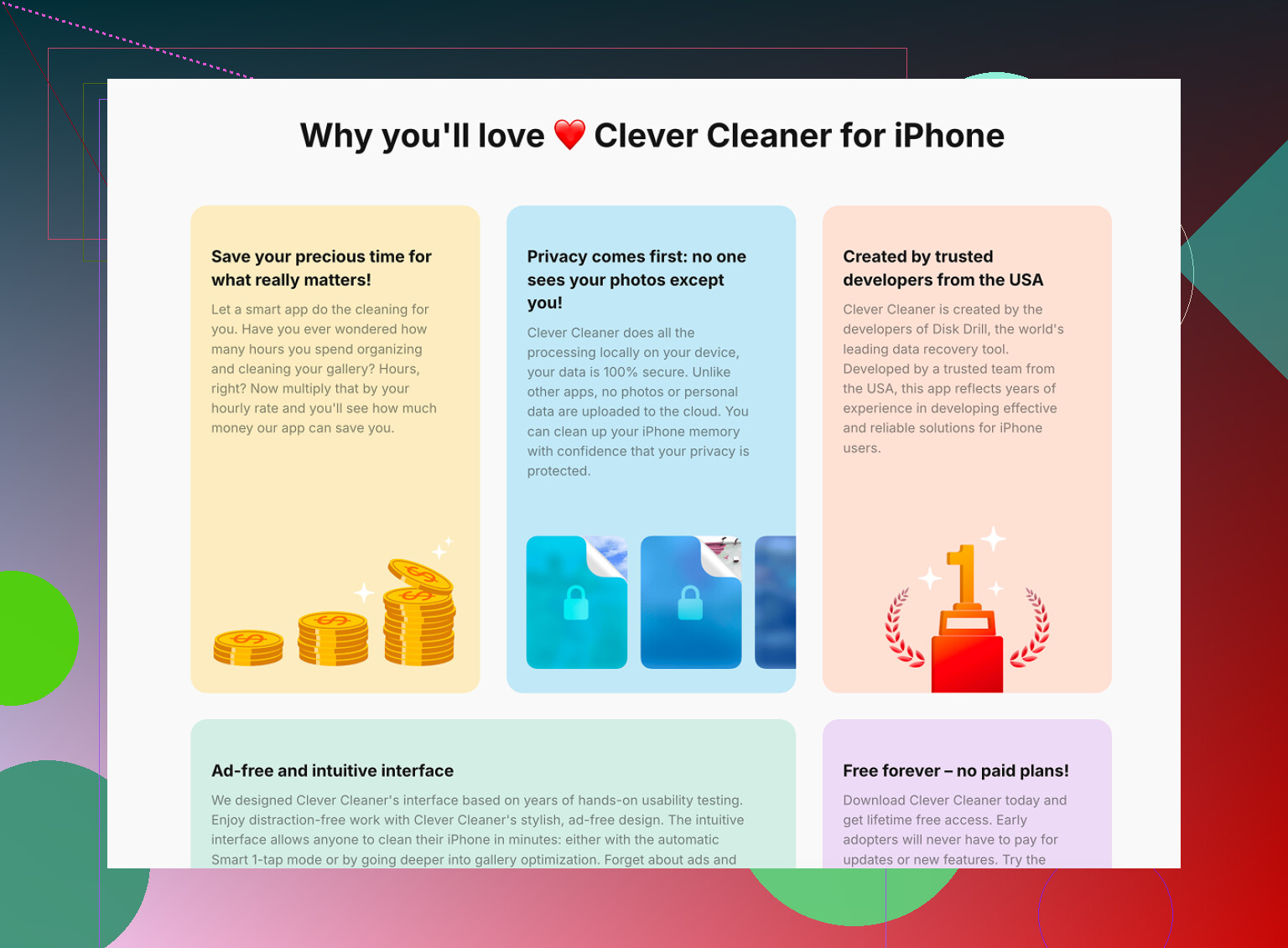
E se o seu problema real não for combinar, mas sim qual dessas 7 fotos quase idênticas do cachorro eu mantenho, então nem se dê ao trabalho de criar imagens lado a lado. É aí que o Clever Cleaner é mais útil, já que ele agrupa fotos semelhantes e ajuda você a limpar duplicatas sem transformar 2 arquivos em 3. Tarefa diferente, ferramenta melhor.
Além disso, se você quiser ver como funciona antes de se incomodar, este é um guia decente:
veja o Clever Cleaner organizar fotos semelhantes e liberar espaço no iPhone
Então, versão curta:
- App Fotos sozinho: não
- Solução alternativa só com Apple: sim
- Gambiarra rápida e feia: Notas ou Keynote + captura de tela
- Melhor para limpeza de fotos: Clever Cleaner
A Apple realmente deveria ter adicionado isso anos atrás, para ser sincero.