O armazenamento do meu iPhone diz que Mídia está usando muito mais espaço do que consigo ver no app Fotos. Já verifiquei minhas fotos e vídeos, mas os números não batem, e não tenho certeza do que está ocupando o armazenamento extra. Preciso de ajuda para entender o que conta como Mídia no armazenamento do iPhone e como liberar esse espaço.
Fiquei encarando a barra de armazenamento do iPhone e, depois de um tempo, o padrão ficou irritantemente óbvio. A parte “Mídia” confunde as pessoas porque não é a mesma coisa que “Fotos”. Você apaga um monte de imagens, remove alguns apps, e então a barra mal se mexe. O que está acontecendo é simples. A Apple divide seu armazenamento em categorias separadas, e Mídia muitas vezes está escondendo uma bagunça diferente daquela em Fotos.
O que fica na seção Mídia
Suas próprias fotos e vídeos ficam em Fotos. Mídia é o outro monte. Estou falando de músicas baixadas do Apple Music ou Spotify, filmes e episódios de TV offline, downloads de podcasts, memos de voz, toques personalizados, artes em cache, miniaturas e outros restos de apps salvos para que feeds e bibliotecas carreguem mais rápido.
No iOS 17 e versões mais recentes, há outra armadilha chamada Mídia Sincronizada. Se você transferiu arquivos de um Mac ou PC pelo Finder ou pela sincronização antiga do iTunes, eles vão parar ali. Vídeos caseiros, álbuns antigos, arquivos aleatórios de anos atrás. A parte irritante é que a Apple mostra isso como um único bloco enorme. Sem lista clara. Sem uma forma limpa de inspecionar o que há dentro pela página de armazenamento integrada.
Excluir downloads não apaga sua biblioteca
Essa é a parte que a maioria das pessoas parece não perceber. Se você remover uma música baixada no app Música ou excluir um filme offline no app TV, estará apagando a cópia armazenada no seu telefone, não removendo o item da sua conta. Ele continua na sua biblioteca na nuvem. Você pode reproduzi-lo depois por streaming ou baixá-lo novamente quando precisar.
A mesma ideia vale para podcasts e audiolivros. Se o seu objetivo é liberar espaço, limpar os downloads funciona. Você mantém o acesso. Você perde o arquivo local. Grande diferença.
Por que a tela de armazenamento integrada da Apple parece lenta
Usei o caminho padrão por tempo demais. Ajustes, Geral, Armazenamento do iPhone, depois tocando nos apps um por um. Música. Podcasts. TV. Depois cada app de streaming. E então voltar tudo de novo. Isso vira uma caça ao tesouro.
Pior ainda, a divisão do armazenamento geralmente mostra totais em vez de detalhes úteis. Você verá 20 GB usados por Mídia, mas sem uma resposta direta sobre o que causou isso. Às vezes são três downloads esquecidos. Às vezes são dezenas de arquivos menores espalhados por vários apps. A visualização nativa não ajuda muito a organizar isso.
Além disso, não há uma maneira adequada de classificar sua mídia por tamanho de forma geral. Se você quiser ver primeiro os dez maiores arquivos, não terá sorte. Você fica procurando e tentando adivinhar. Fiz isso mais vezes do que gostaria de admitir.
O que funcionou melhor para mim
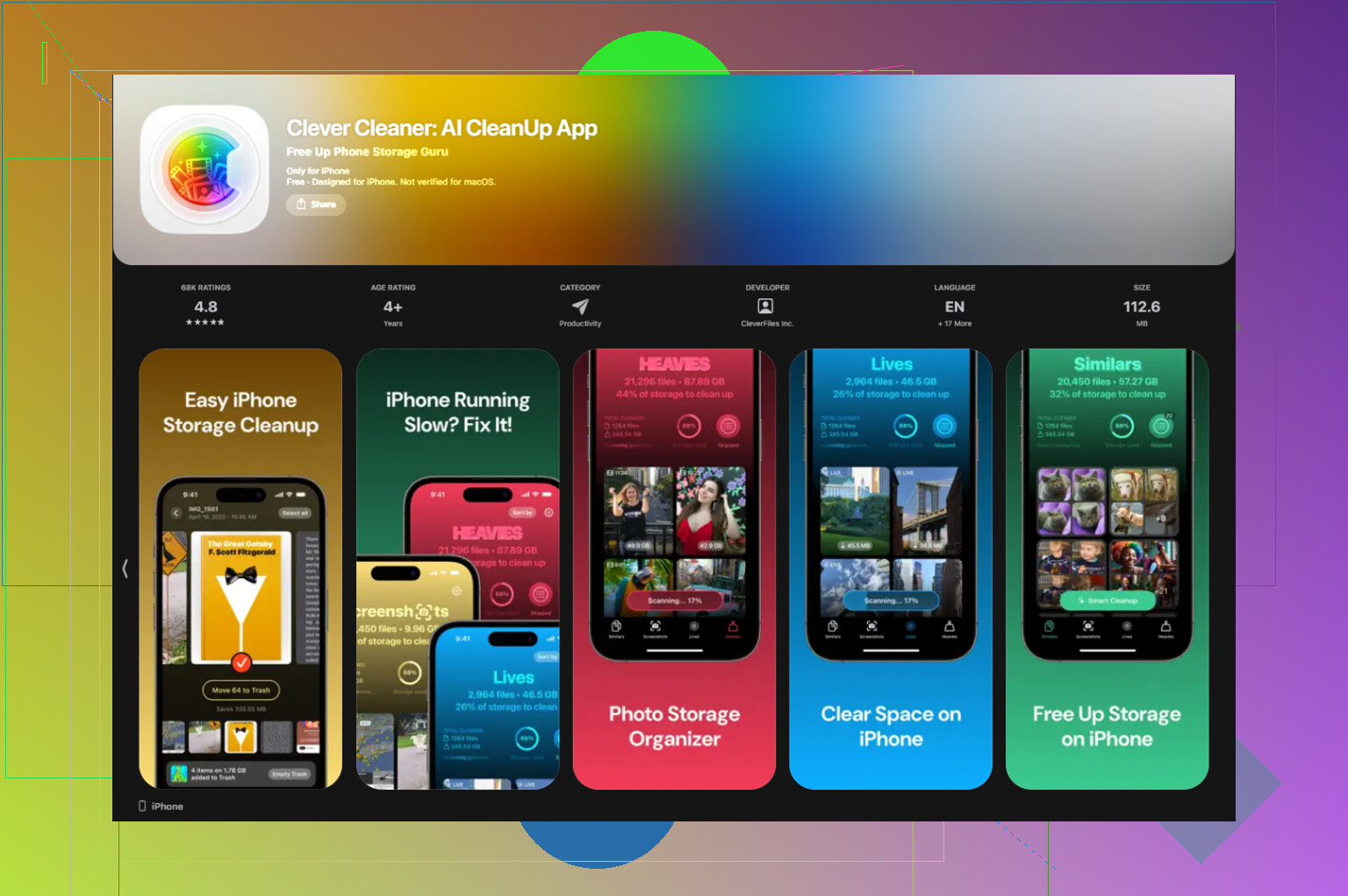
Depois de fazer a rotina de limpeza manual repetidas vezes, acabei usando o Clever Cleaner. Comecei cético, porque a maioria dos apps de limpeza que testei estava cheia de anúncios ou bloqueava o único recurso realmente útil atrás de uma tela de assinatura. Este pareceu diferente. Sem anúncios. Sem paywall aparecendo no segundo em que eu tocava em algo útil. Eu já estava quase esperando a pegadinha e não encontrei nenhuma.
A parte mais ligada ao problema da Mídia é a aba Heavies. Ela organiza sua biblioteca do maior arquivo para o menor e mostra o tamanho exato. Isso importou mais do que eu esperava. Vídeos antigos em 4K, filmes offline que esqueci depois de uma viagem, downloads de podcasts que nunca terminei, tudo isso subiu rápido para o topo. Sem adivinhação. Você vê os piores infratores antes de apagar qualquer coisa.
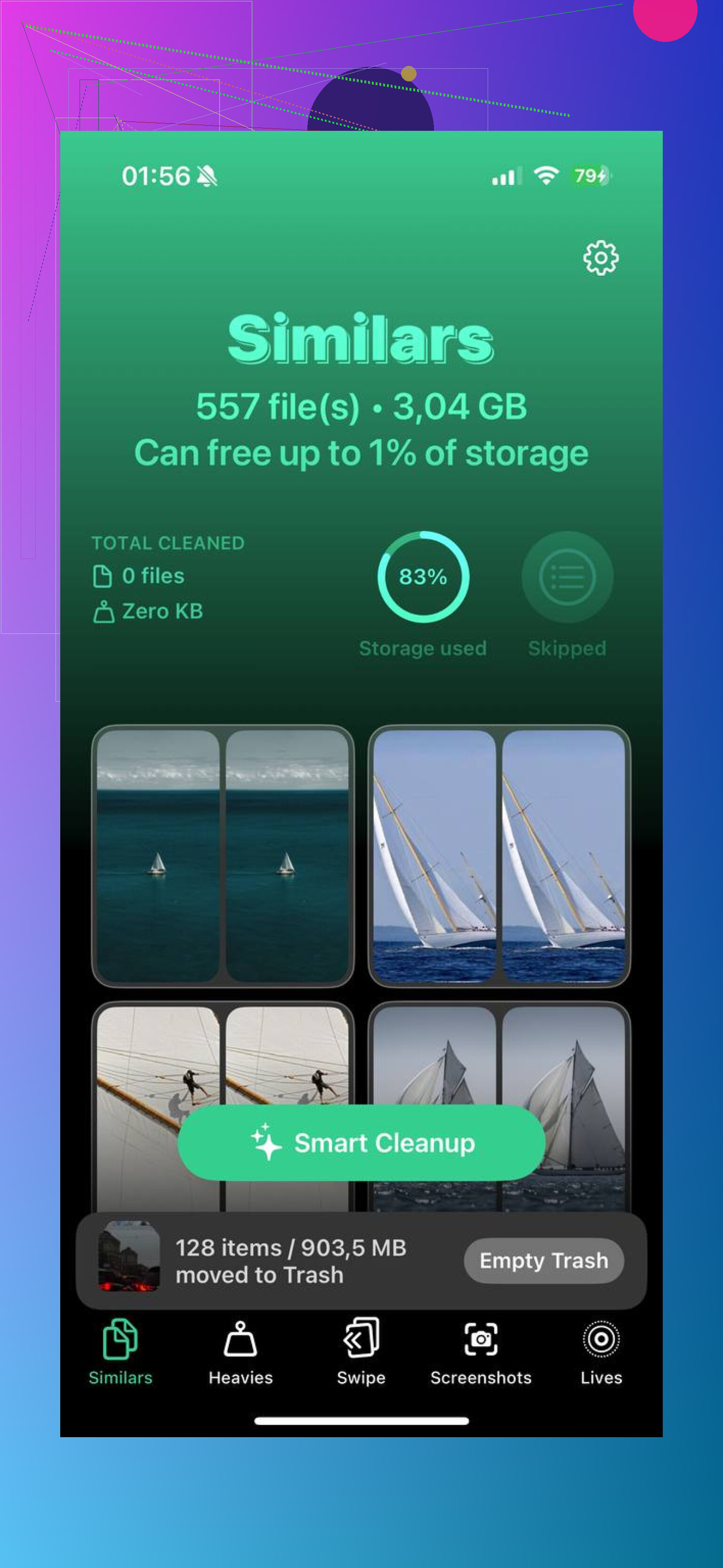
Também há a aba Similars, que resolve um vazamento de armazenamento diferente. Fotos quase duplicadas. Sequências em modo burst, várias tentativas da mesma foto, cinco ângulos do mesmo recibo, dez versões da mesma foto do pet porque uma parecia um pouco menos borrada do que as outras. Ela agrupa tudo isso, depois você mantém uma e joga fora o resto. Levou menos tempo do que ficar rolando o app Fotos manualmente.
Um detalhe com o qual me importei foi a privacidade. O processamento fica no dispositivo. Nada da sua biblioteca é enviado para outro lugar para análise. Se o seu celular está cheio de capturas de tela, vídeos pessoais ou tralha privada aleatória, isso importa.
Três coisas que vale a pena verificar primeiro
- Abra o YouTube, Netflix e Spotify. Procure downloads offline dos quais você se esqueceu.
- Vá em Ajustes, Mensagens, Manter Mensagens, depois mude para 30 Dias ou 1 Ano para que anexos de vídeo antigos não continuem se acumulando para sempre.
- Use a seção Heavies no Clever Cleaner e encontre primeiro os arquivos que estão ocupando mais espaço.
Depois faça a etapa que as pessoas pulam. Abra Apagados Recentemente em Fotos e remova tudo dali. Esses arquivos ficam lá por 30 dias e ainda contam para o armazenamento durante todo esse tempo. Se a barra se recusar a mudar, muitas vezes é por isso. Eu deixei isso passar uma vez e achei que meu celular estava com problema. Não. As coisas ainda estavam lá.
O que você vê em Fotos não é o total completo de “Mídia”. Essa diferença é normal no iPhone.
Algumas coisas aumentam a Mídia sem aparecer claramente no Fotos:
- Anexos do Mensagens. Vídeos, memes, notas de voz, GIFs. Isso acumula rápido.
- Downloads do Safari e mídia do app Arquivos. Coisas salvas em No Meu iPhone ou iCloud Drive.
- Cache de apps. Instagram, TikTok, WhatsApp, Telegram, CapCut, VLC. Eles guardam arquivos de vídeo temporários e prévias.
- Memorandos de Voz, arquivos do GarageBand, exportações do iMovie, gravações de tela.
- Mídia sincronizada de sincronizações antigas do Finder ou iTunes.
Discordo um pouco do @mikeappsreviewer em uma parte. O problema nem sempre são downloads ocultos. Muitas vezes é o acúmulo de Mensagens e cache de apps. Já vi só o WhatsApp ocupar 15 GB, e o Fotos não mostrava nada disso. O mesmo com o Telegram. coisas traiçoeiras.
O que eu verificaria:
- Ajustes > Geral > Armazenamento do iPhone, espere 1 a 2 min para a barra terminar de calcular.
- Abra Mensagens > principais conversas de contatos > apague anexos grandes de vídeo.
- Verifique app Arquivos > Downloads.
- No WhatsApp ou Telegram, abra Uso de Armazenamento.
- Reinstale apps pesados de streaming ou redes sociais se o cache deles parecer inchado.
Se você quiser uma forma mais rápida de identificar arquivos grandes na sua biblioteca de fotos, o Clever Cleaner ajuda. Ele não vai corrigir todos os problemas de cache fora do Fotos, mas é útil para vídeos grandes e limpeza de duplicados. Além disso, se você quiser um passo a passo de terceiros, assista a esta análise em vídeo sobre limpeza de armazenamento do iPhone.
Mais uma coisa. Os números de armazenamento do iPhone às vezes demoram para atualizar. Apague coisas, reinicie e depois verifique de novo. O iOS é irritantemente lento para atualizar a divisão.
O que confunde as pessoas é que a barra de armazenamento é uma estimativa por categoria, não um inventário certinho. Então Mídia pode ficar inflado por coisas que o iOS classifica de forma ampla, enquanto Fotos mostra apenas o que pertence à biblioteca do app Fotos.
Na verdade, eu discordaria um pouco do @mikeappsreviewer e do @espritlibre aqui: cache faz parte disso, claro, mas às vezes a discrepância é só lixo de indexação após atualizações, sincronizações com falha ou restaurações estranhas de backups antigos. O iOS adora números vagos.
Alguns lugares que as pessoas esquecem:
- arquivos clássicos ou baixados sem perda do Apple Music
- anexos de foto ou vídeo dentro do Notas
- reels baixados ou edições dentro de apps como InShot ou CapCut
- gravações de tela que não são óbvias se você nunca classificou por tipo de mídia
- conteúdo de álbuns compartilhados e duplicatas editadas
- anexos do Mail salvos localmente
Verifique também Ajustes > Câmera > Gravar Vídeo. Se você grava em 4K/60 ou ProRes, uma biblioteca pequena ainda pode consumir armazenamento muito rápido.
Se o problema for o próprio Fotos, o Clever Cleaner é útil para localizar vídeos enormes e fotos quase duplicadas mais rápido do que a Apple. Também há um ótimo texto sobre por que o Clever Cleaner se destaca como um dos melhores apps de limpeza.
Se o número ainda parecer errado após a limpeza, reinicie o telefone e depois dê alguns minutos para o Armazenamento do iPhone recalcular. O iOS é estranhamente ruim para mostrar números em tempo real às vezes.
Eu acrescentaria um ponto que os outros só mencionaram de leve: resíduos de banco de dados. Não apenas cache, não apenas downloads. Depois de grandes atualizações do iOS, indexação de fotos, reconhecimento facial, regeneração de miniaturas e arquivos auxiliares de mídia editada podem inflar temporariamente as categorias de armazenamento de formas estranhas. Então eu discordo um pouco de @espritlibre e @cazadordeestrellas sobre com que frequência isso é mídia “real” que você pode encontrar manualmente. Às vezes o número está inflado porque o iOS está classificando mal os arquivos de trabalho.
Alguns locais pouco verificados:
- Edições no Fotos: vídeos cortados ou com filtros podem manter dados extras
- Álbuns compartilhados: pequenas prévias e arquivos sincronizados vão se acumulando
- App Livros: PDFs, audiolivros, arquivos importados
- App Notas: documentos escaneados e vídeo incorporado
- Mail: anexos baixados armazenados offline
- Editores de terceiros: VN, CapCut, InShot deixam restos de exportação
O que eu faria de forma diferente do conselho usual:
- Compare o tamanho de Fotos em Ajustes > Geral > Armazenamento do iPhone com o que você “vê” no app Fotos.
- Ative Otimizar Armazenamento do iPhone se você usa Fotos do iCloud.
- Verifique Ajustes > ID Apple > iCloud > Gerenciar Armazenamento > Fotos em busca de sinais de inconsistência de sincronização.
- Force o fechamento do Fotos, reinicie, coloque o telefone para carregar e conecte ao Wi‑Fi durante a noite. Muitas vezes o iOS só conclui a limpeza/indexação então.
Sobre o Clever Cleaner: útil se sua biblioteca de fotos real for a culpada, especialmente com vídeos gigantes e duplicatas.
Prós: limpeza rápida com base no tamanho, mais fácil que a organização da Apple, interface simples.
Contras: não remove lixo de Mail, Mensagens ou cache de apps, então não vai explicar toda discrepância em “Mídia”.
Então sim, @mikeappsreviewer tem razão ao dizer que existe mídia oculta, mas eu não presumiria que cada gigabyte ausente seja um arquivo de filme esquecido. Às vezes é só o iOS sendo bagunçado com a matemática do armazenamento.