Revisé mi almacenamiento y sumé mis aplicaciones instaladas, y solo ocupan unos 20 GB, pero la categoría Aplicaciones muestra 50 GB. Estoy intentando averiguar qué está ocupando el espacio extra y si podría ser datos de aplicaciones, archivos residuales o algo mal informado. Necesito ayuda para entender de dónde proviene ese almacenamiento faltante y cómo liberarlo de forma segura.
Por qué el número de ‘Aplicaciones’ del iPhone parece incorrecto
Me encontré con esto en mi propio teléfono y me volvió loco durante dos días. Revisé la lista de apps, sumé las más grandes y aun así la barra superior de almacenamiento decía que ‘Aplicaciones’ estaba ocupando decenas de gigabytes más de lo que debería. Parecía falso. No era falso, pero iOS hace un mal trabajo explicándolo.
Cuando abres Ajustes > General > Almacenamiento del iPhone, la sección de ‘Aplicaciones’ no incluye solo las apps que ves en tu pantalla de inicio. Descubrí que normalmente agrupa varios bloques diferentes:
Qué se cuenta
Primero, la propia app. Los archivos del programa descargado.
Luego, archivos de soporte. Archivos de idioma, recursos integrados, componentes descargados, todas las partes que la app necesita además de la instalación principal.
Después, tus datos guardados. Inicios de sesión, ajustes, archivos locales, contenido sin conexión, datos de sesión.
Luego está la caché, y aquí es donde todo se complica. Las apps sociales, de streaming, de chat y los juegos acumulan archivos temporales muy rápido. Imágenes del feed, videos cortos, stickers, mosaicos de mapas, recursos del juego, miniaturas antiguas. Mucha basura se queda ahí más tiempo del que imaginas.
Así que si tus apps visibles suman, por ejemplo, 12 GB, y el gráfico de almacenamiento muestra 40 GB en Aplicaciones, la parte que falta suele estar escondida en archivos de soporte, datos del usuario y caché.
Por qué los números no coinciden entre pantallas
Esta parte me confundió. En una pantalla, iOS muestra los tamaños de las apps de una forma. Entras en una app y ‘Documentos y datos’ o el almacenamiento relacionado se desglosa de otra manera. Vuelves a la barra principal y parte de eso parece fusionado otra vez.
Después de una actualización de iOS, se vuelve aún más raro. Yo vi esto justo después de actualizar. El teléfono estaba reindexando el almacenamiento y, durante un tiempo, las categorías parecían incorrectas. Los restos temporales de la actualización y la caché obsoleta parecían almacenamiento de apps hasta que el sistema se reorganizó. Tardó tiempo, no minutos.
Los culpables habituales
Por lo que vi, estas apps acumulan almacenamiento en segundo plano más rápido de lo que la mayoría espera:
- TikTok
- Telegram
- Descargas de YouTube y apps con mucho contenido multimedia
- Juegos con recursos adicionales
- Apps de pódcast y música con contenido sin conexión
No necesitan una instalación enorme para volverse enormes en total. La caché y los medios descargados son los que causan el problema.
Cómo se sentía el poco almacenamiento en mi teléfono
Mi iPhone 13 se volvió lento de una forma que no podía ignorar. La cámara tardaba demasiado en abrirse. La respuesta táctil se sentía retrasada. Algunas apps se cerraban sin una razón clara. Primero culpé a iOS, luego a la salud de la batería y después a la mala suerte. Resultó que el problema era el almacenamiento.
Cuando estás cerca del límite, iOS tiene menos espacio para archivos temporales de trabajo. Eso afecta el rendimiento diario. Lo notas al cambiar entre apps, al abrir la cámara, en las actualizaciones e incluso al escribir a veces. El mío se sentía medio roto, la verdad.
Cosas que probé primero
Empecé con los pasos normales de limpieza.
Descargué apps que no usaba. Eso elimina la instalación de la app pero conserva tus datos. Sirve para liberar un poco de espacio, no hace milagros.
Eliminé y reinstalé algunas apps grandes. Esto ayudó más, porque reinstalar suele borrar la caché inflada que la app había estado acumulando durante meses. Aun así, hacerlo app por app era molesto.
También revisé el contenido multimedia manualmente y encontré videos antiguos que había olvidado que existían, pero Fotos era lenta para revisar todo y se me pasó mucho en la primera ronda.
Lo que me ayudó a encontrar el verdadero problema
Lo que hizo que fuera más fácil detectar el desorden fue Clever Cleaner.
No suelo confiar mucho en las apps de limpieza, así que entré esperando tonterías. Mi experiencia fue distinta. Lo que más me llamó la atención fue cómo mostraba los archivos que realmente estaban causando el problema en lugar de darte algún mensaje vago de optimización.
La sección ‘Heavies’ fue la parte útil. Ordenó el contenido multimedia por tamaño exacto, y encontré grabaciones de pantalla antiguas, clips enormes en 4K y archivos de video guardados al azar que no recordaba en absoluto haber conservado. Algunos de ellos ocupaban más que apps enteras.
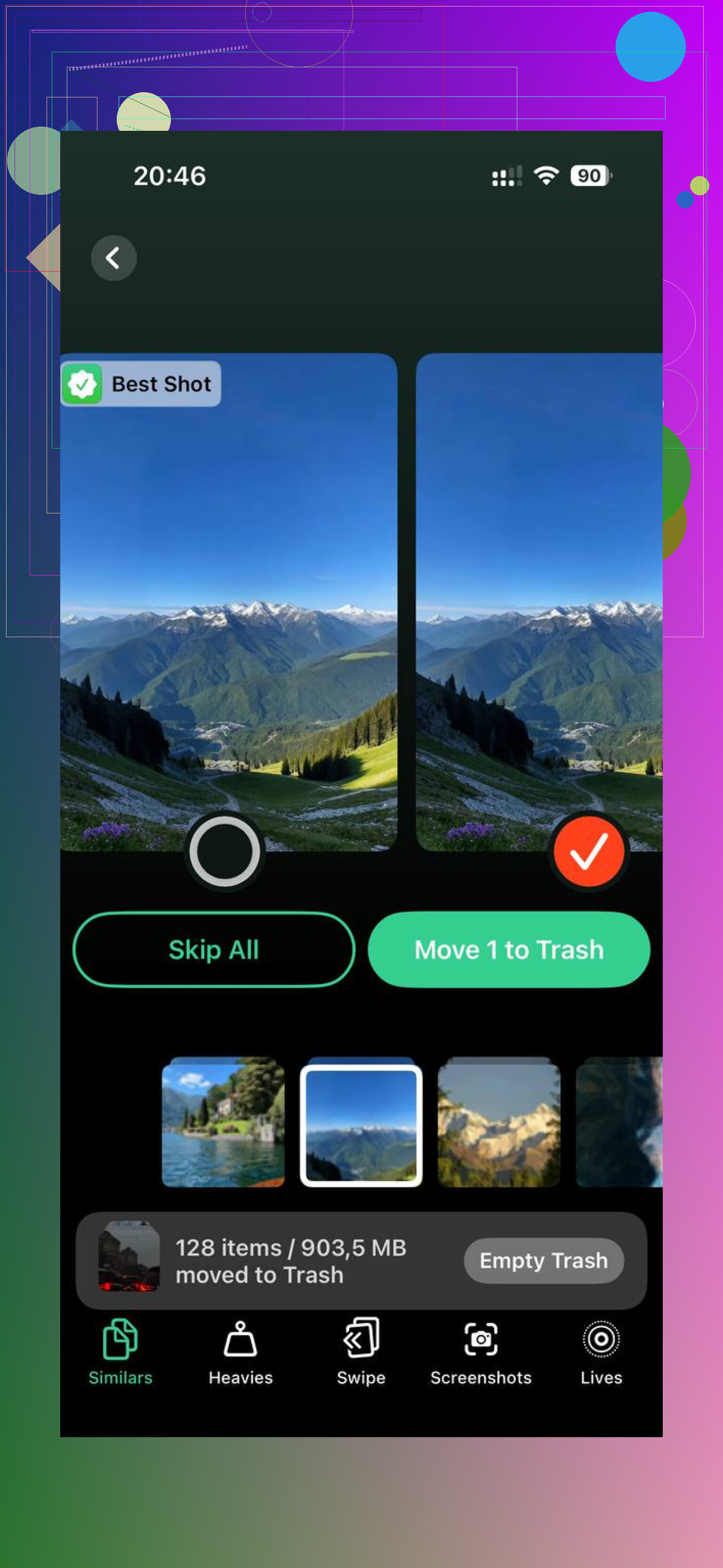
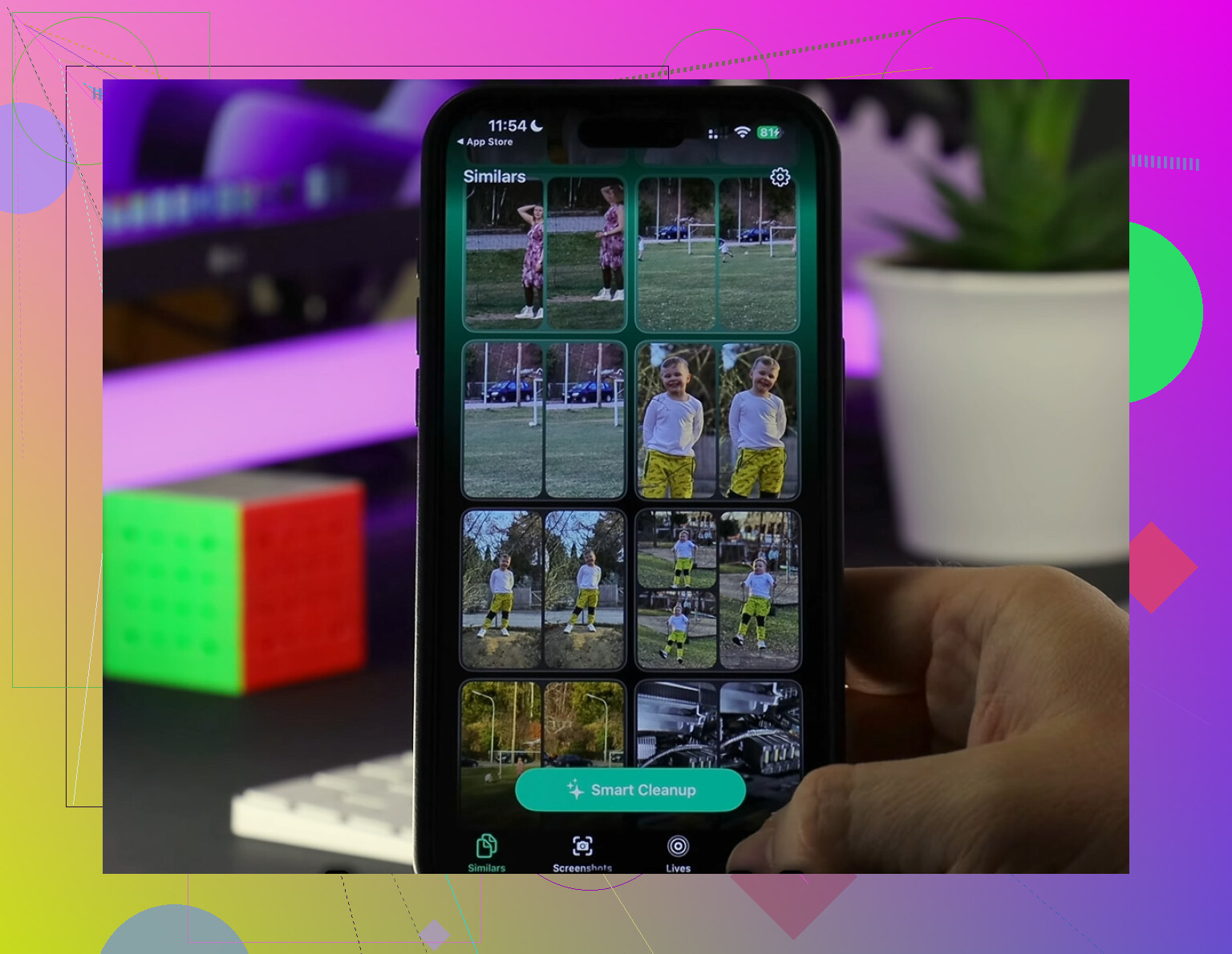
También tiene una herramienta de ‘Similars’ para fotos casi duplicadas. La mía estaba llena de tomas repetidas, capturas de pantalla y diez versiones de lo mismo porque siempre pensaba limpiarlas después y nunca lo hacía. Ver los tamaños de archivo al lado hizo que decidir fuera fácil.
Qué cambió después de la limpieza
Después de eliminar alrededor de 20 GB de basura, el teléfono dejó de sentirse saturado. El gráfico de almacenamiento se veía más cercano a lo que esperaba y el número de ‘Aplicaciones’ dejó de parecer una locura. Más importante aún, la lentitud bajó. La cámara se abría más rápido. Los tirones aleatorios casi desaparecieron.
Así que si tu lista de apps dice una cosa y la barra de almacenamiento dice otra, no asumiría de inmediato que hay una corrupción oculta. Gran parte de la diferencia es caché antigua, contenido multimedia guardado, archivos de soporte de apps y datos sobrantes que iOS agrupa en la misma categoría. Revisa primero las apps infladas. Luego revisa tu biblioteca multimedia. Si quieres una forma más rápida de identificar a los peores culpables, Clever Cleaner fue la herramienta que usé.
Tus cálculos están bien. Las categorías de almacenamiento de iOS son un desastre.
“Aplicaciones” a menudo incluye más que el tamaño de descarga de la app que ves en la lista. Abarca contenedores de apps, bases de datos locales, archivos adjuntos de mensajes dentro de las apps, archivos sin conexión y datos residuales de apps que eliminaste hace poco. Aunque discrepo un poco con @mikeappsreviewer en una parte. No siempre se trata de caché inflada. En algunos teléfonos, las instantáneas de datos antiguas de apps y la indexación del almacenamiento de iOS se quedan atascadas durante un tiempo y hacen que la cifra aumente.
Qué revisar primero.
- Ajustes, General, Almacenamiento del iPhone. Espera de 2 a 5 minutos.
- Busca apps donde los datos sean enormes pero la app sea pequeña. Mensajes, WhatsApp, Spotify, Netflix y Podcasts son casos comunes.
- Reinicia el teléfono y luego vuelve a revisar el almacenamiento.
- Si la cifra cambió después de una actualización de iOS, dale un día. Los totales por categoría a menudo están desajustados por un tiempo.
- Revisa la app Archivos, En mi iPhone. Mucha gente pasa por alto las descargas que hay ahí.
- También las descargas de Safari y los datos sin conexión de la Lista de lectura.
Una cosa más: las apps eliminadas a veces dejan documentos detrás hasta que iOS los borra. Molesto, pero sí.
Si quieres una forma más rápida de detectar qué ocupa más espacio, vale la pena echarle un vistazo a Clever Cleaner. Ayuda a sacar a la luz archivos multimedia grandes y duplicados, lo que a menudo explica por qué el almacenamiento parece incorrecto incluso cuando las apps instaladas se ven pequeñas. También me resultó útil esta reseña para comprobar lo que hace: mira cómo Fossbytes probó Clever Cleaner en iPhone.
Así que sí, los datos de las apps son el principal sospechoso. Los iconos de apps en tu pantalla son solo una parte del total. iOS más o menos oculta el resto, y por eso todo esto parece tan fuera de lugar.
Lo que normalmente desconcierta a la gente es que la gran barra de color de Aplicaciones no es una suma limpia de los tamaños de las apps que puedes calcular a simple vista en la lista. Estoy de acuerdo con @mikeappsreviewer y en parte con @ombrasilente, pero lo llevaría un poco más allá: a veces la diferencia es simplemente un mal etiquetado de categorías por parte de iOS, no solo cosas ocultas de las apps.
Algunas cosas se interpretan erróneamente como almacenamiento de apps:
- contenedores de grupos de apps compartidos entre aplicaciones
- voces, diccionarios, fuentes y recursos de complementos descargados
- bases de datos SQLite dentro de la app que son mucho más grandes que el binario de la aplicación
- datos de proveedores de archivos de Dropbox, Google Drive, OneDrive
- fragmentos de datos de mensajes y contenido multimedia que iOS atribuye de forma algo extraña
Además, Datos del sistema y Aplicaciones pueden mover cifras de un lado a otro después de las actualizaciones. Los informes de almacenamiento de Apple no son exactamente… elegantes, jaja.
Si quieres comprobarlo, revisa el uso por app después de dejar el teléfono conectado durante la noche con Wi‑Fi. La indexación del almacenamiento es más precisa entonces. También mira en la app Archivos los proveedores, no solo En mi iPhone.
Y sinceramente, si solo quieres encontrar rápido lo más pesado, Clever Cleaner es un atajo decente para detectar archivos multimedia enormes y desorden duplicado que hace que el total parezca incorrecto.
Si quieres una explicación más clara, esta guía en video para limpiar el almacenamiento del iPhone es más fácil de seguir que la explicación de Apple.
Versión corta: sí, los datos de las apps probablemente son parte del problema, pero los informes de iOS también son algo desordenados y pueden ser directamente engañosos durante un tiempo.
Yo añadiría un ángulo que los demás solo tocaron por encima: instantáneas de almacenamiento.
En iPhone, la barra de “Aplicaciones” puede incluir temporalmente datos de:
- actualizaciones de apps fallidas o parciales
- variantes de app thinning que aún no se han limpiado
- restos de restauración/migración tras cambiar de teléfono
- instantáneas de APFS que aún no se han purgado
Así que discrepo un poco con el enfoque de @mikeappsreviewer de que es “principalmente caché”. La caché es común, sí, pero a veces la cifra está inflada por el propio sistema de archivos y no por una app concreta que puedas limpiar de forma significativa.
Una prueba útil: conecta el iPhone a un Mac y revisa el almacenamiento allí. Finder a veces etiqueta los mismos datos de forma diferente, lo que ayuda a confirmar si iOS está informando mal la categoría. Si la cifra baja después de un ciclo de copia de seguridad/sincronización, eso apunta más a rarezas de indexación/instantáneas que a un verdadero exceso de datos de apps.
Comprueba también si usas apps con descargas integradas que no se reflejan claramente en su tamaño principal, como apps de edición, apps de mapas, apps de la Biblia/de referencia, DAWs o lectores de cómics. Pueden ocultar decenas de GB en paquetes de recursos.
Sobre Clever Cleaner: los pros son visibilidad rápida de contenido multimedia enorme, duplicados y triaje sencillo. Los contras son que no va a borrar mágicamente un verdadero error de reporte del sistema, y que las apps de limpieza en general no pueden acceder a todos los contenedores de apps en iOS. Así que es útil, pero no es una explicación completa de la diferencia.
@ombrasilente y @espritlibre tienen razón en que la contabilidad de iOS es desordenada. Yo simplemente miraría más allá de la caché y asumiría que parte de esa diferencia de 30 GB puede ser retraso en los informes o instantáneas retenidas, no contenido activo de apps.