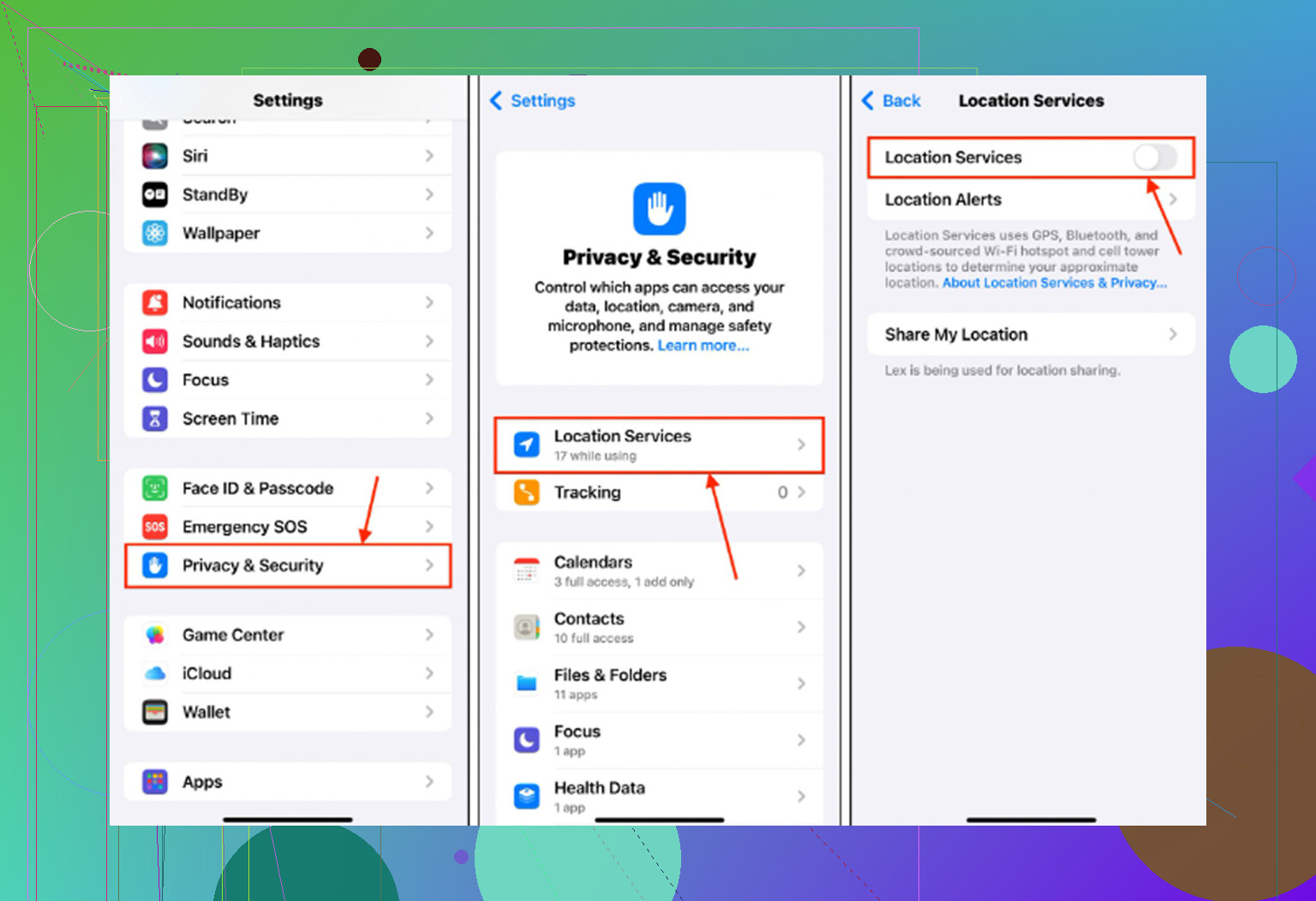
Mi iPhone recientemente empezó a ir lento en tareas básicas, especialmente al escribir, abrir aplicaciones y cambiar de pantalla. Antes funcionaba bien, pero ahora incluso las acciones simples se sienten retrasadas. Estoy buscando ayuda para averiguar qué podría causar una ralentización repentina del iPhone y qué ajustes, problemas de almacenamiento o soluciones debería revisar primero.
Si tu iPhone antes se sentía bien y ahora incluso escribir se siente con retraso, el almacenamiento es una de las primeras cosas que revisaría. No solo si te queda un poco de espacio, sino si el teléfono tiene suficiente margen para funcionar con normalidad.
Sobre ese consejo de 1 GB de almacenamiento libre
Lo de 1 GB es real, pero suele malinterpretarse. Apple trata aproximadamente 1 GB libre como el mínimo indispensable para que el teléfono no falle, no entre en un bucle de arranque ni tenga problemas graves del sistema. Eso no significa que un iPhone con 1 GB libre vaya a sentirse fluido.
Para un uso normal, por lo general conviene tener más bien entre un 10 y un 20 por ciento del almacenamiento del teléfono libre. Cuando el almacenamiento está lleno, iOS tiene menos espacio para archivos temporales, caché y memoria virtual. Por eso incluso cosas simples como escribir, desplazarse o abrir una app pueden empezar a sentirse extrañamente lentas, porque el sistema está intentando mover cosas constantemente en casi nada de espacio.
Reiniciarlo puede hacer que se sienta mejor por un momento, pero no lo solucionará realmente si el almacenamiento sigue casi lleno.
Normalmente las apps no son el problema principal
Eliminar una app al azar o limpiar Safari puede ayudar un poco, pero en la mayoría de los iPhone más antiguos el gran consumidor de almacenamiento es la fototeca. Años de videos en 4K, grabaciones de pantalla, fotos en ráfaga y diez tomas casi idénticas de lo mismo se acumulan rápido.
Revisar manualmente miles de fotos es un fastidio, especialmente si estás intentando encontrar primero los archivos más grandes. Clever Cleaner es útil para esto porque es gratis, no tiene anuncios y no requiere suscripción.
El orden de limpieza que normalmente marca la mayor diferencia es:
- Empieza con la pestaña Heavies. Ordena los archivos de mayor a menor y muestra los tamaños exactos de los archivos, así que los videos antiguos en 4K, las grabaciones de pantalla y los clips enormes son fáciles de detectar. Eliminar solo unos pocos de esos puede liberar varios gigabytes.
- Luego revisa la pestaña Similars. Agrupa fotos casi duplicadas y elige una Mejor toma, así no tienes que comparar manualmente cada foto de atardecer o cada fotograma de una ráfaga.
- Después de borrar, abre Fotos - Álbumes - Eliminado recientemente y pulsa Eliminar todo. Esta parte importa. Las fotos y los videos en Eliminado recientemente siguen ocupando almacenamiento durante 30 días, así que el teléfono puede seguir lento hasta que se vacíe esa carpeta.
Clever Cleaner realiza el procesamiento en el propio iPhone, así que los archivos no se suben a ningún otro lugar.
Algunos ajustes que también vale la pena revisar
Ve a Ajustes - General - Actualización en segundo plano y desactívala. La actualización en segundo plano puede hacer que las apps sigan trabajando cuando no las estás usando, lo cual no ayuda si el teléfono ya está teniendo dificultades.
También ve a Ajustes - Safari - Borrar historial y datos de sitios web. Safari puede ir acumulando su propia pila de caché con el tiempo.
Si el modo de bajo consumo está siempre activado, desactívalo y prueba el teléfono de nuevo. El modo de bajo consumo ahorra batería en parte reduciendo el rendimiento, así que puede hacer que la lentitud diaria se note más.
Si nada de eso lo soluciona
Revisa Ajustes - Batería - Salud de la batería. Si la capacidad máxima está por debajo del 80 por ciento, es posible que iOS esté ralentizando el teléfono a propósito para evitar apagados inesperados. En ese punto, las apps de limpieza y los cambios de ajustes solo ayudarán hasta cierto punto. La solución real es reemplazar la batería.
Una excepción: si esto empezó justo después de una actualización de iOS, especialmente dentro de las últimas 48 horas, puede que el teléfono solo esté reindexando en segundo plano. Déjalo conectado al cargador y al Wi-Fi durante la noche y dale dos o tres días antes de decidir que realmente hay algo mal.
Si el retraso está en todas partes, el almacenamiento y la batería son sospechosos razonables; si ocurre sobre todo al escribir, yo revisaría el teclado antes de hacer una limpieza grande. Desactiva cualquier teclado de terceros y luego prueba en Notas. Si sigue trabándose, prueba en Ajustes > General > Teclado y desactiva temporalmente Texto predictivo y Revisar ortografía. Un diccionario del teclado dañado también puede causar un retraso raro al escribir, así que Restablecer diccionario del teclado es algo de bajo riesgo que puedes probar antes de borrar un montón de cosas. El punto sobre el almacenamiento de @mikeappsreviewer sigue valiendo la pena revisarlo, pero el retraso al escribir por sí solo no siempre es un problema de teléfono muriéndose.

Si la lentitud aparece después de que el teléfono ha estado en tu mano un rato, mientras se está cargando, o cuando se siente caliente, yo miraría primero el calor antes de empezar a borrar medio teléfono.
Los iPhone pueden sentirse normales durante un minuto y luego de repente volverse lentísimos cuando están reduciendo el rendimiento. El retraso al escribir es uno de los primeros lugares donde se nota porque cada pequeña pulsación tiene demora. Una funda gruesa, cargarlo en la cama, el sol directo, CarPlay, Mapas, videollamadas o un juego dejado suspendido en segundo plano pueden empeorar esto. Si el teléfono está caliente, quítale la funda, desenchúfalo, bloquéalo durante 10 minutos y luego prueba escribir en Notas. Esa es una forma rápida de saber si estás lidiando con calor en lugar de un problema de almacenamiento o del teclado.
Estoy de acuerdo con @sternenwanderer en que probar en Notas es una buena idea. Yo lo llevaría un paso más básico: prueba con el modo avión activado durante unos minutos. Si escribir se vuelve fluido cuando las radios están apagadas, puede que el teléfono esté ocupado con la sincronización de iCloud, la sincronización de Fotos, Mail, Mensajes o alguna app reintentando constantemente en segundo plano. Eso puede hacer que todo el teléfono se sienta lento aunque el teclado no sea realmente la parte averiada.
Revisa también esta ruta:
Ajustes > General > Almacenamiento del iPhone
Espera un poco en esa pantalla y fíjate si dice que está calculando, sincronizando o si los Datos del sistema son enormes. Si el teléfono está haciendo mucha limpieza de almacenamiento entre bastidores, puede ir con retraso hasta que termine. Yo no me obsesionaría con el número exacto, pero si casi no tienes espacio libre, @mikeappsreviewer tiene razón en que eso puede afectar el uso básico. Solo no asumas que el almacenamiento es la única respuesta si todavía tienes bastante libre.
Otra comprobación aburrida pero útil es Tiempo de uso y Accesibilidad. Algunas personas activan ajustes y luego se olvidan de ellos. Ve a:
Ajustes > Accesibilidad > Movimiento
Prueba activar Reducir movimiento y desactivar cosas como Reproducir automáticamente efectos de mensajes si está activado. Esto no va a reparar un teléfono averiado, pero puede hacer que uno más viejo se sienta menos entrecortado. La misma idea con los widgets. Una pantalla de inicio llena de widgets en vivo puede hacer que deslizar entre pantallas se sienta peor de lo que debería, especialmente en modelos antiguos.
Sin embargo, tendría cuidado con el consejo de cerrar todas las apps. Forzar el cierre de todo una y otra vez normalmente no hace que iOS sea más rápido. Incluso puede hacer que las apps se abran más despacio porque tienen que recargarse desde cero. La excepción es si una app claramente se está comportando mal, como Fotos atascada sincronizando, una app social calentando el teléfono o una pestaña del navegador consumiendo memoria. Entonces cierra esa app, no todas como si fuera un ritual.
Un orden sencillo que yo probaría antes de hacer algo drástico:
- Reinicia el teléfono, no solo bloquéalo y desbloquéalo.
- Prueba escribir en Notas con el modo avión activado.
- Quita la funda y asegúrate de que el teléfono esté frío.
- Revisa Almacenamiento del iPhone y Salud de la batería.
- Actualiza las apps desde la App Store.
- Si empezó después de una actualización de iOS, déjalo enchufado al Wi-Fi durante la noche.
Si después de eso sigue yendo con retraso en todas partes, entonces empezaría a pensar en causas mayores como una batería fallando, una mala instalación de iOS o que el teléfono simplemente esté cerca del límite para la versión actual de iOS. En ese punto podría valer la pena probar una copia de seguridad y restauración, pero yo no iría ahí primero. Es mucho lío si la causa real es el calor, la sincronización o una sola app descontrolada.