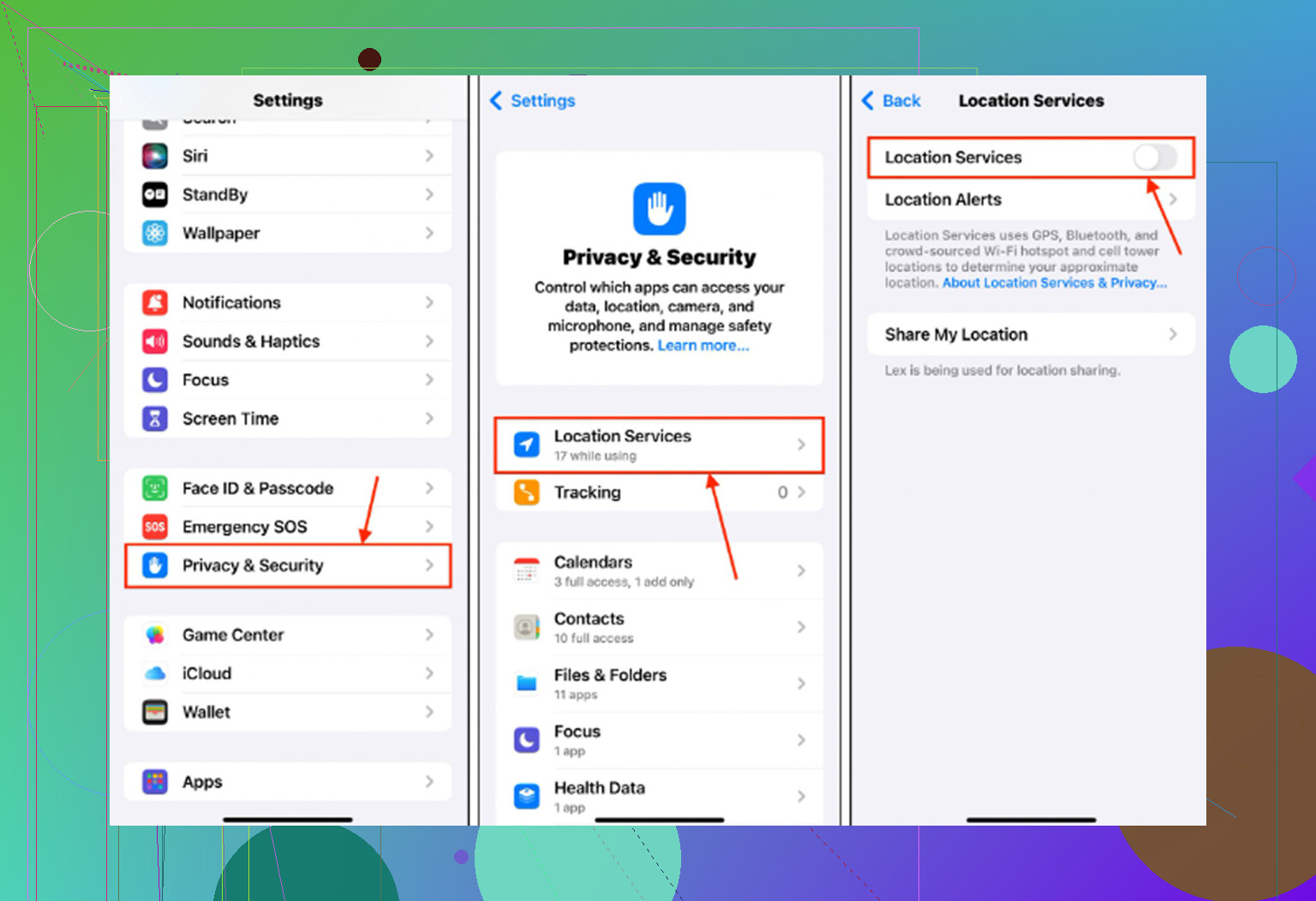
Meu iPhone começou recentemente a ficar lento em tarefas básicas, especialmente ao digitar, abrir apps e alternar entre telas. Antes funcionava bem, mas agora até ações simples parecem demoradas. Estou procurando ajuda para entender o que pode causar uma lentidão repentina no iPhone e quais configurações, problemas de armazenamento ou correções devo verificar primeiro.
Se antes seu iPhone parecia normal e agora até digitar parece ter atraso, o armazenamento é uma das primeiras coisas que eu verificaria. Não apenas do tipo “tenho um pouco de espaço livre?”, mas se o telefone tem espaço de sobra suficiente para funcionar normalmente.
Sobre esse conselho de 1 GB de armazenamento livre
Essa questão de 1 GB é real, mas costuma ser mal interpretada. A Apple trata cerca de 1 GB livre como o mínimo indispensável para que o telefone não trave, não entre em loop de inicialização nem tenha problemas sérios no sistema. Isso não significa que um iPhone com 1 GB livre vai parecer fluido.
Para uso normal, geralmente é melhor ter algo como 10 a 20 por cento do armazenamento do telefone livre. Quando o armazenamento fica lotado, o iOS tem menos espaço para arquivos temporários, cache e memória virtual. Então até coisas simples como digitar, rolar a tela ou abrir um app podem começar a parecer estranhamente lentas, porque o sistema está constantemente tentando reorganizar tudo em quase nenhum espaço.
Reiniciar pode fazer parecer melhor por um minuto, mas não vai realmente resolver se o armazenamento ainda estiver quase cheio.
Os apps geralmente não são o principal problema
Apagar um app aleatório ou limpar o Safari pode ajudar um pouco, mas na maioria dos iPhones mais antigos o grande consumidor de armazenamento é a biblioteca de fotos. Anos de vídeos em 4K, gravações de tela, fotos em sequência e dez fotos quase idênticas da mesma coisa se acumulam rápido.
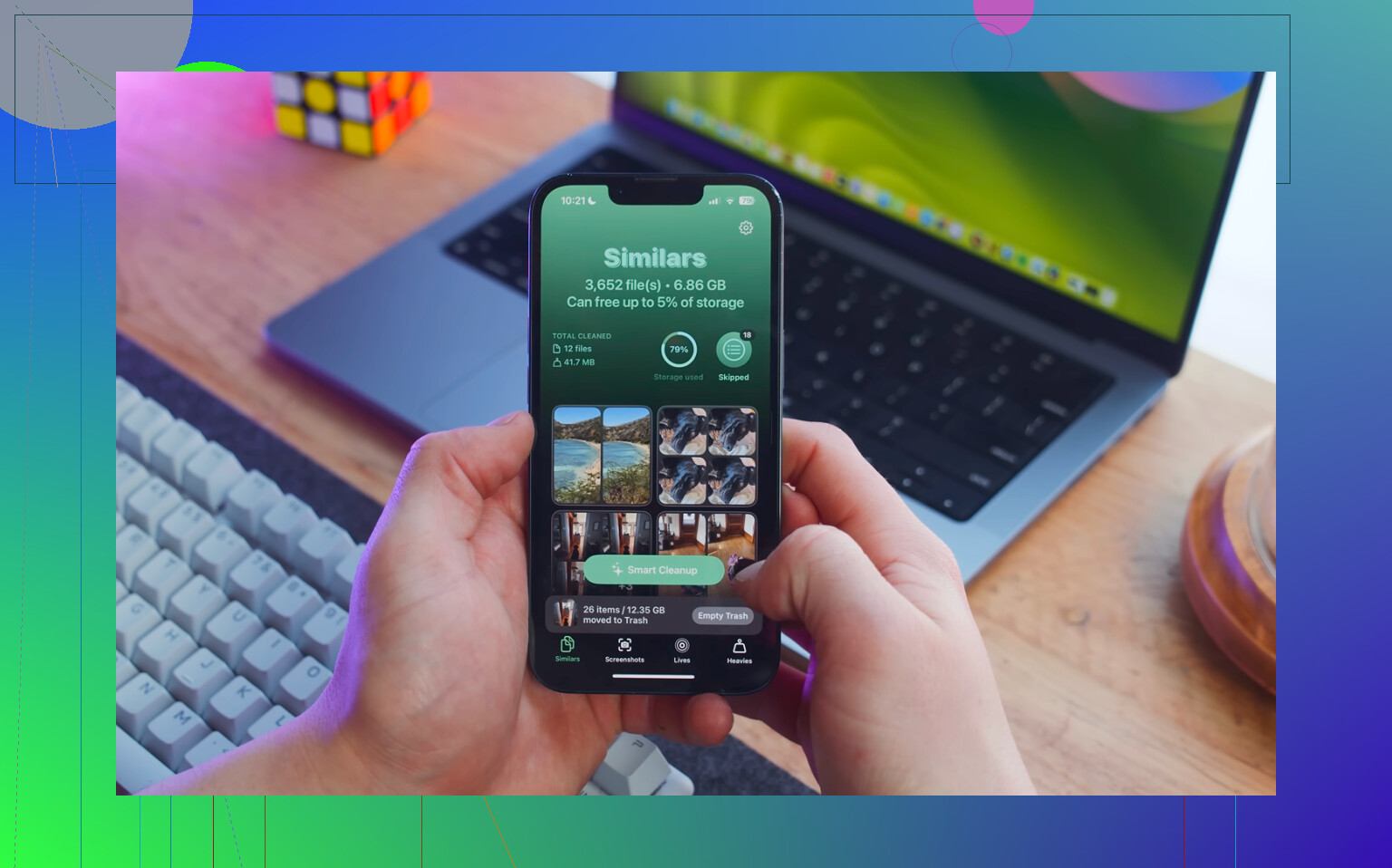
Vasculhar manualmente milhares de fotos é um saco, especialmente se você estiver tentando encontrar primeiro os maiores arquivos. O Clever Cleaner é útil para isso porque é grátis, não tem anúncios e não exige assinatura.
A ordem de limpeza que geralmente faz a maior diferença é:
- Comece pela aba Heavies. Ela organiza os arquivos do maior para o menor e mostra os tamanhos exatos dos arquivos, então vídeos antigos em 4K, gravações de tela e clipes enormes são fáceis de encontrar. Apagar apenas alguns deles pode liberar vários gigabytes.
- Depois confira a aba Similars. Ela agrupa fotos quase duplicadas e escolhe a Best Shot, para que você não precise comparar manualmente cada foto de pôr do sol ou cada quadro de uma sequência.
- Depois de apagar, abra Fotos - Álbuns - Apagados Recentemente e toque em Apagar Tudo. Esta parte importa. Fotos e vídeos em Apagados Recentemente ainda ocupam armazenamento por 30 dias, então o telefone pode continuar lento até que essa pasta seja esvaziada.
O Clever Cleaner faz o processamento no próprio iPhone, então os arquivos não são enviados para outro lugar.
Alguns ajustes que também vale a pena verificar
Vá em Ajustes - Geral - Atualização em Segundo Plano e desative isso. A atualização em segundo plano pode manter os apps trabalhando quando você não está usando, o que não ajuda se o telefone já estiver sofrendo.
Também vá em Ajustes - Safari - Limpar Histórico e Dados dos Sites. O Safari pode acumular sua própria pilha de cache com o tempo.
Se o Modo de Pouca Energia estiver sempre ativado, desative-o e teste o telefone novamente. O Modo de Pouca Energia economiza bateria em parte reduzindo o desempenho, então pode tornar a lentidão do dia a dia mais perceptível.
Se nada disso resolver
Verifique em Ajustes - Bateria - Saúde da Bateria. Se a capacidade máxima estiver abaixo de 80 por cento, o iOS pode estar deixando o telefone mais lento de propósito para evitar desligamentos inesperados. Nesse ponto, apps de limpeza e mudanças nas configurações só vão ajudar até certo ponto. A solução real é trocar a bateria.
Uma exceção: se isso começou logo depois de uma atualização do iOS, especialmente nas últimas 48 horas, o telefone pode apenas estar reindexando em segundo plano. Deixe-o carregando no Wi-Fi durante a noite e dê dois ou três dias antes de decidir que há realmente algo errado.
Se a lentidão acontece em tudo, armazenamento e bateria são suspeitos razoáveis; se acontece principalmente ao digitar, eu olharia para o teclado antes de fazer uma grande limpeza. Desative qualquer teclado de terceiros e depois teste no Notas. Se ainda travar, tente Ajustes > Geral > Teclado e desative temporariamente Texto Preditivo e Verificar Ortografia. Um dicionário do teclado corrompido também pode causar um atraso estranho ao digitar, então Redefinir Dicionário do Teclado é algo de baixo risco para tentar antes de apagar um monte de coisas. O ponto sobre armazenamento de @mikeappsreviewer ainda vale a pena verificar, mas a lentidão ao digitar por si só nem sempre é um problema de celular está morrendo.
Se a lentidão aparecer depois que o telefone estiver na sua mão por um tempo, enquanto estiver carregando ou quando parecer quente, eu olharia para o calor antes de começar a apagar metade do telefone.
Os iPhones podem parecer normais por um minuto e depois, de repente, ficar bem lentos quando estão reduzindo o desempenho por causa da temperatura. O atraso ao digitar é um dos primeiros lugares onde você percebe isso, porque cada pequena tecla pressionada tem um atraso. Uma capa grossa, carregar na cama, sol direto, CarPlay, Mapas, chamadas de vídeo ou um jogo deixado suspenso em segundo plano podem piorar isso. Se o telefone estiver quente, tire a capa, desconecte-o da tomada, bloqueie-o por 10 minutos e depois teste a digitação no Notas. Essa é uma maneira rápida de saber se você está lidando com calor em vez de um problema de armazenamento ou teclado.
Concordo com @sternenwanderer que testar no Notas é uma boa ideia. Eu iria um passo além no básico: teste com o modo avião ativado por alguns minutos. Se a digitação ficar suave quando os rádios estiverem desligados, o telefone pode estar ocupado com sincronização do iCloud, sincronização de Fotos, Mail, Mensagens ou algum aplicativo tentando novamente constantemente em segundo plano. Isso pode fazer o telefone inteiro parecer lento, mesmo que o teclado não seja realmente a parte com problema.
Verifique este caminho também:
Ajustes > Geral > Armazenamento do iPhone
Espere um pouco nessa tela e veja se aparece que está calculando, sincronizando ou se os Dados do Sistema estão enormes. Se o telefone estiver fazendo muita limpeza de armazenamento nos bastidores, ele pode ficar lento até terminar. Eu não ficaria obcecado com o número exato, mas se você tiver quase nenhum espaço livre, @mikeappsreviewer está certo ao dizer que isso pode afetar o uso básico. Só não presuma que armazenamento é a única resposta se você ainda tiver bastante espaço livre.
Outra verificação chata, mas útil, é Tempo de Uso e Acessibilidade. Algumas pessoas ativam ajustes e depois esquecem deles. Vá para:
Ajustes > Acessibilidade > Movimento
Tente ativar Reduzir Movimento e desativar coisas como Reprodução Automática de Efeitos de Mensagens, se estiver ativada. Isso não vai consertar um telefone com defeito, mas pode fazer um mais antigo parecer menos travado. A mesma ideia vale para widgets. Uma Tela de Início cheia de widgets ativos pode fazer deslizar entre telas parecer pior do que deveria, especialmente em modelos mais antigos.
Eu tomaria cuidado com o conselho de fechar todos os aplicativos, porém. Forçar o fechamento de tudo repetidamente geralmente não deixa o iOS mais rápido. Isso pode até fazer os aplicativos abrirem mais devagar porque precisam recarregar do zero. A exceção é se um aplicativo estiver claramente se comportando mal, como o Fotos travado sincronizando, um aplicativo social aquecendo o telefone ou uma aba do navegador consumindo memória. Nesse caso, feche esse aplicativo, não todos os aplicativos como um ritual.
Uma ordem simples que eu tentaria antes de fazer qualquer coisa drástica:
- Reinicie o telefone, não apenas bloqueie e desbloqueie.
- Teste a digitação no Notas com o modo avião ativado.
- Remova a capa e certifique-se de que o telefone está frio.
- Verifique o Armazenamento do iPhone e a Saúde da Bateria.
- Atualize os aplicativos pela App Store.
- Se isso começou depois de uma atualização do iOS, deixe-o conectado no Wi‑Fi durante a noite.
Se ainda estiver com atraso em todo lugar depois disso, então eu começaria a pensar em causas maiores, como uma bateria falhando, uma instalação ruim do iOS ou o telefone simplesmente estar perto do limite para a versão atual do iOS. Nesse ponto, talvez valha a pena tentar um backup e restauração, mas eu não iria direto para isso primeiro. Dá muito trabalho se a causa real for calor, sincronização ou um aplicativo ruim rodando sem controle.