El almacenamiento de mi iPhone dice que Contenido multimedia está usando mucho más espacio del que puedo ver en la app Fotos. Ya revisé mis fotos y videos, pero las cifras no coinciden, y no estoy seguro de qué está ocupando el almacenamiento adicional. Necesito ayuda para entender qué cuenta como Contenido multimedia en el almacenamiento del iPhone y cómo liberar ese espacio.
Me quedé mirando la barra de almacenamiento del iPhone y, después de un rato, el patrón se volvió irritantemente obvio. La sección “Media” confunde a la gente porque no es lo mismo que “Fotos”. Borras un montón de imágenes, eliminas algunas apps y, aun así, la barra apenas se mueve. Lo que está pasando es simple. Apple divide tu almacenamiento en categorías separadas, y a menudo Media está ocultando un desorden distinto al que aparece en Fotos.
Qué hay en la sección Multimedia
Tus propias fotos y videos están en Fotos. Multimedia es el otro montón. Hablo de canciones descargadas de Apple Music o Spotify, películas y episodios de TV sin conexión, descargas de podcasts, notas de voz, tonos personalizados, ilustraciones en caché, miniaturas y otros restos de apps guardados para que los feeds y las bibliotecas carguen más rápido.
En iOS 17 y versiones posteriores, hay otra trampa llamada Multimedia sincronizada. Si moviste archivos desde una Mac o una PC mediante Finder o la antigua sincronización de iTunes, terminan allí. Videos caseros, álbumes antiguos, archivos aleatorios de hace años. La parte molesta es que Apple lo muestra como un solo bloque enorme. Sin una lista clara. Sin una forma limpia de inspeccionar qué hay dentro desde la página de almacenamiento integrada.
Eliminar las descargas no borra tu biblioteca
Esta es la parte que la mayoría de la gente parece pasar por alto. Si eliminas una canción descargada en Música, o borras una película sin conexión en la app TV, estás eliminando la copia almacenada en tu teléfono, no borrando el elemento de tu cuenta. Sigue estando en tu biblioteca en la nube. Puedes reproducirla en streaming más tarde o volver a descargarla cuando la necesites.
La misma idea se aplica a los podcasts y audiolibros. Si tu objetivo es liberar espacio, borrar las descargas funciona. Mantienes el acceso. Pierdes el archivo local. Hay una gran diferencia.
Por qué la pantalla de almacenamiento integrada de Apple se siente lenta
Usé la ruta predeterminada durante demasiado tiempo. Ajustes, General, Almacenamiento del iPhone, y luego tocar las apps una por una. Música. Podcasts. TV. Luego cada app de streaming. Y después volver atrás otra vez. Se convierte en una búsqueda del tesoro.
Peor aún, el desglose del almacenamiento a menudo te da totales en lugar de detalles útiles. Verás 20 GB usados por Multimedia, pero ninguna respuesta clara sobre qué lo causó. A veces son tres descargas olvidadas. A veces son docenas de archivos más pequeños repartidos entre varias apps. La vista nativa no ayuda mucho a aclarar eso.
Además, no hay una forma adecuada de ordenar tus archivos multimedia por tamaño en general. Si quieres ver primero los diez archivos más grandes, no tienes suerte. Vas tanteando y adivinando. Hice esto más veces de las que quiero admitir.
Lo que me funcionó mejor
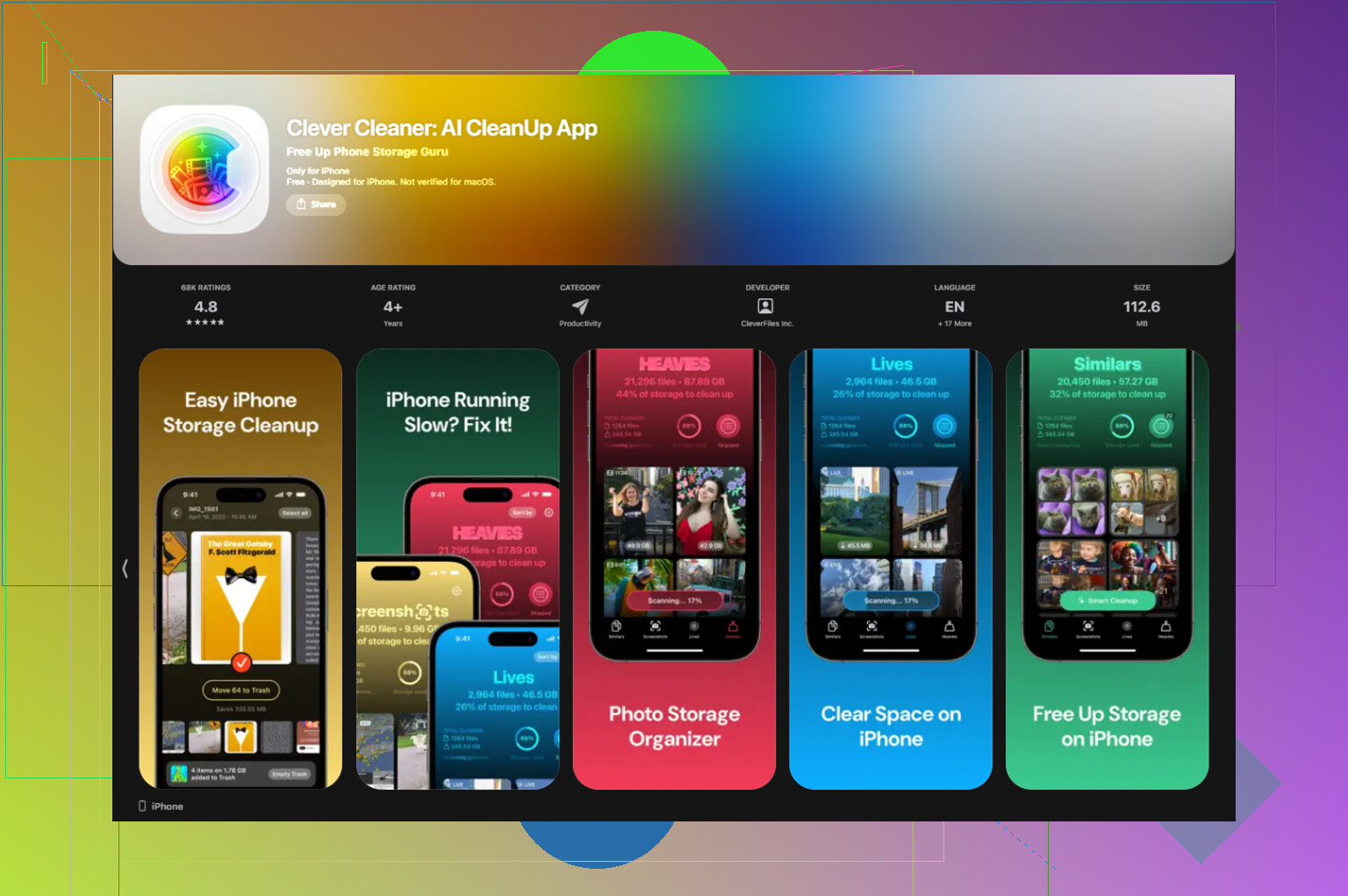
Después de hacer la rutina de limpieza manual una y otra vez, terminé usando Clever Cleaner. Empecé con escepticismo porque la mayoría de las apps de limpieza que probé estaban llenas de anuncios o bloqueaban la única función útil detrás de una pantalla de suscripción. Esta se sintió diferente. Sin anuncios. Sin un muro de pago que apareciera en cuanto tocaba algo útil. Casi esperaba encontrar el truco, pero no lo había.
La parte más relacionada con el problema de Media es la pestaña Heavies. Organiza tu biblioteca desde el archivo más grande hasta el más pequeño y muestra el tamaño exacto. Esto importó más de lo que esperaba. Clips antiguos en 4K, películas sin conexión que olvidé después de un viaje, descargas de podcasts que nunca terminé, todo eso subió rápido a la parte superior. Sin adivinar. Ves los peores casos antes de borrar nada.
También está la pestaña Similars, que aborda una fuga de almacenamiento diferente. Fotos casi duplicadas. Ráfagas, intentos repetidos de la misma foto, cinco ángulos del mismo recibo, diez versiones de la misma foto de mascota porque una se veía un poco menos borrosa que las otras. Agrupa todo eso y luego te quedas con una y tiras el resto. Me llevó menos tiempo que revisar la app Fotos manualmente.
Un detalle que me importaba era la privacidad. El procesamiento se queda en el dispositivo. Nada de tu biblioteca se envía a otro lugar para analizarlo. Si tu teléfono está lleno de capturas de pantalla, clips personales o basura privada al azar, eso importa.
Tres cosas que vale la pena revisar primero
- Abre YouTube, Netflix y Spotify. Busca descargas sin conexión que olvidaste.
- Ve a Configuración, Mensajes, Conservar mensajes, y luego cámbialo a 30 días o 1 año para que los archivos adjuntos de video antiguos no se sigan acumulando para siempre.
- Usa la sección Heavies en Clever Cleaner y encuentra primero los archivos que están ocupando más espacio.
Luego haz el paso que la gente se salta. Abre Eliminado recientemente en Fotos y borra todo lo que haya allí. Esos archivos permanecen allí durante 30 días y siguen contando para el almacenamiento todo ese tiempo. Si la barra se niega a moverse, a menudo esta es la razón. A mí me pasó una vez y pensé que mi teléfono tenía un error. No. Las cosas seguían allí.
Lo que ves en Fotos no es el total completo de “Contenido multimedia”. Esa diferencia es normal en iPhone.
Algunas cosas se suman a Contenido multimedia sin aparecer claramente en Fotos:
- Adjuntos de Mensajes. Videos, memes, notas de voz, GIF. Se acumulan rápido.
- Descargas de Safari y contenido multimedia de la app Archivos. Cosas guardadas en En mi iPhone o iCloud Drive.
- Cachés de apps. Instagram, TikTok, WhatsApp, Telegram, CapCut, VLC. Guardan archivos de video temporales y vistas previas.
- Notas de Voz, archivos de GarageBand, exportaciones de iMovie, grabaciones de pantalla.
- Contenido sincronizado de sincronizaciones antiguas con Finder o iTunes.
No estoy del todo de acuerdo con @mikeappsreviewer en una parte. El problema no siempre son las descargas ocultas. Muchas veces es el exceso de datos en Mensajes y la caché de las apps. He visto que solo WhatsApp ocupe 15 GB, y Fotos no mostraba nada de eso. Lo mismo con Telegram. Cosas engañosas.
Lo que revisaría:
- Ajustes > General > Almacenamiento del iPhone, espera de 1 a 2 min a que la barra termine de calcular.
- Abre Mensajes > hilos de contacto principales > elimina los adjuntos de video grandes.
- Revisa la app Archivos > Descargas.
- En WhatsApp o Telegram, abre Uso de almacenamiento.
- Reinstala las apps pesadas de streaming o redes sociales si su caché parece inflada.
Si quieres una forma más rápida de detectar archivos grandes en tu fototeca, Clever Cleaner ayuda. No solucionará todos los problemas de caché fuera de Fotos, pero es útil para videos grandes y limpieza de duplicados. Además, si quieres una guía de terceros, mira esta reseña en video sobre limpieza de almacenamiento del iPhone.
Una cosa más. A veces las cifras de almacenamiento del iPhone tienen retraso. Borra cosas, reinicia y luego vuelve a revisar. iOS es desesperantemente lento para actualizar el desglose.
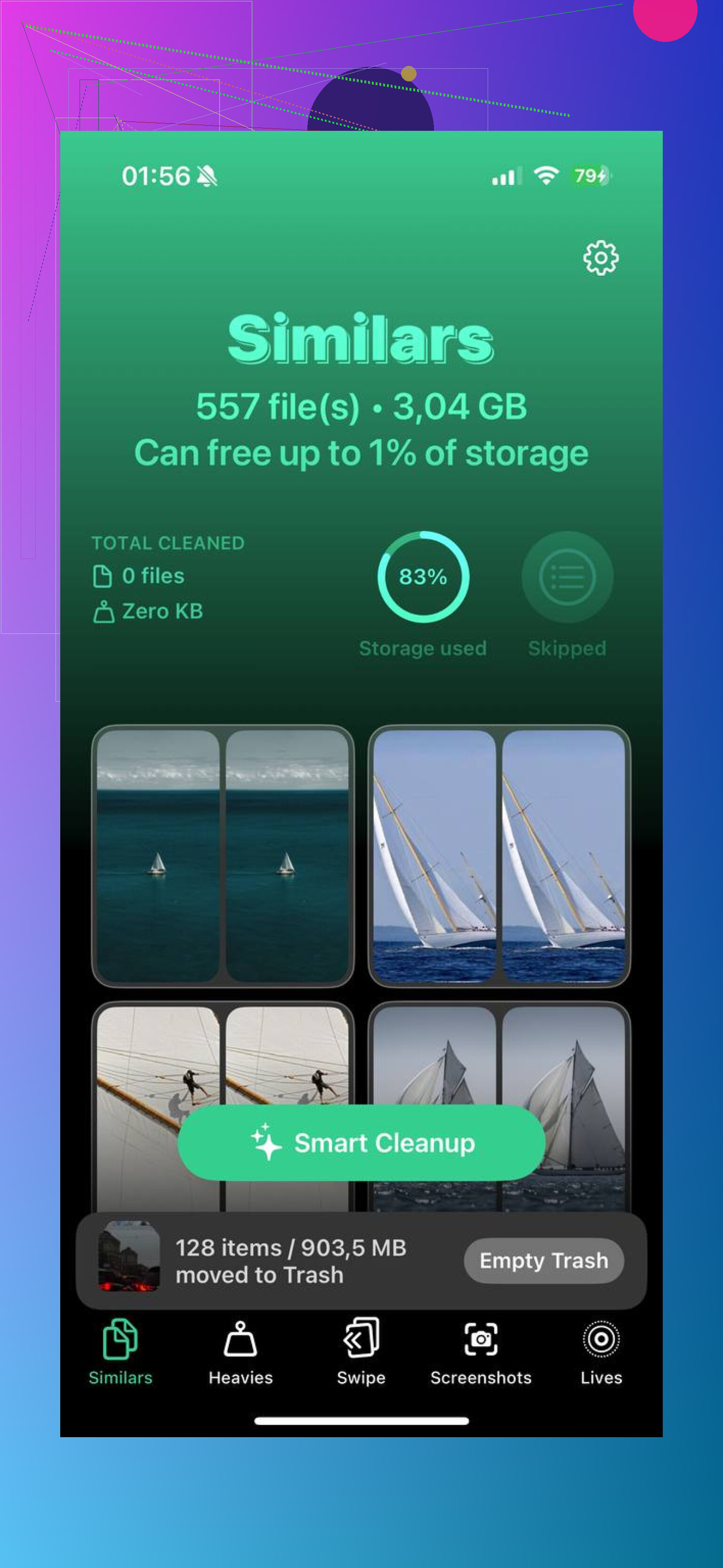
Lo que confunde a la gente es que la barra de almacenamiento es una estimación por categorías, no un inventario preciso. Así que “Multimedia” puede estar inflado por cosas que iOS clasifica de forma flexible, mientras que Fotos solo muestra lo que pertenece a la fototeca.
De hecho, discreparía un poco con @mikeappsreviewer y @espritlibre aquí: la caché influye, claro, pero a veces la diferencia se debe simplemente a basura de indexación después de actualizaciones, sincronizaciones fallidas o copias de seguridad antiguas restauradas de forma extraña. A iOS le encantan los números imprecisos.
Algunos lugares que la gente suele olvidar:
- archivos clásicos o descargados sin pérdida de Apple Music
- archivos adjuntos de fotos o videos dentro de Notas
- reels descargados o ediciones dentro de apps como InShot/CapCut
- grabaciones de pantalla que no son obvias si nunca ordenaste por tipo de contenido
- contenido de álbumes compartidos y duplicados editados
- archivos adjuntos de Mail guardados localmente
Revisa también Ajustes > Cámara > Grabar video. Si grabas en 4K/60 o ProRes, una fototeca “pequeña” puede comerse el almacenamiento muy rápido.
Si el problema es Fotos en sí, Clever Cleaner es útil para detectar videos enormes y tomas casi duplicadas más rápido que Apple. También hay un buen análisis sobre por qué Clever Cleaner destaca como una de las mejores apps de limpieza.
Si la cifra sigue viéndose mal después de limpiar, reinicia el teléfono y luego dale unos minutos a Almacenamiento del iPhone para recalcular. iOS es extrañamente malo a veces para mostrar cifras en tiempo real.
Yo añadiría un ángulo que los demás solo tocaron por encima: restos de bases de datos. No solo caché, no solo descargas. Después de grandes actualizaciones de iOS, la indexación de fotos, el reconocimiento de rostros, la regeneración de miniaturas y los archivos auxiliares de contenido multimedia editado pueden inflar temporalmente las categorías de almacenamiento de formas extrañas. Así que discrepo un poco con @espritlibre y @cazadordeestrellas sobre la frecuencia con la que esto es contenido multimedia “real” que puedes encontrar manualmente. A veces la cifra está inflada porque iOS está clasificando mal los archivos de trabajo.
Algunos puntos poco revisados:
- Ediciones de Fotos: los videos recortados o con filtros pueden conservar datos extra
- Álbumes compartidos: las vistas previas pequeñas y los recursos sincronizados se acumulan
- App Libros: PDF, audiolibros, archivos importados
- App Notas: documentos escaneados y video incrustado
- Mail: archivos adjuntos descargados almacenados sin conexión
- Editores de terceros: VN, CapCut, InShot dejan restos de exportaciones
Lo que yo haría distinto del consejo habitual:
- Compara el tamaño de Fotos en Ajustes > General > Almacenamiento del iPhone frente a lo que “ves” en la app Fotos.
- Activa Optimizar almacenamiento del iPhone si usas Fotos en iCloud.
- Revisa Ajustes > Apple ID > iCloud > Gestionar almacenamiento > Fotos para buscar pistas de desajustes de sincronización.
- Fuerza el cierre de Fotos, reinicia, carga el teléfono y conéctalo al Wi-Fi durante la noche. iOS a menudo solo termina la limpieza o indexación entonces.
Sobre Clever Cleaner: útil si tu fototeca real es la culpable, especialmente por videos gigantes y duplicados.
Pros: limpieza rápida basada en tamaño, más fácil que la clasificación de Apple, interfaz simple.
Contras: no eliminará Mail, Mensajes ni la basura de caché de apps, así que no explicará todos los desajustes de “Contenido multimedia”.
Así que sí, @mikeappsreviewer tiene razón en que existe contenido multimedia oculto, pero yo no asumiría que cada gigabyte perdido es un archivo de película olvidado. A veces simplemente es iOS siendo desordenado con las cuentas del almacenamiento.