Il mio spazio di archiviazione su iPhone dice che Media sta usando molto più spazio di quello che riesco a vedere nell’app Foto. Ho già controllato le mie foto e i miei video, ma i numeri non corrispondono e non sono sicuro di cosa stia occupando lo spazio extra. Ho bisogno di aiuto per capire cosa viene conteggiato come Media nello spazio di archiviazione dell’iPhone e come liberare quello spazio.
Perché lo spazio di archiviazione di iPhone mostra più contenuti multimediali rispetto all'app Foto?
Continuavo a fissare la barra di archiviazione dell’iPhone e, dopo un po’, lo schema è diventato fastidiosamente ovvio. La sezione “Media” confonde le persone perché non è la stessa cosa di “Foto”. Elimini un sacco di immagini, rimuovi qualche app, poi la barra si sposta appena. Quello che succede è semplice. Apple divide il tuo spazio di archiviazione in categorie separate, e Media spesso nasconde un pasticcio diverso da quello presente in Foto.
Cosa si trova nella sezione Media
Le tue foto e i tuoi video si trovano in Foto. Media è l’altro mucchio. Parlo di brani scaricati da Apple Music o Spotify, film ed episodi TV offline, download di podcast, memo vocali, suonerie personalizzate, copertine nella cache, miniature e altri residui delle app salvati per caricare più velocemente feed e raccolte.
Su iOS 17 e versioni successive, c’è un’altra trappola chiamata Media sincronizzati. Se hai spostato file da un Mac o PC tramite Finder o la vecchia sincronizzazione di iTunes, finiscono lì. Video di casa, vecchi album, file casuali di anni fa. La parte fastidiosa è che Apple lo mostra come un unico blocco enorme. Nessun elenco chiaro. Nessun modo pulito per controllare cosa c’è dentro dalla pagina di archiviazione integrata.
Eliminare i download non cancella la tua libreria
Questa è la parte che la maggior parte delle persone sembra non cogliere. Se rimuovi un brano scaricato in Musica o elimini un film offline nell'app TV, stai eliminando la copia salvata sul tuo telefono, non cancellando l'elemento dal tuo account. Rimane comunque nella tua libreria cloud. Potrai riprodurlo in streaming più tardi o riscaricarlo quando ti servirà.
Lo stesso vale per podcast e audiolibri. Se il tuo obiettivo è liberare spazio, cancellare i download funziona. Mantieni l'accesso. Perdi il file locale. Grande differenza.
Perché la schermata di archiviazione integrata di Apple sembra lenta
Ho usato troppo a lungo il percorso predefinito. Impostazioni, Generali, Spazio iPhone, poi toccando le app una per una. Musica. Podcast. TV. Poi ogni app di streaming. E poi di nuovo indietro. Si trasforma in una caccia al tesoro.
Peggio ancora, la suddivisione dello spazio di archiviazione spesso ti mostra i totali invece di dettagli utili. Vedrai 20 GB usati dai contenuti multimediali, ma nessuna risposta chiara su cosa li abbia causati. A volte si tratta di tre download dimenticati. A volte sono decine di file più piccoli distribuiti tra più app. La vista nativa non aiuta molto a capirlo.
Inoltre, non c’è un modo adeguato per ordinare i tuoi contenuti multimediali per dimensione in generale. Se vuoi vedere prima i dieci file più grandi, non sei fortunato. Ti guardi intorno e vai a tentativi. L’ho fatto più volte di quante voglia ammettere.
Che cosa ha funzionato meglio per me
Dopo aver eseguito più e più volte la routine di pulizia manuale, alla fine ho iniziato a usare Clever Cleaner. All'inizio ero scettico perché la maggior parte delle app di pulizia che avevo provato era piena di pubblicità oppure bloccava l'unica funzione utile dietro una schermata di abbonamento. Questa mi è sembrata diversa. Niente pubblicità. Nessun paywall che compariva appena toccavo qualcosa di utile. Mi aspettavo quasi una fregatura e non l'ho trovata.
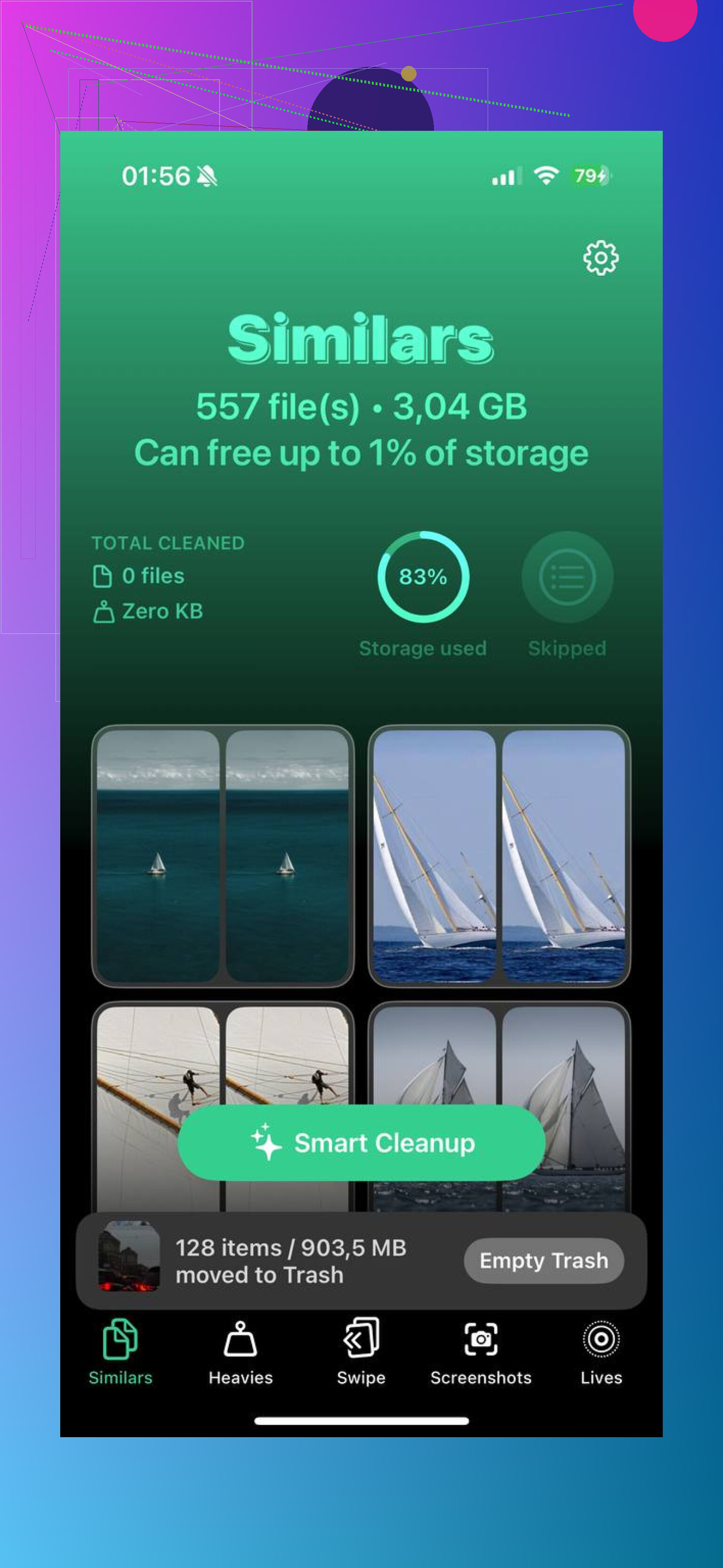
La parte più strettamente legata al problema dei Media è la scheda Heavies. Organizza la libreria dal file più grande al più piccolo e mostra la dimensione esatta. Questo è stato più importante di quanto mi aspettassi. Vecchi video in 4K, film offline che avevo dimenticato dopo un viaggio, download di podcast che non avevo mai finito, tutto è salito rapidamente in cima. Niente supposizioni. Vedi gli elementi che occupano più spazio prima di eliminare qualsiasi cosa.
C'è anche la scheda Similars, che affronta una perdita di spazio diversa. Foto quasi duplicate. Scatti in sequenza, tentativi ripetuti della stessa foto, cinque angolazioni dello stesso scontrino, dieci versioni della stessa foto del tuo animale perché una sembrava leggermente meno sfocata delle altre. Le raggruppa insieme, poi ne tieni una e butti via il resto. Mi ha richiesto meno tempo che scorrere manualmente nell'app Foto.
Un dettaglio a cui tenevo era la privacy. L'elaborazione resta sul dispositivo. Nulla della tua libreria viene inviato altrove per l'analisi. Se il tuo telefono è pieno di screenshot, video personali o cose private e casuali, questo conta.
Tre cose da controllare prima
- Apri YouTube, Netflix e Spotify. Cerca i download offline di cui ti eri dimenticato.
- Vai su Impostazioni, Messaggi, Mantieni i messaggi, poi impostalo su 30 giorni o 1 anno così i vecchi allegati video smettono di accumularsi per sempre.
- Usa la sezione Heavies in Clever Cleaner e trova prima i file che occupano più spazio.
Poi fai il passaggio che la gente salta. Apri Eliminati di recente in Foto e rimuovi tutto quello che c è lì. Quei file restano lì per 30 giorni e continuano comunque a occupare spazio per tutto quel tempo. Se la barra si rifiuta di spostarsi, spesso il motivo è questo. Mi è successo una volta e pensavo che il mio telefono avesse un bug. No. La roba era ancora lì.
Quello che vedi in Foto non è il totale completo di “Media”. Questa discrepanza è normale su iPhone.
Alcune cose si aggiungono a Media senza comparire chiaramente in Foto:
- Allegati di Messaggi. Video, meme, note vocali, GIF. Si accumulano in fretta.
- Download di Safari e contenuti multimediali nell’app File. Elementi salvati su Sul mio iPhone o iCloud Drive.
- Cache delle app. Instagram, TikTok, WhatsApp, Telegram, CapCut, VLC. Conservano file video temporanei e anteprime.
- Memo vocali, file di GarageBand, esportazioni di iMovie, registrazioni dello schermo.
- Contenuti multimediali sincronizzati da vecchie sincronizzazioni con Finder o iTunes.
Non sono del tutto d’accordo con @mikeappsreviewer su un punto. Il problema non sono sempre i download nascosti. Molto spesso sono Messaggi e il gonfiore della cache delle app. Ho visto WhatsApp da solo occupare 15 GB, e Foto non mostrava nulla di tutto ciò. Lo stesso con Telegram. roba subdola.
Cosa controllerei:
- Impostazioni > Generali > Spazio iPhone, aspetta da 1 a 2 minuti che la barra finisca di calcolare.
- Apri Messaggi > thread dei contatti principali > elimina gli allegati video di grandi dimensioni.
- Controlla app File > Download.
- In WhatsApp o Telegram, apri Utilizzo archivio.
- Reinstalla le app di streaming o social più pesanti se la loro cache sembra gonfia.
Se vuoi un modo più rapido per individuare i file grandi nella tua libreria fotografica, Clever Cleaner può aiutare. Non risolverà tutti i problemi di cache fuori da Foto, ma è utile per i video grandi e la pulizia dei duplicati. Inoltre, se vuoi una guida di terze parti, guarda questa recensione video sulla pulizia dello spazio su iPhone.
Un’ultima cosa. I numeri dello spazio su iPhone a volte hanno un ritardo nell’aggiornamento. Elimina qualcosa, riavvia, poi ricontrolla. iOS è irritantemente lento ad aggiornare la suddivisione.
Quello che trae in inganno le persone è che la barra di archiviazione è una stima per categoria, non un inventario preciso. Quindi “Media” può essere gonfiato da elementi che iOS classifica in modo approssimativo, mentre Foto mostra solo ciò che appartiene alla libreria di Foto.
In realtà dissentirei un po’ da @mikeappsreviewer e @espritlibre qui: la cache ne fa parte, certo, ma a volte la discrepanza è semplicemente spazzatura di indicizzazione dopo gli aggiornamenti, sincronizzazioni non riuscite o vecchi backup ripristinati in modo strano. iOS adora i numeri vaghi.
Alcuni punti che le persone dimenticano:
- file Apple Music classica/scaricati in formato lossless
- allegati foto/video dentro Note
- reel scaricati o modifiche dentro app come InShot/CapCut
- registrazioni dello schermo non evidenti se non hai mai ordinato per tipo di contenuto
- contenuti di album condivisi e duplicati modificati
- allegati di Mail salvati localmente
Controlla anche Impostazioni > Fotocamera > Registra video. Se registri in 4K/60 o ProRes, anche una libreria “piccola” può occupare spazio molto rapidamente.
Se il problema è proprio Foto, Clever Cleaner è utile per individuare video enormi e scatti quasi duplicati più velocemente di quanto faccia Apple. C’è anche un’ottima spiegazione su perché Clever Cleaner si distingue come una delle migliori app di pulizia.
Se il numero continua a sembrare sbagliato dopo la pulizia, riavvia il telefono, poi dai a Spazio iPhone qualche minuto per ricalcolare. A volte iOS è stranamente scarso nel mostrare numeri in tempo reale.
<img src=‘upload://d9uan0O13yeS9ytiWkubO2lF0vv.jpeg’ alt=‘Perché lo spazio su iPhone mostra più contenuti multimediali dell’app Foto?’ width=‘’ height=‘’>
Aggiungerei un aspetto che gli altri hanno solo sfiorato: residui del database. Non solo cache, non solo download. Dopo i principali aggiornamenti di iOS, l’indicizzazione delle foto, il riconoscimento dei volti, la rigenerazione delle miniature e i file sidecar dei contenuti multimediali modificati possono temporaneamente gonfiare le categorie di archiviazione in modi strani. Quindi sono leggermente in disaccordo con @espritlibre e @cazadordeestrellas su quanto spesso si tratti di contenuti multimediali reali che puoi trovare manualmente. A volte il numero è gonfiato perché iOS classifica male i file di lavoro.
Alcuni punti controllati troppo poco:
- Modifiche in Foto: video ritagliati o con filtri possono conservare dati extra
- Album condivisi: piccole anteprime e risorse sincronizzate si sommano
- App Libri: PDF, audiolibri, file importati
- App Note: documenti scansionati e video incorporati
- Mail: allegati scaricati archiviati offline
- Editor di terze parti: residui di esportazione di VN, CapCut, InShot
Quello che farei di diverso rispetto ai soliti consigli:
- Confronta la dimensione di Foto in Impostazioni > Generali > Spazio iPhone con ciò che “vedi” nell’app Foto.
- Attiva Ottimizza spazio iPhone se usi Foto di iCloud.
- Controlla Impostazioni > ID Apple > iCloud > Gestisci spazio > Foto per trovare indizi su eventuali problemi di sincronizzazione.
- Forza la chiusura di Foto, riavvia, metti il telefono in carica, collegalo al Wi-Fi durante la notte. Spesso iOS completa la pulizia o l’indicizzazione solo allora.
Riguardo a Clever Cleaner: utile se il vero responsabile è la tua libreria fotografica, soprattutto per video enormi e duplicati.
Pro: pulizia rapida basata sulla dimensione, più semplice dell’ordinamento di Apple, interfaccia essenziale.
Contro: non rimuove Mail, Messaggi o la spazzatura della cache delle app, quindi non spiega ogni discrepanza nella voce “Media”.
Quindi sì, @mikeappsreviewer ha ragione nel dire che esistono contenuti multimediali nascosti, ma non darei per scontato che ogni gigabyte mancante sia un file video dimenticato. A volte è semplicemente iOS che gestisce male i calcoli dello spazio di archiviazione.