Ho controllato il mio spazio di archiviazione e ho sommato le app installate, e arrivano solo a circa 20 GB, ma la categoria Applicazioni mostra 50 GB. Sto cercando di capire cosa stia occupando lo spazio extra e se potrebbe trattarsi di dati delle app, file residui o qualcosa riportato in modo errato. Ho bisogno di aiuto per capire da dove provenga quello spazio di archiviazione mancante e come liberarlo in sicurezza.
Perché il numero “Applicazioni” su iPhone sembra sbagliato
Mi è successo sul mio telefono e mi ha fatto impazzire per due giorni. Ho controllato l’elenco delle app, sommato quelle più grandi, eppure la barra in alto dello spazio di archiviazione continuava a dire che “Applicazioni” occupava decine di gigabyte in più del dovuto. Sembrava falso. Non lo era, ma iOS lo spiega malissimo.
Quando apri Impostazioni > Generali > Spazio iPhone, la sezione “Applicazioni” non include solo le app che noti nella schermata Home. Ho scoperto che di solito raggruppa insieme alcune categorie diverse:
Cosa viene conteggiato
Prima di tutto, l’app stessa. I file del programma scaricato.
Poi ci sono i file di supporto. File della lingua, risorse integrate, componenti scaricati, tutti gli elementi di cui l’app ha bisogno oltre all’installazione principale.
Poi ci sono i tuoi dati salvati. Accessi, impostazioni, file locali, contenuti offline, dati di sessione.
Poi la cache, ed è qui che le cose si complicano. App social, app di streaming, app di chat, giochi: accumulano file temporanei in fretta. Immagini del feed, video brevi, adesivi, riquadri delle mappe, risorse di gioco, vecchie miniature. Un sacco di spazzatura resta lì più a lungo di quanto penseresti.
Quindi, se le app visibili arrivano per esempio a 12 GB, e il grafico dello spazio di archiviazione mostra 40 GB sotto Applicazioni, la parte mancante spesso è nascosta nei file di supporto, nei dati utente e nella cache.
Perché i numeri non coincidono tra le schermate
Questa parte mi ha confuso. In una schermata, iOS mostra le dimensioni delle app in un modo. Tocchi un’app, e “Documenti e dati” o lo spazio correlato viene suddiviso in modo diverso. Torni alla barra principale, e una parte sembra di nuovo unita.
Dopo un aggiornamento di iOS, diventa ancora più strano. L’ho visto subito dopo aver aggiornato. Il telefono stava reindicizzando lo spazio di archiviazione, e per un po’ le categorie sembravano sballate. File temporanei residui dell’aggiornamento e cache obsolete sembravano spazio delle app finché il sistema non si è rimesso in ordine. Ci è voluto tempo, non minuti.
I soliti colpevoli
Per quello che ho visto, queste app accumulano spazio in background più velocemente di quanto la maggior parte delle persone si aspetti:
- TikTok
- Telegram
- Download di YouTube e app ricche di contenuti multimediali
- Giochi con risorse extra
- App di podcast e musica con contenuti offline
Non serve che abbiano un’enorme dimensione di installazione per diventare enormi nel complesso. Sono la cache e i file multimediali scaricati a fare danni.
Come si manifestava poco spazio sul mio telefono
Il mio iPhone 13 era diventato lento in un modo impossibile da ignorare. La fotocamera impiegava troppo tempo ad aprirsi. I tocchi sembravano in ritardo. Alcune app si chiudevano senza una ragione chiara. All’inizio ho dato la colpa a iOS, poi allo stato della batteria, poi alla solita sfortuna. Alla fine il problema era lo spazio di archiviazione.
Quando sei vicino al limite, iOS ha meno margine per i file temporanei di lavoro. Questo peggiora le prestazioni quotidiane. Lo senti nel passaggio tra le app, nell’apertura della fotocamera, negli aggiornamenti, a volte perfino durante la digitazione. Il mio sembrava mezzo rotto, onestamente.
Cose che ho provato all’inizio
Ho iniziato con i soliti passaggi di pulizia.
Ho rimosso le app inutilizzate. Questo elimina l’installazione dell’app ma conserva i tuoi dati. Va bene per recuperare un po’ di spazio, ma non fa miracoli.
Ho eliminato e reinstallato alcune app grandi. Questo ha aiutato di più, perché reinstallare spesso cancella la cache gonfia che l’app si portava dietro da mesi. Però farlo app per app era fastidioso.
Ho anche controllato i contenuti multimediali manualmente e ho trovato vecchi video che avevo dimenticato di avere, ma Foto era lenta da scorrere e al primo passaggio me ne sono persi parecchi.
Cosa mi ha aiutato a trovare il vero problema
La cosa che mi ha reso più facile individuare il problema è stata Clever Cleaner.
Non mi fido molto delle app di pulizia, quindi ci sono andato aspettandomi sciocchezze. La mia esperienza è stata diversa. Quello che mi ha colpito è stato il modo in cui mostrava i file che stavano causando il problema invece di darmi un vago messaggio tipo “ottimizzato”.
La sezione “Heavies” era la parte utile. Ordinava i file multimediali per dimensione esatta, e ho trovato vecchie registrazioni dello schermo, enormi clip in 4K e file video salvati a caso di cui non ricordavo minimamente l’esistenza. Alcuni di questi erano più grandi di app intere.
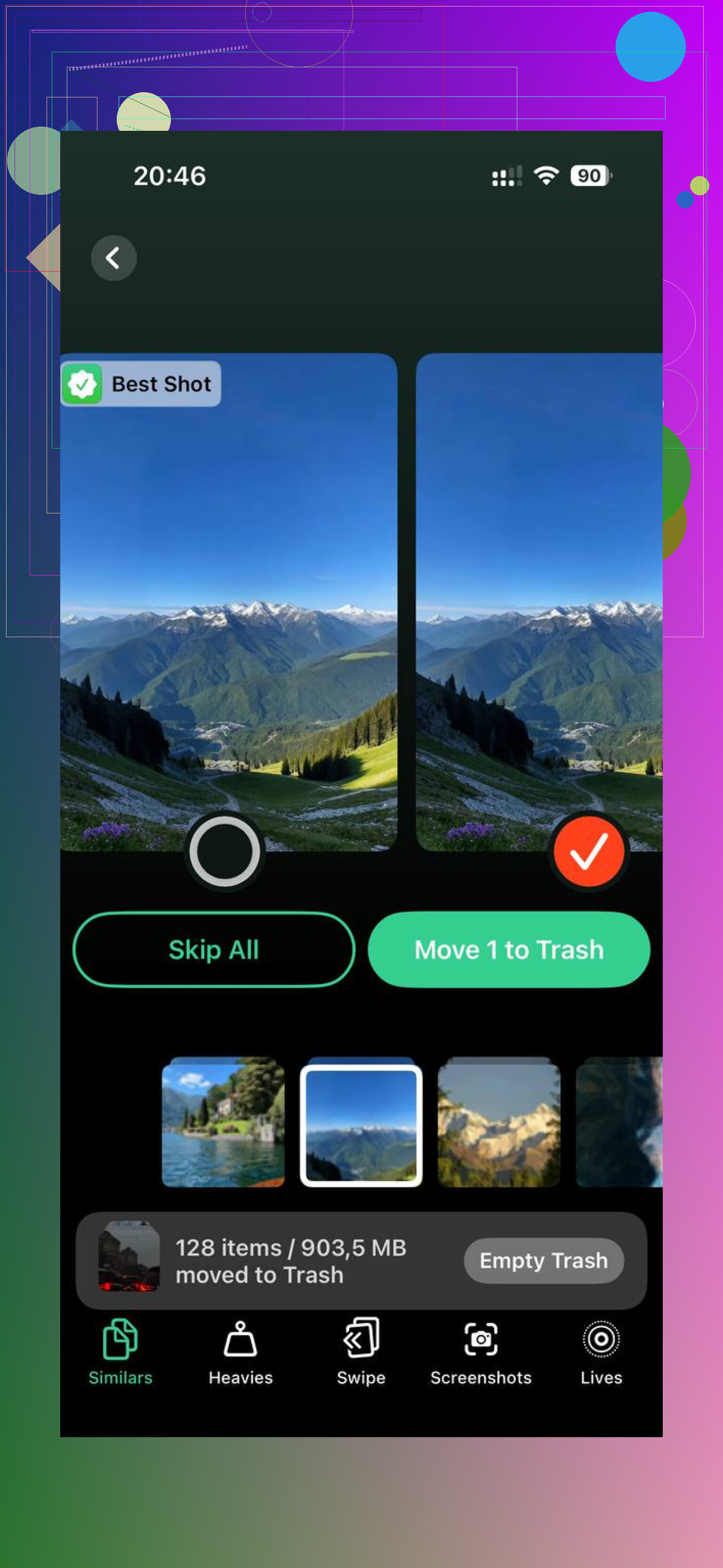
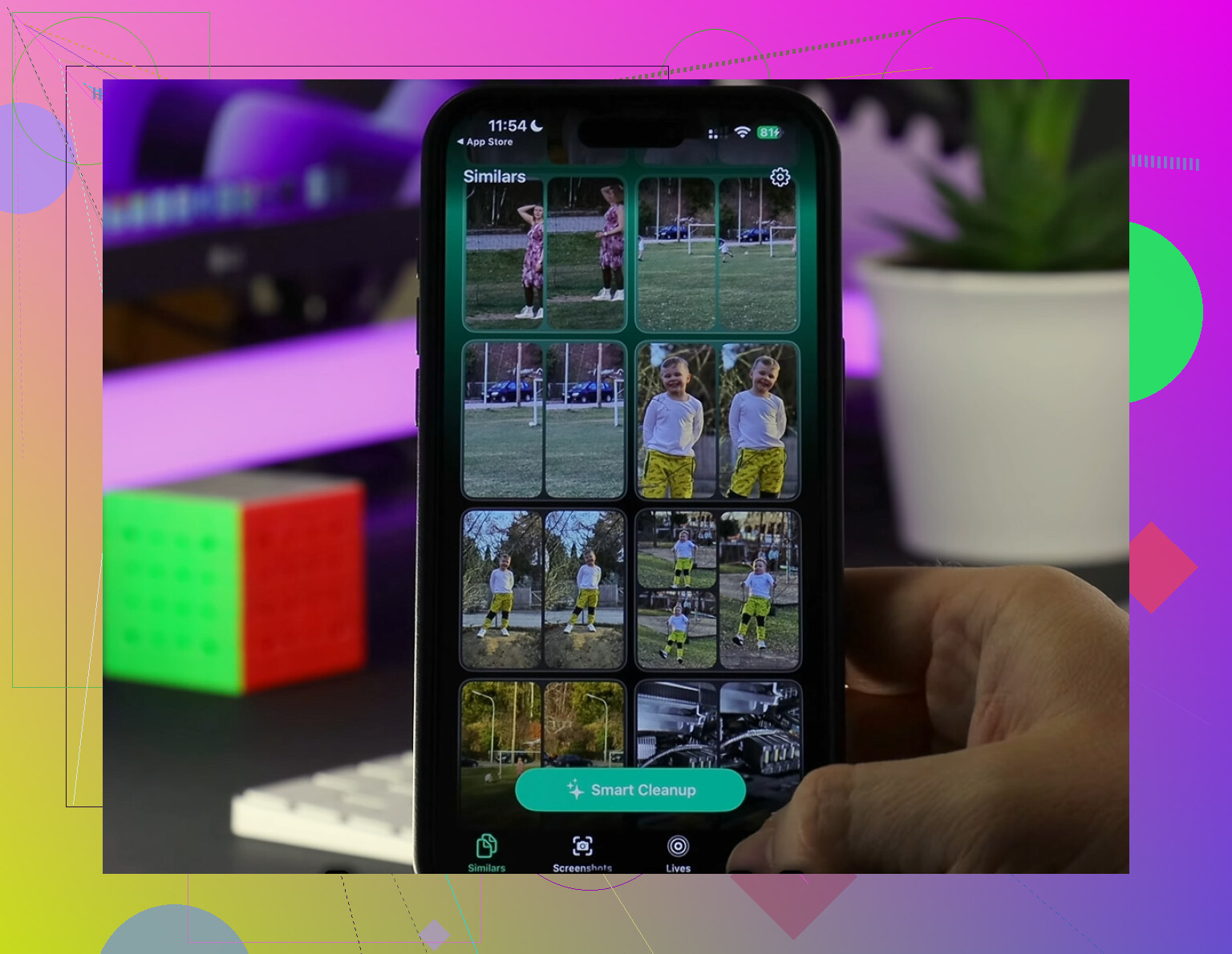
Ha anche uno strumento “Similars” per le foto quasi duplicate. Il mio era pieno di scatti ripetuti, screenshot e dieci versioni della stessa cosa perché continuavo a rimandare la pulizia a più tardi e non la facevo mai. Vedere le dimensioni dei file accanto rendeva la scelta facile.
Cosa è cambiato dopo la pulizia
Dopo aver rimosso circa 20 GB di spazzatura, il telefono ha smesso di sembrare intasato. Il grafico dello spazio di archiviazione era più vicino a quello che mi aspettavo e il numero “Applicazioni” ha smesso di sembrare assurdo. Più importante ancora, i rallentamenti sono quasi spariti. La fotocamera si apriva più velocemente. Gli impuntamenti casuali erano quasi del tutto scomparsi.
Quindi, se l’elenco delle app dice una cosa e la barra dello spazio di archiviazione ne dice un’altra, non darei subito per scontata una corruzione nascosta. Gran parte della differenza è vecchia cache, file multimediali salvati, file di supporto delle app e dati residui che iOS raggruppa nella stessa categoria. Controlla prima le app gonfie. Poi controlla la tua libreria multimediale. Se vuoi un modo più rapido per far emergere i peggiori responsabili, Clever Cleaner è stato lo strumento che ho usato.
La tua matematica è corretta. Le categorie di archiviazione di iOS sono confuse.
“Applicazioni” spesso include più della dimensione di download dell’app che vedi nell’elenco. Comprende i contenitori delle app, i database locali, gli allegati dei messaggi dentro le app, i file offline e i dati residui delle app eliminate di recente. Però non sono del tutto d’accordo con @mikeappsreviewer su un punto. Non è sempre colpa della cache gonfiata. Su alcuni telefoni, le vecchie istantanee dei dati delle app e l’indicizzazione dello spazio di archiviazione di iOS restano bloccate per un po’ e fanno aumentare il numero.
Cosa controllare per prima cosa.
- Impostazioni, Generali, Spazio su iPhone. Aspetta da 2 a 5 minuti.
- Cerca le app in cui i dati sono enormi ma l’app è piccola. Messaggi, WhatsApp, Spotify, Netflix e Podcast sono casi comuni.
- Riavvia il telefono, poi controlla di nuovo lo spazio di archiviazione.
- Se il numero è cambiato dopo un aggiornamento di iOS, aspetta un giorno. I totali delle categorie spesso risultano sballati per un po’.
- Controlla l’app File, Su iPhone. Molte persone si perdono i download lì.
- Anche i download di Safari e i dati offline dell’Elenco lettura.
Un’altra cosa: a volte le app eliminate lasciano documenti dietro finché iOS non li cancella. Fastidioso, ma sì.
Se vuoi un modo più rapido per individuare cosa occupa più spazio, vale la pena dare un’occhiata a Clever Cleaner. Aiuta a far emergere i file multimediali grandi e i duplicati, che spesso spiegano perché lo spazio di archiviazione sembra sbagliato anche quando le app installate sembrano piccole. Ho trovato utile anche questa recensione per capire cosa fa: guarda come Fossbytes ha testato Clever Cleaner su iPhone.
Quindi sì, i dati delle app sono il principale indiziato. Le icone delle app sulla schermata sono solo una parte del totale. iOS nasconde un po’ il resto, ed è per questo che tutta questa situazione sembra così strana.
Ciò che di solito trae in inganno le persone è che la grande barra colorata “Applicazioni” non è una somma precisa delle dimensioni delle app che puoi stimare a occhio nell’elenco. Sono d’accordo con @mikeappsreviewer e in parte con @ombrasilente, ma mi spingerei un po’ oltre: a volte la discrepanza è semplicemente una cattiva etichettatura delle categorie da parte di iOS, non solo roba nascosta delle app.
Alcune cose vengono interpretate male come spazio occupato dalle app:
- contenitori di gruppi di app condivisi tra più app
- voci scaricate, dizionari, font e risorse dei plug-in
- database SQLite interni alle app che sono molto più grandi del binario dell’app
- dati dei provider di file da Dropbox, Google Drive, OneDrive
- parti di dati di messaggi e contenuti multimediali che iOS attribuisce in modo un po’ strano
Inoltre, “Dati di sistema” e “Applicazioni” possono spostare i numeri dopo gli aggiornamenti. Il sistema di reporting dello spazio di archiviazione di Apple non è esattamente… elegante lol.
Se vuoi verificarlo, controlla l’utilizzo per singola app dopo aver lasciato il telefono collegato durante la notte al Wi‑Fi. L’indicizzazione dello spazio di archiviazione è più accurata in quel momento. Controlla anche nell’app File i provider, non solo “Sul mio iPhone”.
E onestamente, se vuoi solo individuare rapidamente la spazzatura più pesante, Clever Cleaner è una scorciatoia decente per trovare file multimediali enormi e duplicati che fanno sembrare il totale sbagliato.
Se vuoi una spiegazione più chiara, questa guida video alla pulizia dello spazio su iPhone è più facile da seguire rispetto alla spiegazione di Apple.
Versione breve: sì, probabilmente i dati delle app ne fanno parte, ma anche il reporting di iOS è un po’ disordinato e può essere proprio fuorviante per un po’.
Aggiungerei un aspetto che gli altri hanno solo accennato: snapshot di archiviazione.
Su iPhone, la barra “Applicazioni” può includere temporaneamente dati provenienti da:
- aggiornamenti delle app falliti o parziali
- varianti di app thinning non ancora ripulite
- residui di ripristino/migrazione dopo il passaggio a un altro telefono
- snapshot APFS che non sono ancora stati eliminati
Quindi non sono del tutto d’accordo con l’impostazione “per lo più cache” di @mikeappsreviewer. La cache è comune, certo, ma a volte il numero è gonfiato dal filesystem stesso e non da una singola app che puoi ripulire in modo significativo.
Un test utile: collega l’iPhone a un Mac e controlla lo spazio di archiviazione lì. A volte Finder etichetta gli stessi dati in modo diverso, il che aiuta a confermare se iOS sta segnalando male la categoria. Se il numero cala dopo un ciclo di backup/sincronizzazione, questo indica più un problema di indicizzazione/snapshot che un vero gonfiore delle app.
Controlla anche se usi app con download incorporati che non risultano chiaramente nelle loro dimensioni principali, come app di editing, app di mappe, app bibliche/di consultazione, DAW o lettori di fumetti. Possono nascondere decine di GB in pacchetti di risorse.
Riguardo Clever Cleaner: i pro sono la rapida visibilità su contenuti multimediali enormi, duplicati e una facile selezione di cosa eliminare. I contro sono che non cancellerà magicamente i veri errori di segnalazione del sistema e che le app di pulizia in generale non possono accedere a tutti i container delle app su iOS. Quindi è utile, ma non è una spiegazione completa del divario.
@ombrasilente e @espritlibre hanno ragione sul fatto che la contabilizzazione di iOS sia disordinata. Guarderei semplicemente oltre la cache e partirei dal presupposto che una parte di quella differenza di 30GB possa essere dovuta a ritardi nella segnalazione o a snapshot conservati, non a contenuti attivi delle app.