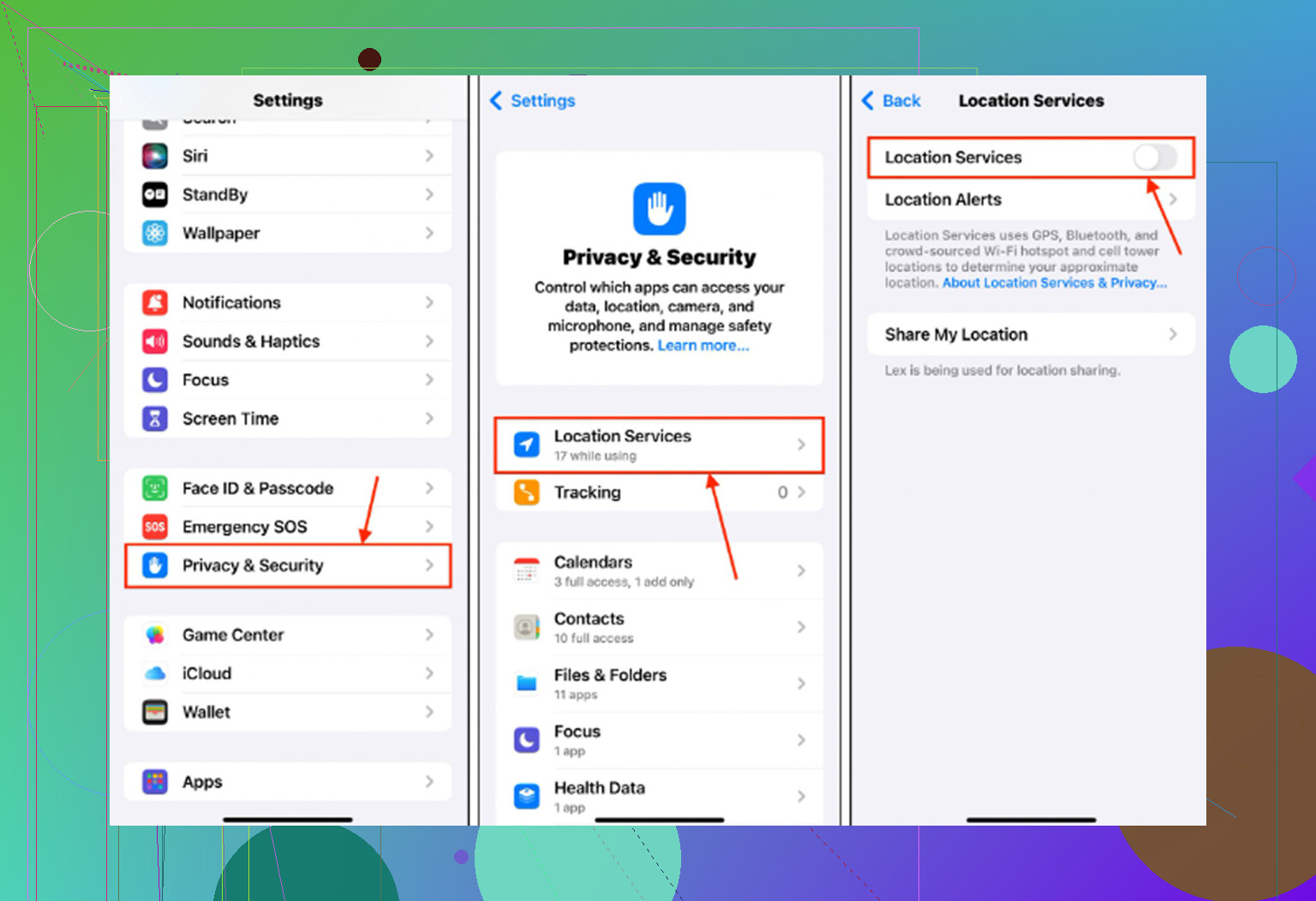
Il mio iPhone ha recentemente iniziato a rallentare nelle attività di base, soprattutto durante la digitazione, l’apertura delle app e il passaggio da una schermata all’altra. Prima funzionava bene, ma ora anche le azioni più semplici sembrano in ritardo. Sto cercando aiuto per capire cosa potrebbe causare un improvviso rallentamento dell’iPhone e quali impostazioni, problemi di archiviazione o soluzioni dovrei controllare per primi.
Se il tuo iPhone prima andava bene e ora anche digitare sembra in ritardo, l’archiviazione è una delle prime cose che controllerei. Non solo “ho ancora un po’ di spazio libero”, ma se il telefono ha abbastanza margine per funzionare normalmente.
Riguardo al consiglio di avere 1 GB di spazio libero
La storia di 1 GB è vera, ma viene fraintesa. Apple considera circa 1 GB libero come il minimo indispensabile perché il telefono non vada in crash, non entri in boot loop e non incontri seri problemi di sistema. Questo non significa che un iPhone con 1 GB libero funzionerà in modo fluido.
Per un uso normale, di solito è meglio avere libero qualcosa come il 10-20 percento della memoria del telefono. Quando lo spazio di archiviazione è pieno, iOS ha meno margine per file temporanei, cache e memoria virtuale. Quindi anche cose semplici come digitare, scorrere o aprire un’app possono iniziare a sembrare stranamente lente perché il sistema cerca continuamente di spostare dati con quasi nessuno spazio disponibile.
Riavviare potrebbe farlo sembrare migliore per un minuto, ma non risolverà davvero il problema se lo spazio di archiviazione è ancora quasi pieno.
Di solito le app non sono il problema principale
Eliminare un’app a caso o svuotare Safari potrebbe aiutare un po’, ma sulla maggior parte degli iPhone più vecchi il vero divoratore di spazio è la libreria foto. Anni di video in 4K, registrazioni dello schermo, foto in sequenza e dieci scatti quasi identici della stessa cosa si accumulano in fretta.
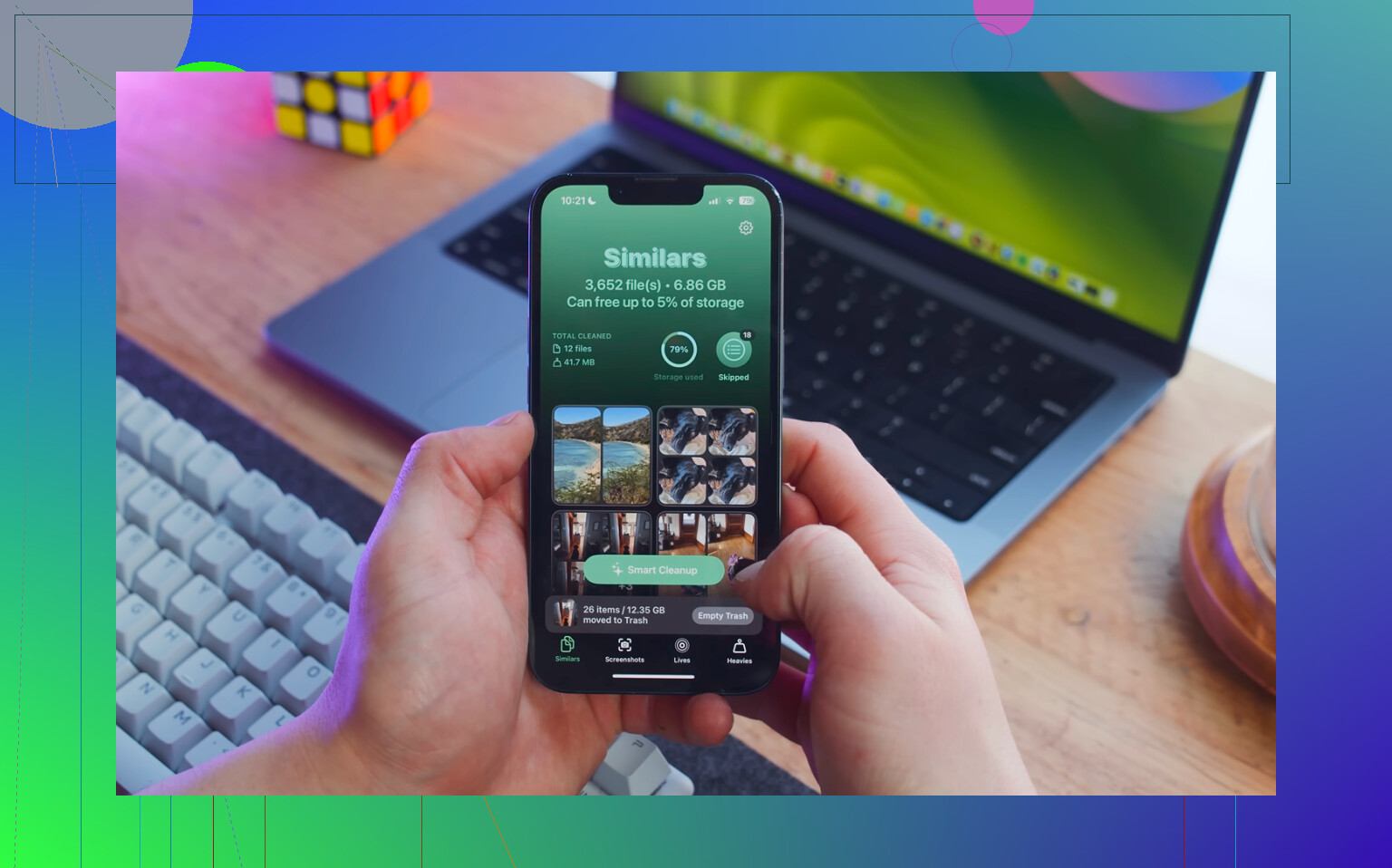
Passare manualmente in rassegna migliaia di foto è una seccatura, soprattutto se stai cercando prima i file più grandi. Clever Cleaner è utile per questo perché è gratuito, non ha pubblicità e non richiede un abbonamento.
L’ordine di pulizia che di solito fa la differenza maggiore è:
- Inizia dalla scheda Heavies. Ordina i file dal più grande al più piccolo e mostra le dimensioni esatte dei file, quindi vecchi video in 4K, registrazioni dello schermo e clip enormi sono facili da individuare. Eliminarne anche solo alcuni può liberare diversi gigabyte.
- Poi controlla la scheda Similars. Raggruppa le foto quasi duplicate e sceglie uno scatto migliore, così non devi confrontare manualmente ogni foto del tramonto o ogni fotogramma di una raffica.
- Dopo aver eliminato i file, apri Foto - Album - Eliminati di recente e tocca Elimina tutto. Questa parte è importante. Le foto e i video in Eliminati di recente continuano a occupare spazio per 30 giorni, quindi il telefono potrebbe restare lento finché quella cartella non viene svuotata.
Clever Cleaner esegue l’elaborazione direttamente sull’iPhone, quindi i file non vengono caricati altrove.
Alcune impostazioni che vale la pena controllare
Vai su Impostazioni - Generali - Aggiorna app in background e disattivalo. L’aggiornamento in background può far sì che le app continuino a lavorare anche quando non le stai usando, il che non aiuta se il telefono è già in difficoltà.
Vai anche su Impostazioni - Safari - Cancella cronologia e dati dei siti web. Safari può accumulare nel tempo una sua quantità di cache.
Se la modalità Risparmio energetico è sempre attiva, disattivala e prova di nuovo il telefono. La modalità Risparmio energetico fa risparmiare batteria anche riducendo le prestazioni, quindi può rendere più evidente il rallentamento quotidiano.
Se niente di tutto questo risolve
Controlla Impostazioni - Batteria - Stato batteria. Se la capacità massima è sotto l’80 percento, iOS potrebbe rallentare il telefono di proposito per evitare spegnimenti improvvisi. A quel punto, le app di pulizia e le modifiche alle impostazioni possono fare solo fino a un certo punto. La vera soluzione è sostituire la batteria.
Un’eccezione: se questo ha iniziato a succedere subito dopo un aggiornamento di iOS, soprattutto nelle ultime 48 ore, il telefono potrebbe semplicemente stare reindicizzando in background. Lascialo collegato al caricatore e al Wi‑Fi durante la notte e dagli due o tre giorni prima di decidere che c’è davvero qualcosa che non va.
Se il lag è ovunque, spazio di archiviazione e batteria sono sospetti plausibili; se invece si nota soprattutto mentre scrivi, controllerei prima la tastiera prima di fare una pulizia importante. Disattiva qualsiasi tastiera di terze parti, poi fai una prova in Note. Se continua a scattare, prova in Impostazioni > Generali > Tastiera e disattiva temporaneamente Testo predittivo e Controllo ortografia. Anche un dizionario della tastiera danneggiato può causare strani ritardi nella digitazione, quindi Reimposta dizionario tastiera è una cosa a basso rischio da provare prima di cancellare un sacco di roba. Il punto sullo spazio di archiviazione di @mikeappsreviewer vale comunque la pena di essere controllato, ma il ritardo nella digitazione da solo non è sempre un problema del tipo il telefono sta morendo.
Se il rallentamento si manifesta dopo che hai tenuto il telefono in mano per un po’, mentre è in carica o quando sembra caldo, io controllerei prima il calore prima di iniziare a cancellare mezzo telefono.
Gli iPhone possono sembrare normali per un minuto e poi improvvisamente diventare lentissimi quando stanno limitando le prestazioni. Il ritardo nella digitazione è uno dei primi punti in cui te ne accorgi perché ogni piccolo tocco sui tasti ha un ritardo. Una custodia spessa, la ricarica a letto, il sole diretto, CarPlay, Mappe, le videochiamate o un gioco lasciato sospeso in background possono peggiorare tutto questo. Se il telefono è caldo, togli la custodia, scollegalo, bloccalo per 10 minuti, poi prova a digitare in Note. Questo è un modo rapido per capire se stai lottando contro il calore invece che contro un problema di spazio di archiviazione o di tastiera.
Sono d’accordo con @sternenwanderer che provare in Note sia una buona mossa. Io farei un passo ancora più basilare: prova con la modalità aereo attiva per qualche minuto. Se la digitazione diventa fluida quando le radio sono spente, il telefono potrebbe essere impegnato con la sincronizzazione di iCloud, la sincronizzazione di Foto, Mail, Messaggi o qualche app che continua a riprovare in background. Questo può far sembrare lento l’intero telefono anche se la tastiera non è realmente la parte guasta.
Controlla anche questo percorso:
Impostazioni > Generali > Spazio su iPhone
Aspetta un po’ su quella schermata e vedi se dice che sta calcolando, sincronizzando o se i Dati di sistema sono enormi. Se il telefono sta facendo molta pulizia dello spazio dietro le quinte, potrebbe andare a scatti finché non finisce. Non mi fisserei sul numero esatto, ma se non hai quasi spazio libero, @mikeappsreviewer ha ragione nel dire che può influire sull’uso di base. Però non dare per scontato che lo spazio sia l’unica risposta se ne hai ancora molto libero.
Un altro controllo noioso ma utile riguarda Tempo di utilizzo e Accessibilità. Alcune persone attivano impostazioni e poi se ne dimenticano. Vai su:
Impostazioni > Accessibilità > Movimento
Prova ad attivare Riduci movimento e a disattivare cose come la riproduzione automatica degli effetti dei messaggi se è attiva. Questo non riparerà un telefono guasto, ma può far sembrare meno scattoso uno più vecchio. Stessa idea per i widget. Una schermata Home piena di widget attivi può rendere lo scorrimento tra le schermate peggiore di quanto dovrebbe essere, soprattutto sui modelli più vecchi.
Farei però attenzione ai consigli del tipo chiudi tutte le app. Forzare la chiusura di tutto più e più volte di solito non rende iOS più veloce. Può persino far aprire le app più lentamente perché devono ricaricarsi da zero. L’eccezione è quando un’app si comporta chiaramente male, come Foto bloccata nella sincronizzazione, un’app social che scalda il telefono o una scheda del browser che consuma memoria. In quel caso chiudi quell’app, non tutte le app come se fosse un rituale.
Un ordine semplice che proverei prima di fare qualcosa di drastico:
- Riavvia il telefono, non limitarti a bloccarlo e sbloccarlo.
- Prova a digitare in Note con la modalità aereo attiva.
- Rimuovi la custodia e assicurati che il telefono sia freddo.
- Controlla Spazio su iPhone e stato della batteria.
- Aggiorna le app dall’App Store.
- Se è iniziato dopo un aggiornamento di iOS, lascialo collegato al Wi-Fi durante la notte.
Se dopo tutto questo continua ad andare a scatti ovunque, allora inizierei a pensare a cause più importanti come una batteria in deterioramento, una cattiva installazione di iOS o semplicemente il telefono che è vicino al limite per la versione attuale di iOS. A quel punto potrebbe valere la pena provare con un backup e ripristino, ma io non partirei da lì. È una gran seccatura se la vera causa è il calore, la sincronizzazione o un’unica app che sta andando fuori controllo.