Ik heb per ongeluk een GPT-partitie verwijderd terwijl ik mijn schijf beheerde, en nu zijn de gegevens op de schijf niet meer toegankelijk. Wat is de veiligste methode voor GPT-partitieherstel om de partitie te herstellen zonder bestanden te overschrijven of de schade te verergeren?
Eerste punt: schrijf niets meer naar die schijf. Echt, stop daar. Als het je opstartschijf is, schakel het systeem uit en gebruik een live-USB. Als het een externe of secundaire schijf is, koppel die dan af of trek de stekker eruit totdat je eraan gaat werken. De bestanden kunnen er nog steeds zijn, maar elke nieuwe schrijfactie vergroot de kans dat je iets overschrijft dat je eigenlijk terug wilt.
Het enige goede nieuws is dat GPT-schijven meestal iets vergevingsgezinder zijn dan oude MBR-schijven. GPT bewaart een back-up van de partitieheader aan het einde van de schijf, dus als de hoofdheader beschadigd is geraakt, is herstel vaak nog steeds mogelijk.
Als je een andere schijf hebt met genoeg vrije ruimte, maak dan een sector-voor-sector-image voordat je reparaties probeert. Gebruik dd, ddrescue of een commerciële imagingtool als dat meer jouw ding is. Het idee is om op een kopie te werken in plaats van te rommelen met de enige versie van je gegevens. Als een reparatiepoging misgaat, kun je opnieuw beginnen vanaf de image.
Voor de meeste mensen is herstelsoftware de veiligste eerste stap. Wanneer de partitietabel kapot is, kunnen Windows of macOS doen alsof de partitie verdwenen is, maar de daadwerkelijke bestandsgegevens kunnen er nog steeds staan.
Disk Drill is een goede optie voor dit soort GPT-problemen. Het kan de fysieke schijf rechtstreeks scannen, zoeken naar verloren partities en bestandssysteemsignaturen, en voorbeelden tonen voordat je iets herstelt. Het ondersteunt ook gangbare bestandssystemen zoals NTFS, FAT32 en exFAT, en het kan werken met schijven die als RAW worden weergegeven.
De basisstappen zijn vrij eenvoudig:
- Kies de fysieke schijf, niet alleen een zichtbare volume.
- Voer de scan Zoeken naar verloren gegevens uit.
- Controleer de resultaten Bestaand en Gereconstrueerd.
- Sla herstelde bestanden op naar een andere schijf.
Als je vertrouwd bent met technischere tools en de partitie zelf wilt proberen te herstellen, kijk dan naar TestDisk of gdisk.
TestDisk bestaat al heel lang en is nog steeds nuttig. Het scant op oude partitiesignaturen, en als het de juiste vindt, kan het die vermeldingen terugschrijven naar de partitietabel. De scan zelf is veilig genoeg, maar zodra je Schrijven kiest, wijzigt het de schijf, dus doe dat niet tenzij de indeling die het heeft gevonden echt logisch is.
gdisk kan ook helpen bij GPT-specifieke schade. Omdat GPT een back-upheader aan het einde van de schijf opslaat, kunnen de herstelopties van gdisk soms de primaire header opnieuw opbouwen vanuit die back-up. Dat is vooral handig wanneer alleen het begin van de schijf beschadigd is geraakt.
Nog één ding: als Windows de schijf weergeeft als een GPT-beschermde partitie, ga dan niet overhaast naar Diskpart en voer clean uit. Dat kan gebeuren na een hardwarewijziging, zoals het verplaatsen van een schijf van een USB-dock naar interne SATA, of door een mismatch in sectorgrootte of stuurprogramma. Clean wist de partitietabel, en dat is precies het tegenovergestelde van wat je wilt vóór herstel. Haal eerst de bestanden eraf met iets als Disk Drill en maak je daarna pas zorgen over het repareren of opnieuw formatteren van de schijf.
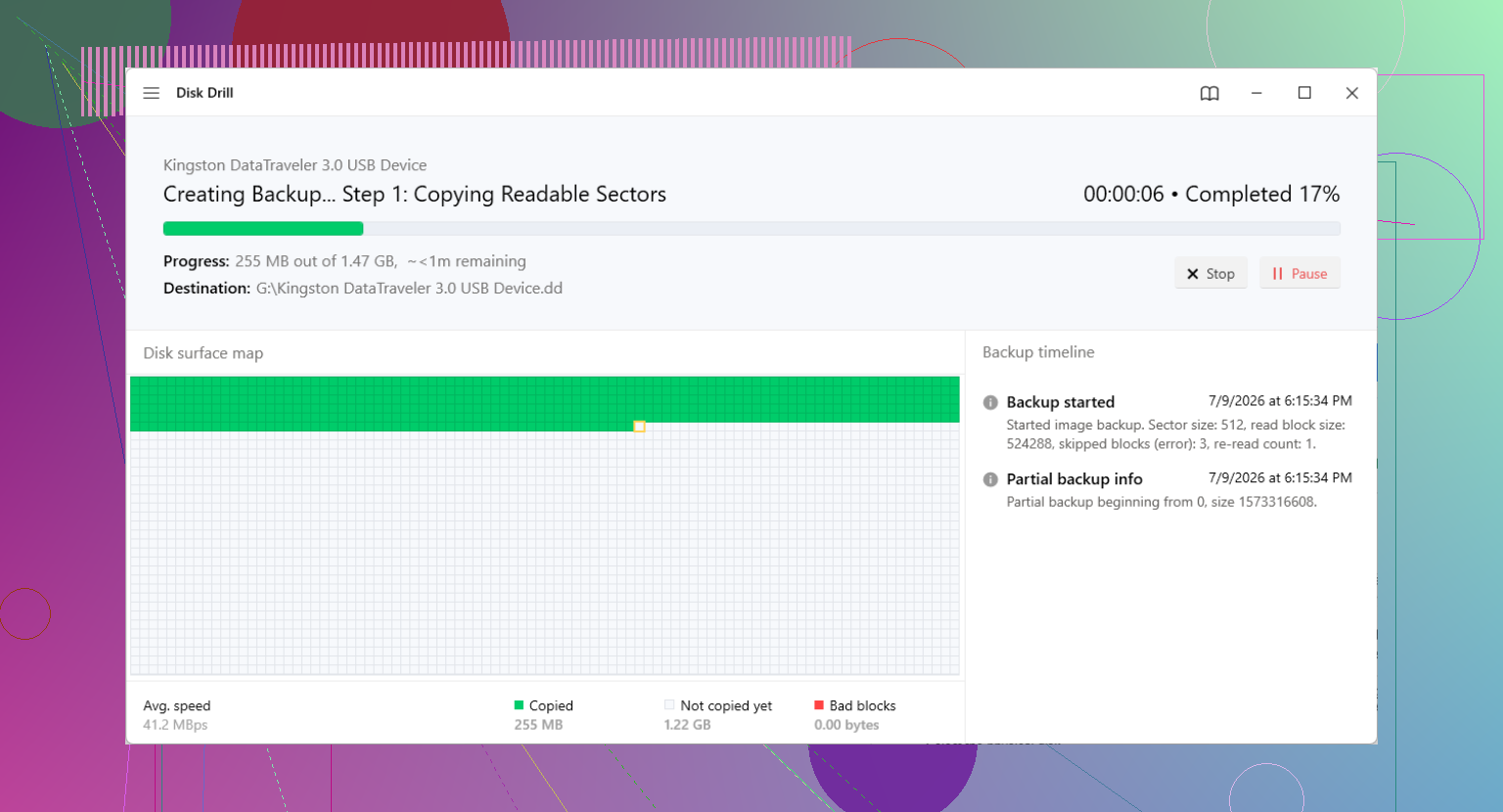
Een verwijderde partitievermelding en een geformatteerde partitie zijn twee heel verschillende situaties, dus “initialiseer” of formatteer deze niet alleen omdat Windows daarom vraagt. Als alleen de GPT-vermelding verdwenen is, kunnen TestDisk/gdisk de partitie mogelijk terugzetten, maar als er iets opnieuw is aangemaakt in die ruimte, zou ik eerst bestanden naar een andere schijf herstellen met iets als Disk Drill in plaats van te proberen de tabel ter plaatse te repareren. De veiligste methode is nog steeds om een image van de schijf te maken, de image te scannen en vervolgens niets terug te schrijven totdat de gegevens zijn gekopieerd.
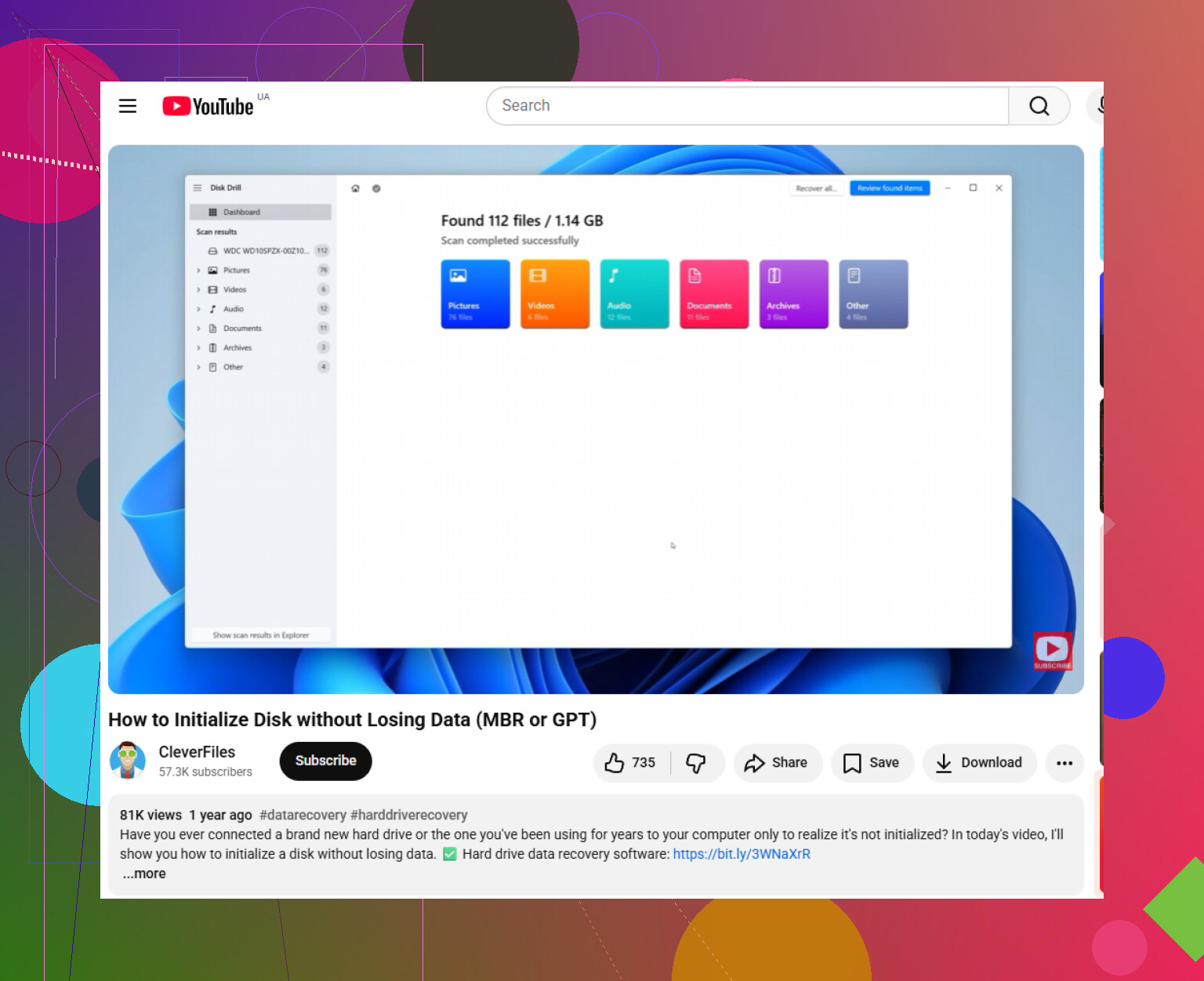
Als de partitie alleen is verwijderd en de ruimte niet opnieuw is gebruikt, is herstel vaak mogelijk. Als de schijf opnieuw is geformatteerd, opnieuw is gepartitioneerd, na verwijdering is gebruikt, of als het een SSD is waarop TRIM al heeft gedraaid, reken dan op een veel rommeliger herstel.
Ik ben het eens met het advies hierboven om eerst een image te maken, maar ik zou voorzichtiger zijn met partitie herstellen als eerste doel. Het herstellen van de GPT-vermelding voelt prettig omdat de schijf misschien ineens weer kan worden aangekoppeld, maar het is nog steeds een schrijfactie naar de probleems schijf. Als het hulpmiddel de verkeerde begin- of eindsector raadt, kun je een herstelbare situatie veranderen in een slechtere.
De veiligste volgorde is:
- Stop met het gebruik van de schijf.
- Kloon of maak een image van de volledige fysieke schijf naar een andere schijf.
- Scan de kloon of image.
- Kopieer herstelde bestanden naar een derde locatie of op zijn minst naar een andere schijf.
- Probeer pas nadat de belangrijke bestanden veilig zijn de GPT-tabel te repareren.
Die volgorde is trager en irritant, maar voorkomt dat je gokt met de enige kopie van de gegevens.
Iets wat mensen vergeten: laat Windows de schijf niet repareren. Geen Initialiseren, geen Formatteren, geen Converteren, geen chkdsk, geen scannen en repareren. Chkdsk is geen herstelhulpmiddel. Het is bedoeld om een bestandssysteem consistent te maken, en het kan daarbij beschadigde bestandsrecords verwijderen of hernoemen. Geweldig als je back-ups hebt, slecht als de schijf zelf de enige back-up is.
Voor de daadwerkelijke methode hangt het af van wat er is gebeurd.
Als je alleen de partitievermelding in Schijfbeheer hebt verwijderd en verder niets hebt gedaan, is TestDisk waarschijnlijk het netste gratis hulpmiddel om te proberen. Laat het de schijf analyseren en zoeken naar de oude partitiegrenzen. Als het een partitie vindt met de verwachte grootte en het verwachte bestandssysteem, kun je de bestanden inspecteren voordat je iets wegschrijft. Druk niet op Schrijven alleen omdat het iets heeft gevonden. Controleer of de beginsector, grootte en bestandslijst logisch zijn.
Als de GPT-header beschadigd is maar de back-up-GPT aan het einde van de schijf intact is, kan gdisk soms de primaire GPT opnieuw opbouwen vanuit de back-up. Dat is meer een reparatie van de partitietabel dan een bestandsherstelklus. Het is nuttig, maar het gaat ervan uit dat de back-uplay-out nog steeds correct is.
Als de partitie opnieuw is aangemaakt, snel is geformatteerd, of de schijf nu als RAW wordt weergegeven, zou ik niet meer denken aan de partitie terugzetten en me richten op het kopiëren van bestanden. Disk Drill, R-Studio, UFS Explorer, DMDE en vergelijkbare hulpmiddelen kunnen het hele apparaat scannen op bestandssystemen en bestandsrecords. Disk Drill is gemakkelijker voor niet-technische gebruikers en voorbeelden zijn nuttig, maar sla herstelde bestanden ergens anders op. Herstel nooit terug naar dezelfde schijf die je aan het scannen bent.
Er is nog één randgeval: versleuteling. Als de ontbrekende partitie BitLocker, VeraCrypt, FileVault of iets dergelijks was, kan generiek bestandsherstel via carving slechte resultaten geven omdat het gegevensgebied versleuteld is. In dat geval wil je echt dat de partitiegrens correct wordt hersteld of gedetecteerd, en die daarna ontgrendelen met het oorspronkelijke wachtwoord of de herstelsleutel. Als je de sleutel niet hebt, zal partitieherstel de bestanden niet op magische wijze ontsleutelen.
Voor een externe schijf zou ik proberen het hardwarepad tijdens het herstel hetzelfde te houden. Sommige grote schijven gedragen zich anders via verschillende USB-docks of adapters vanwege vertaling van sectorgrootte. Een schijf die oorspronkelijk in een specifieke behuizing is gebruikt, kan er verkeerd uitzien wanneer hij via een andere adapter wordt aangesloten. Dat betekent niet dat de gegevens weg zijn, maar het kan ervoor zorgen dat herstelhulpmiddelen vreemde partitie-offsets laten zien.
Mijn praktische kijk: als de bestanden belangrijk zijn, eerst klonen en bestanden herstellen voordat je repareert. Als de bestanden vervangbaar zijn en je vooral de partitie snel terug wilt, kunnen TestDisk of gdisk het proberen waard zijn, maar alleen nadat is bevestigd dat de gedetecteerde partitie de juiste is. De riskantste zet is door Windows-meldingen heen klikken omdat de schijf leeg lijkt. Zo verandert een eenvoudig verwijderde GPT-vermelding in een echte herstelklus.