Ho eliminato accidentalmente file importanti dal mio disco rigido e ho svuotato il Cestino prima di rendermene conto. Sto cercando di capire il modo migliore per recuperare i file eliminati senza peggiorare la situazione, perché alcuni di questi documenti e foto sono davvero molto importanti. Cerco consigli sicuri sul recupero dati da disco rigido e passaggi che funzionino davvero.
Perdere file da un HDD fa stare male in fretta. Ci sono passato. La mossa peggiore è continuare a usare l’unità come se non fosse successo nulla.
Primo passo: smetti di scriverci sopra qualsiasi cosa. Non installarci app. Non copiarci file sopra. Non spostare cartelle avanti e indietro. Ogni nuova scrittura aumenta le probabilità di sovrascrivere cose che potresti ancora recuperare.
Inoltre, ascolta l’unità prima di fare qualsiasi cosa di complicato. Sul serio. Se sento clic, rumori di raschiamento, cicli continui di avvio, disconnessioni casuali, o se l’intero sistema inizia a bloccarsi quando il drive è collegato, lo tratto prima di tutto come un problema hardware. Lo stesso vale se la navigazione tra i file diventa lentissima o se il disco scompare da Esplora file o Finder senza un motivo chiaro. Anche un rapido controllo S.M.A.R.T. con uno strumento per dischi aiuta. I settori danneggiati e gli errori di lettura di solito compaiono lì prima che l’unità ceda del tutto.
Se il disco si apre ancora e riesci a leggerlo, inizia dalle cose più semplici.
Controlla qui per prima cosa:
- Cestino su Windows
- Cestino su Mac
- Cronologia file su Windows
- Versioni precedenti su Windows
- Time Machine su Mac
- Cartelle cestino dei servizi cloud, come OneDrive, Google Drive, Dropbox e iCloud
Molti file dati per persi si trovano in uno di questi posti. I servizi cloud in particolare tendono a conservare i file eliminati per 30 giorni, a volte anche di più.
Se nulla di tutto questo aiuta, usa un software di recupero. Ho visto persone iniziare con Disk Drill perché è semplice da usare fin da subito e gestisce bene i problemi più comuni, file eliminati, unità formattate, partizioni danneggiate e dischi RAW. Anche l’anteprima dei file è utile. Se l’anteprima si apre, spesso le probabilità sono migliori di quanto sembrassero all’inizio.
Quello che farei io:
- Collega l’HDD al computer.
- Installa l’app di recupero su un disco diverso.
- Seleziona l’HDD problematico nell’app.
- Avvia la scansione.
- Visualizza in anteprima ciò che trova.
- Salva i file recuperati da qualche altra parte, non sullo stesso HDD.
Quest’ultima parte conta più di quanto la gente pensi. Scrivere i dati recuperati di nuovo sull’unità danneggiata è il modo migliore per calpestare ciò che resta.
Un’ultima cosa. Se l’unità diventa più rumorosa durante la scansione, continua a disconnettersi o blocca l’intera macchina, fermati. Non forzare. A quel punto darei per scontato che il danno sia più profondo, e i tentativi ripetuti di fai da te tendono a rendere il recupero più difficile, non più facile.
Svuotare il Cestino non significa che i dati siano stati vaporizzati, quindi non farti prendere dal panico per ora. Sono d’accordo con @mikeappsreviewer sul non usare l’unità, ma sono un po meno convinto da chi inserisce subito ogni caso nel flusso completo di imaging di @andarilhonoturno. Se si tratta di un normale HDD in buono stato e l’eliminazione è recente, a volte va bene una scansione attenta in sola lettura. Se però i file sono insostituibili, allora sì, fai prima un’immagine.
Una cosa che aggiungerei e che entrambi hanno più o meno saltato: controlla se i file siano mai stati indicizzati, sincronizzati o memorizzati nella cache da qualche altra parte. Ricerca di Windows, elenchi dei file recenti delle app, cache di Adobe, recupero automatico di Office, perfino allegati email che hai inviato a te stesso. Ho recuperato materiale eliminato in questo modo senza nemmeno toccare gli strumenti di recupero. Sembra stupido, ma funziona sorprendentemente spesso.
Inoltre, se l’unità è un’unità di sistema interna, spegni il PC e collega quell’HDD a un’altra macchina come disco secondario se puoi. L’avvio dallo stesso disco continua a creare scritture temporanee.
Per il recupero vero e proprio, Disk Drill è una scelta solida perché permette di visualizzare facilmente l’anteprima dei file prima di ripristinarli. Questo è importante, perché un enorme elenco di file recuperabili è inutile se metà dei file sono danneggiati. Recupera solo su un’unità diversa, non di nuovo su quella originale. Sul serio, la gente lo fa e poi si chiede perché le cose siano peggiorate.
Se l’HDD inizia a fare clic o a bloccare il sistema, smetti con il fai da te. A quel punto serve rapidamente un laboratorio.
Se vuoi altre raccomandazioni di software per il recupero dati da hard disk che valgono davvero la lettura, anche quella discussione è valida.
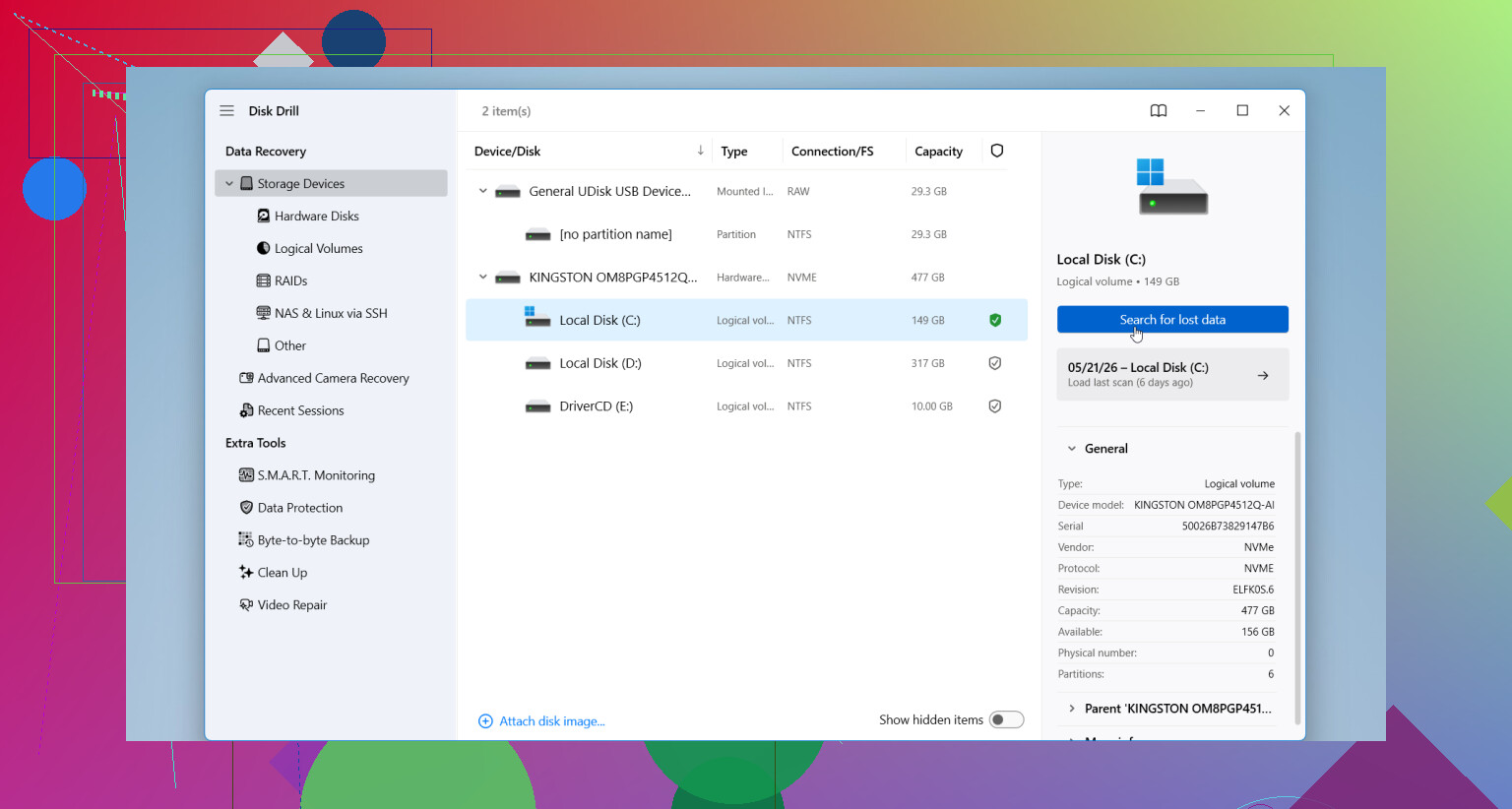
Se l’unità è in buone condizioni e l’eliminazione è recente, le tue probabilità sono discrete. Svuotare il Cestino non cancella subito i dati del file. Nella maggior parte dei casi rimuove solo la voce nella tabella dei file finché nuove scritture non sovrascrivono quei settori.
Sono d’accordo con @mikeappsreviewer sul fatto di smettere di usare l’unità. Non sono del tutto d’accordo sul fare prima la scansione del disco originale se i file sono molto importanti. Per un HDD, la mossa più sicura è prima creare un’immagine settore per settore dell’unità, poi eseguire il recupero sull’immagine. Strumenti come ddrescue su Linux sono pensati proprio per questo. Se la scansione incontra settori deboli, sottoponi il disco a stress una sola volta.
Il mio ordine sarebbe:
- Smetti di usare normalmente l’unità.
- Collegala come unità secondaria.
- Controlla lo spazio libero. Se dopo l’eliminazione sono stati scritti molti nuovi dati, le probabilità di recupero calano rapidamente.
- Clona o crea un’immagine dell’intero disco su un’altra unità di dimensioni uguali o maggiori.
- Esegui il software di recupero sull’immagine, non sull’originale.
- Recupera i file su una terza unità.
Per quanto riguarda il software, Disk Drill va bene se vuoi un’interfaccia semplice e il supporto all’anteprima. Ordinerei i risultati per percorso della cartella originale e firma del file. Foto e documenti spesso si recuperano bene. I grandi progetti video e i file frammentati sono più imprevedibili, soprattutto su unità molto usate.
Un altro consiglio che molti saltano. Controlla le posizioni temporanee e i salvataggi automatici delle app. Office, le app Adobe e alcuni editor conservano copie in cartelle nascoste anche dopo l’eliminazione.
Se vuoi una guida passo passo, questa guida video sul recupero dei file da hard disk spiega il processo in modo chiaro. Vale la pena guardarla prima di fare qualsiasi cosa.
<img src=‘upload://6TpEWppubvhKtVGUnsDZNCCHbkF.jpeg’ alt=‘Per favore aiuto, ho accidentalmente eliminato dei file dall’hard disk’ width=‘’ height=‘’>