J’ai accidentellement supprimé une partition GPT en gérant mon disque, et maintenant les données du lecteur ne sont plus accessibles. Quelle est la méthode de récupération de partition GPT la plus sûre pour restaurer la partition sans écraser les fichiers ni aggraver les dommages ?
Première chose : n’écrivez plus rien sur ce disque. Vraiment, arrêtez-vous là. S’il s’agit de votre disque de démarrage, éteignez l’ordinateur et utilisez une clé USB live. S’il s’agit d’un disque externe ou secondaire, démontez-le ou débranchez-le jusqu’à ce que vous soyez prêt à travailler dessus. Les fichiers sont peut-être encore là, mais chaque nouvelle écriture augmente le risque d’écraser quelque chose que vous voulez réellement récupérer.
La bonne nouvelle, c’est que les disques GPT sont généralement un peu plus tolérants que les anciens disques MBR. GPT conserve un en-tête de partition de sauvegarde à la fin du disque, donc si l’en-tête principal a été endommagé, la récupération reste souvent possible.
Si vous avez un autre disque avec suffisamment d’espace libre, créez une image secteur par secteur avant de tenter des réparations. Utilisez dd, ddrescue ou un outil d’imagerie commercial si cela vous convient mieux. L’idée est de travailler sur une copie au lieu d’intervenir sur l’unique version de vos données. Si une tentative de réparation se passe mal, vous pourrez repartir de l’image.
Pour la plupart des gens, un logiciel de récupération est la solution la plus sûre pour commencer. Lorsque la table de partition est endommagée, Windows ou macOS peuvent se comporter comme si la partition avait disparu, alors que les données réelles des fichiers peuvent toujours être présentes.
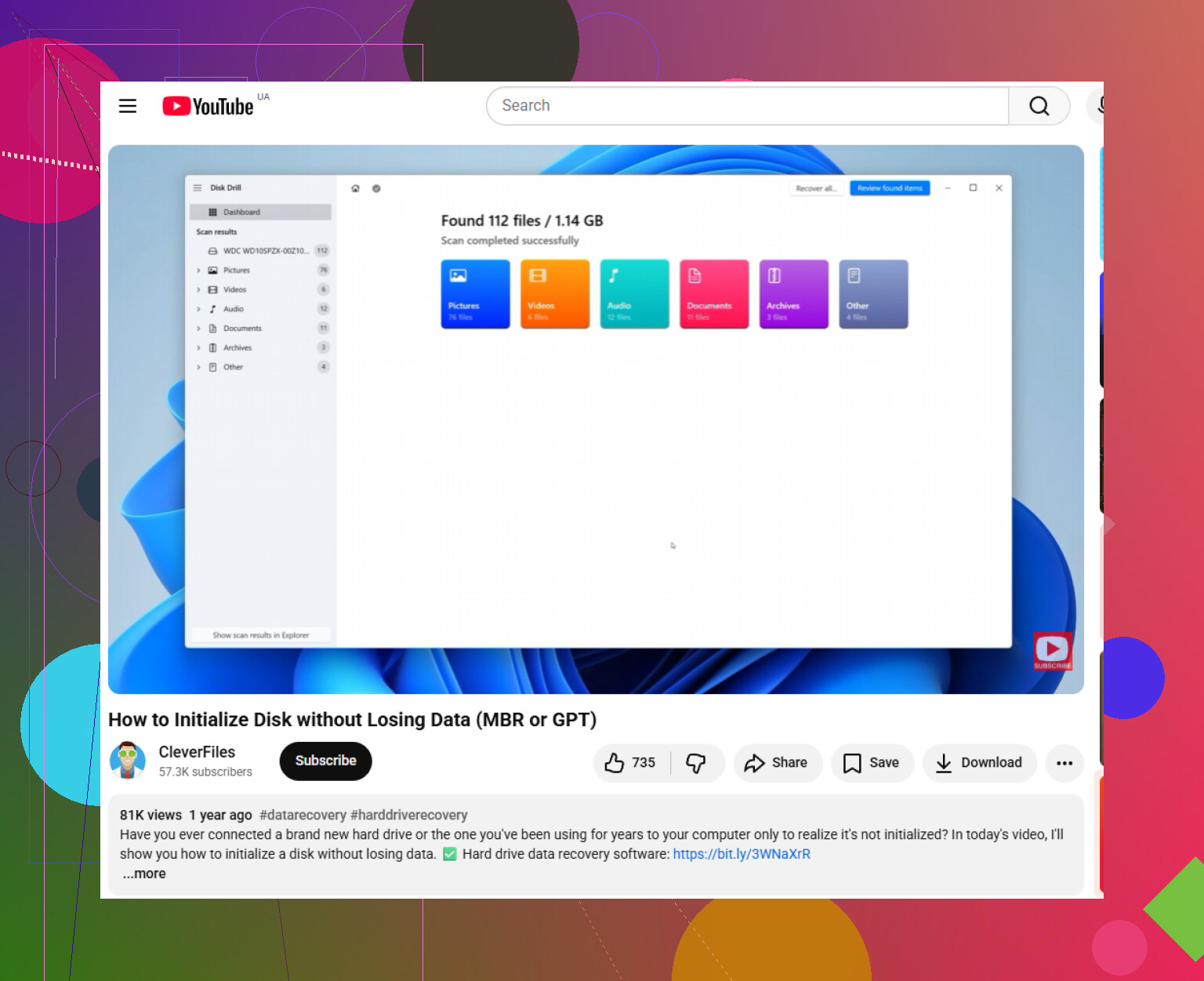
Disk Drill est une option fiable pour ce type de problème GPT. Il peut analyser directement le disque physique, rechercher des partitions perdues et des signatures de système de fichiers, et afficher des aperçus avant toute récupération. Il prend également en charge des systèmes de fichiers courants comme NTFS, FAT32 et exFAT, et peut fonctionner avec des disques qui apparaissent comme RAW.
Le déroulement de base est assez simple :
- Sélectionnez le disque physique, pas seulement un volume visible.
- Lancez l’analyse “Rechercher des données perdues”.
- Vérifiez les résultats “Existant” et “Reconstruit”.
- Enregistrez les fichiers récupérés sur un disque différent.
Si vous êtes à l’aise avec des outils plus techniques et souhaitez essayer de restaurer la partition elle-même, regardez du côté de TestDisk ou de gdisk.
TestDisk existe depuis très longtemps et reste utile. Il recherche d’anciennes signatures de partition, et s’il trouve les bonnes, il peut réécrire ces entrées dans la table de partition. L’analyse elle-même est assez sûre, mais une fois que vous choisissez “Write”, il modifie le disque, donc ne le faites pas à moins que la disposition trouvée ait réellement du sens.
gdisk peut également aider en cas de dommages spécifiques à GPT. Comme GPT stocke un en-tête de sauvegarde à la fin du disque, les options de récupération de gdisk peuvent parfois reconstruire l’en-tête principal à partir de cette sauvegarde. C’est particulièrement utile lorsque seul le début du disque a été endommagé.
Encore une chose : si Windows affiche le disque comme une “partition de protection GPT”, ne vous précipitez pas dans Diskpart pour exécuter “clean”. Cela peut arriver après un changement matériel, comme le déplacement d’un disque d’une station d’accueil USB vers un SATA interne, ou à cause d’une incompatibilité de taille de secteur ou de pilote. “Clean” efface la table de partition, ce qui est exactement l’inverse de ce que vous voulez avant une récupération. Commencez par récupérer les fichiers avec un outil comme Disk Drill, puis occupez-vous de réparer ou de reformater le disque.
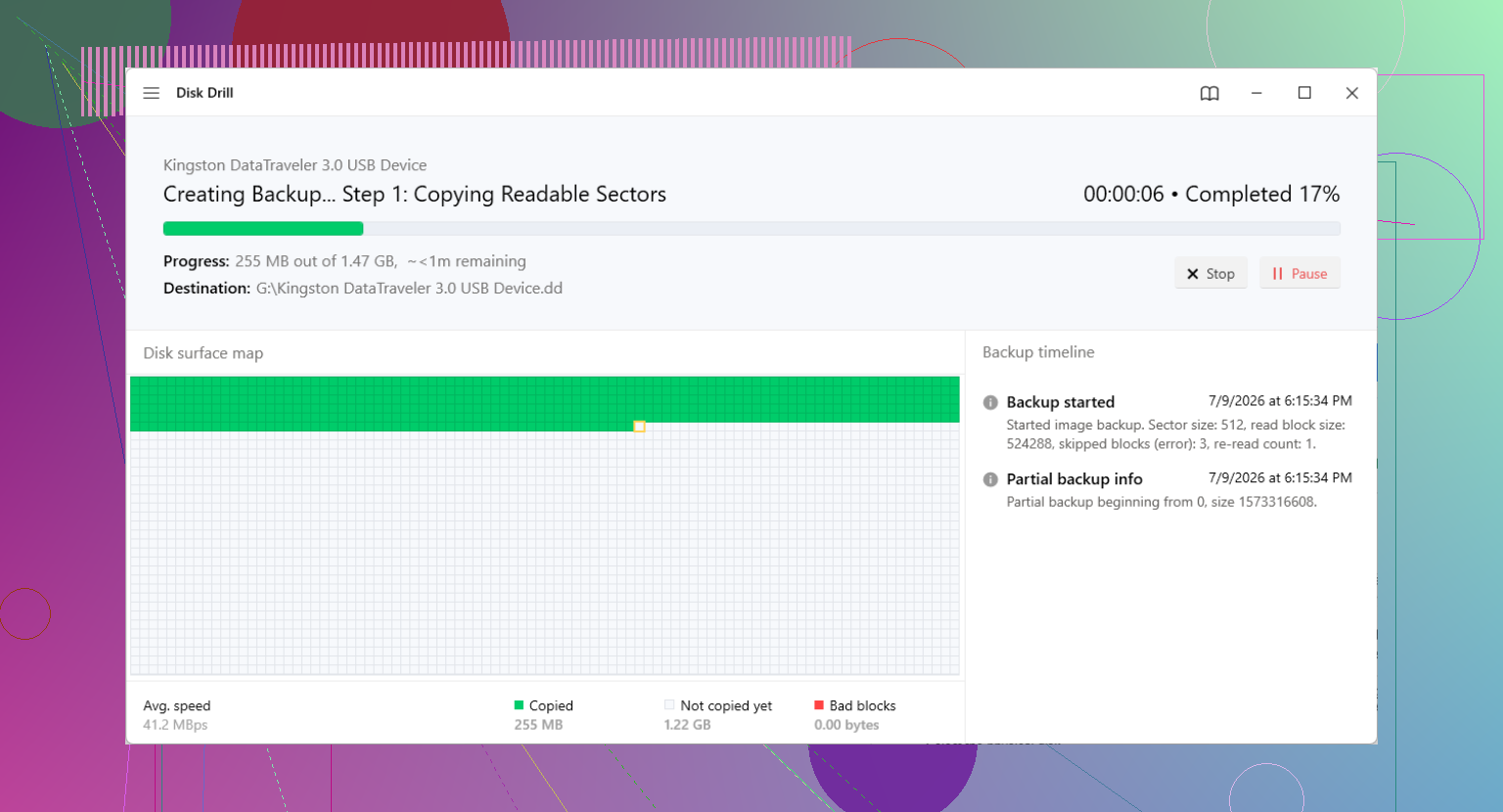
Une entrée de partition supprimée et une partition formatée sont deux opérations très différentes, alors ne l’« initialisez » pas et ne la formatez pas simplement parce que Windows le demande. Si seule l’entrée GPT a disparu, TestDisk/gdisk peut remettre la partition en place, mais si quoi que ce soit a été recréé dans cet espace, je récupérerais d’abord les fichiers sur un autre disque avec quelque chose comme Disk Drill plutôt que d’essayer de réparer la table sur place. La méthode la plus sûre consiste toujours à créer une image du disque, analyser l’image, puis ne rien réécrire tant que les données ne sont pas copiées ailleurs.
Si la partition a seulement été supprimée et que l’espace n’a pas été réutilisé, la récupération est souvent possible. Si le disque a été reformaté, repartitionné, utilisé après la suppression, ou s’il s’agit d’un SSD sur lequel TRIM a déjà été exécuté, attendez-vous à une récupération bien plus compliquée.
Je suis d’accord avec le conseil ci-dessus de privilégier d’abord une image, mais je serais plus prudent concernant restaurer la partition comme premier objectif. Restaurer l’entrée GPT semble rassurant parce que le disque peut soudainement être monté à nouveau, mais cela reste une écriture sur le disque en problème. Si l’outil se trompe sur le secteur de début ou de fin, vous pouvez transformer une situation récupérable en quelque chose de pire.
L’ordre le plus sûr est le suivant :
- Cessez d’utiliser le disque.
- Clonez ou créez une image de l’ensemble du disque physique vers un autre disque.
- Analysez le clone ou l’image.
- Copiez les fichiers récupérés vers un troisième emplacement ou au moins vers un autre disque.
- Une fois seulement les fichiers importants en sécurité, essayez de réparer la table GPT.
Cet ordre est plus lent et pénible, mais il évite de jouer avec l’unique copie des données.
Une chose que les gens oublient : ne laissez pas Windows réparer le disque. Pas de Initialiser, pas de Formater, pas de Convertir, pas de chkdsk, pas de analyser et réparer. Chkdsk n’est pas un outil de récupération. Il est conçu pour rendre un système de fichiers cohérent, et il peut supprimer ou renommer des enregistrements de fichiers endommagés en faisant cela. Très bien quand vous avez des sauvegardes, mauvais quand le disque lui-même est l’unique sauvegarde.
Pour la méthode réelle, cela dépend de ce qui s’est passé.
Si vous avez seulement supprimé l’entrée de partition dans Gestion des disques et n’avez rien fait d’autre, TestDisk est probablement l’outil gratuit le plus propre à essayer. Laissez-le analyser le disque et rechercher les anciennes limites de partition. S’il trouve une partition avec la taille et le système de fichiers attendus, vous pouvez inspecter les fichiers avant d’écrire quoi que ce soit. N’appuyez pas sur Write simplement parce qu’il a trouvé quelque chose. Vérifiez que le secteur de début, la taille et la liste des fichiers ont du sens.
Si l’en-tête GPT est endommagé mais que la GPT de sauvegarde à la fin du disque est intacte, gdisk peut parfois reconstruire la GPT principale à partir de la sauvegarde. C’est davantage un travail de réparation de table de partition qu’un travail de récupération de fichiers. C’est utile, mais cela suppose que la disposition de sauvegarde est toujours correcte.
Si la partition a été recréée, formatée rapidement, ou que le disque apparaît maintenant comme RAW, je cesserais de penser à remettre la partition en place et je me concentrerais sur la copie des fichiers. Disk Drill, R-Studio, UFS Explorer, DMDE et des outils similaires peuvent analyser l’ensemble du périphérique à la recherche de systèmes de fichiers et d’enregistrements de fichiers. Disk Drill est plus facile pour les utilisateurs non techniques et les aperçus sont utiles, mais enregistrez les fichiers récupérés ailleurs. Ne récupérez jamais sur le même disque que celui que vous analysez.
Il y a encore un cas particulier : le chiffrement. Si la partition manquante utilisait BitLocker, VeraCrypt, FileVault ou quelque chose de similaire, la récupération générique par signature peut donner de mauvais résultats parce que la zone de données est chiffrée. Dans ce cas, vous voulez vraiment que la limite de partition soit restaurée ou détectée correctement, puis la déverrouiller avec le mot de passe d’origine ou la clé de récupération. Si vous n’avez pas la clé, la récupération de partition ne déchiffrera pas magiquement les fichiers.
Pour un disque externe, j’essaierais de conserver le même chemin matériel pendant la récupération. Certains gros disques se comportent différemment selon les docks USB ou adaptateurs utilisés à cause de la traduction de taille de secteur. Un disque qui était utilisé à l’origine dans un boîtier spécifique peut sembler incorrect lorsqu’il est connecté via un autre adaptateur. Cela ne veut pas dire que les données ont disparu, mais cela peut amener les outils de récupération à afficher des décalages de partition étranges.
Mon avis pratique : si les fichiers comptent, clonez d’abord et récupérez les fichiers avant de réparer. Si les fichiers sont remplaçables et que vous voulez surtout récupérer rapidement la partition, TestDisk ou gdisk peuvent valoir la peine d’être essayés, mais seulement après avoir confirmé que la partition détectée est la bonne. Le geste le plus risqué est de cliquer à travers les invites de Windows parce que le disque semble vide. C’est ainsi qu’une simple entrée GPT supprimée devient un vrai travail de récupération.