Harici sabit diskim normal çalışıyordu, ancak şimdi açmayı denediğimde Windows “Parametre yanlış” hatasını gösteriyor. Bu harici sabit disk hatasına neyin neden olduğunu anlamak ve veri kaybını daha da kötüleştirmeden dosyalarıma nasıl erişebileceğim konusunda yardıma ihtiyacım var.
Bunu daha önce eski bir WD harici diskte yaşamıştım. Windows sürekli 'Parametre yanlış.' hatasını veriyordu ve ilk başta diskin öldüğünü düşündüm. Benim durumumda sorun tam disk arızası değil, dosya sistemi bozulmasıydı ve veriler hâlâ kurtarılabiliyordu.
Ana nokta şu: henüz biçimlendirmeyin. Windows bu seçeneği sunmaya devam edebilir, ancak kurtarmadan önce biçimlendirme yapmak işleri daha da kötüleştirebilir. Diski yedekleyene veya önem verdiğiniz dosyaları çıkarana kadar CHKDSK çalıştırmayı da erteleyin derim. CHKDSK bazı mantıksal hataları düzeltebilir, ancak ciddi şekilde hasar görmüş bir dosya sisteminde kurtarmayı daha da karmaşık hâle getirebilir.
Önce temel kontrollerle başlayın:
- Farklı bir USB kablosu kullanın.
- Başka bir USB portu deneyin.
- Diski farklı bir bilgisayara bağlayın.
- Disk Yönetimi'ni açın ve diskin doğru kapasiteyle görünüp görünmediğini kontrol edin.
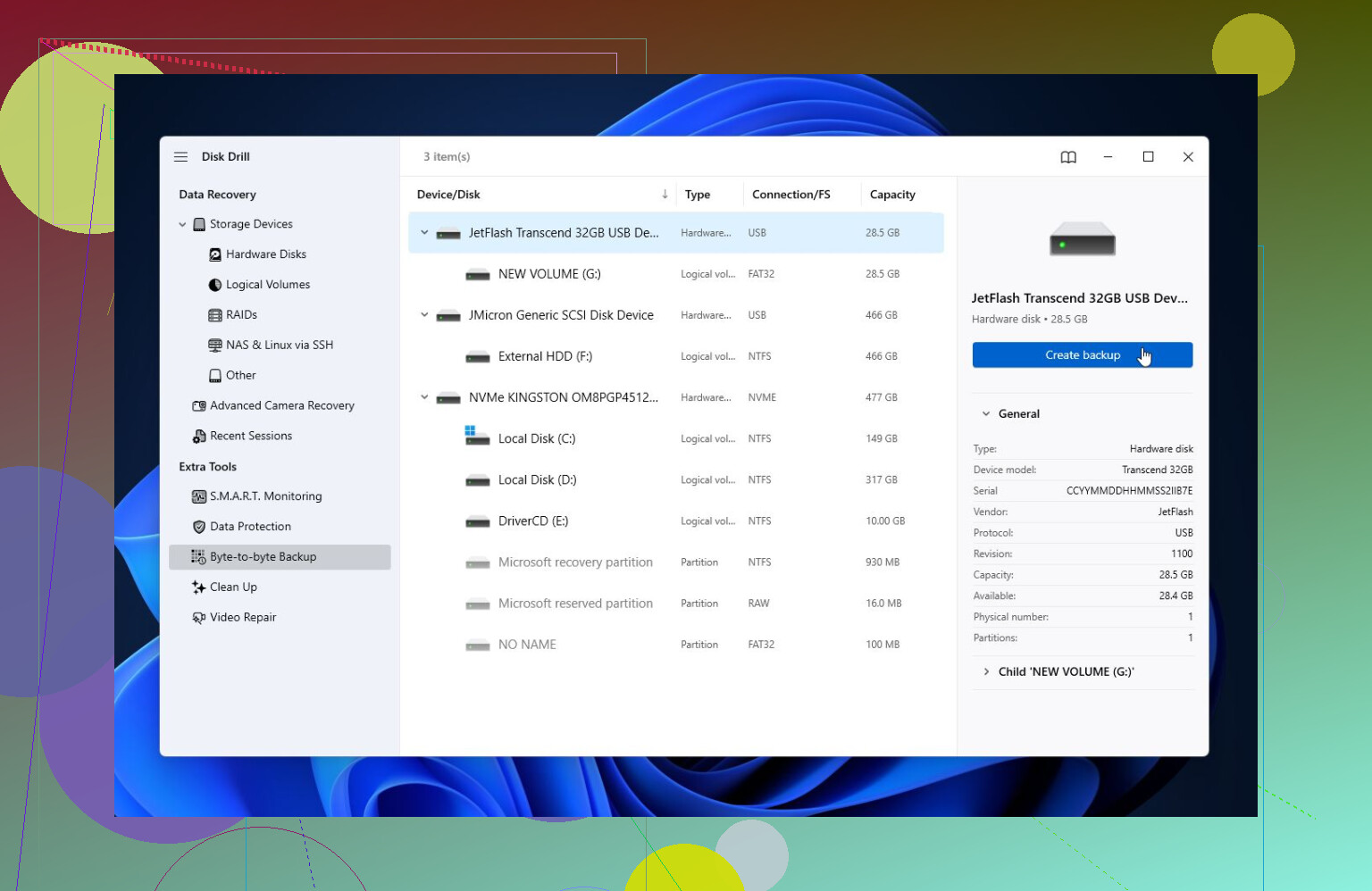
- CrystalDiskInfo gibi bir araçla veya Disk Drill içine yerleşik SMART izleyicisiyle SMART durumunu kontrol edin.
SMART çok sayıda yeniden eşlenen sektör, bekleyen sektör veya başka ciddi uyarılar gösteriyorsa, diske arızalanıyormuş gibi yaklaşın. Gerektiğinden fazla kurcalamayın.
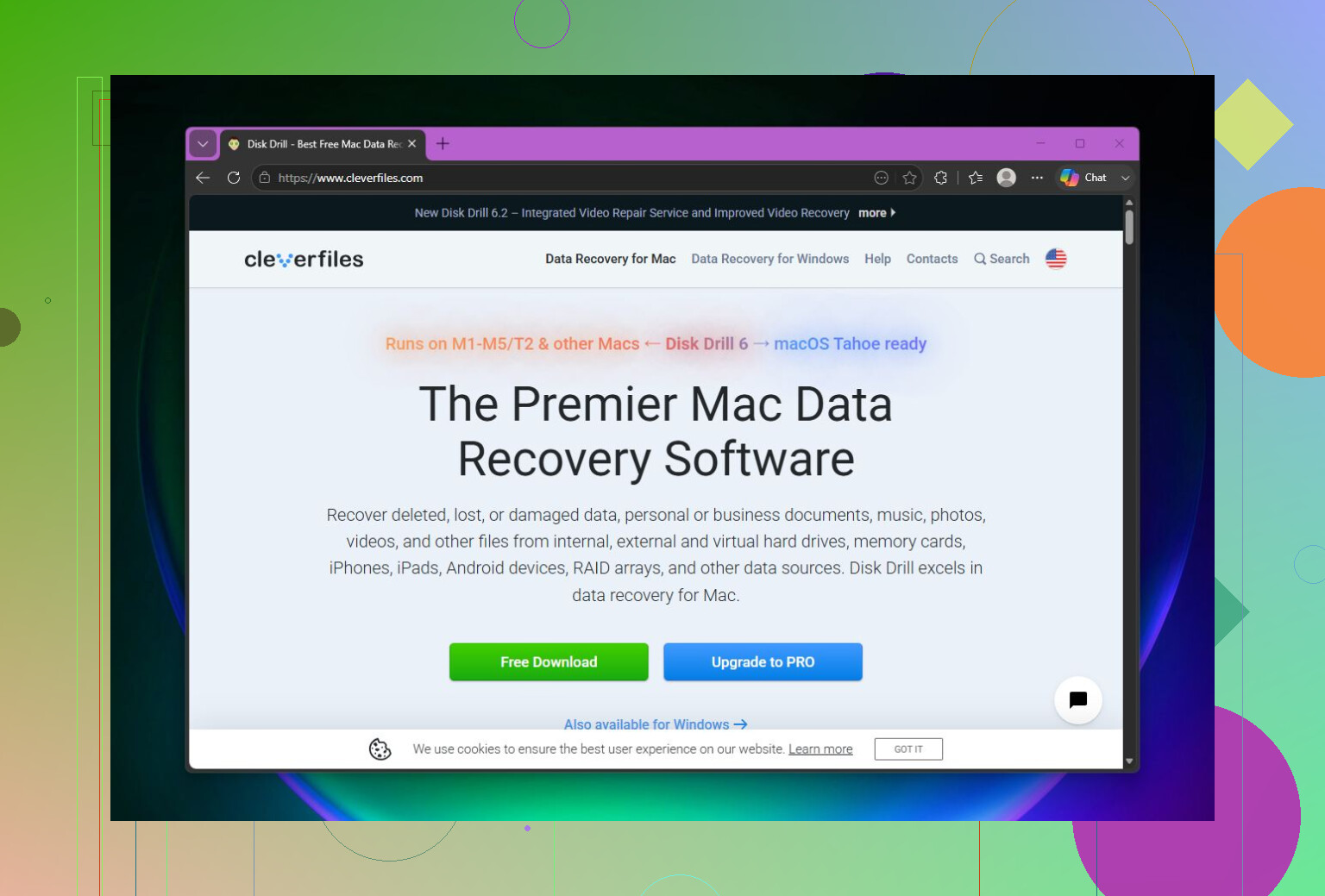
Disk hâlâ görünüyorsa, onarımdan önce kurtarmaya odaklanırdım. Bu tür “Windows diski görüyor ama açmıyor” durumlarında Disk Drill ile en iyi sonucu aldım. Bu araç, o parametre hatası nedeniyle Dosya Gezgini'nin erişmeyi reddettiği diskleri çoğu zaman tarayabiliyor.
Disk kararsız görünüyorsa, önce tam bir disk imajı oluşturun. Sonra fiziksel diski tekrar tekrar taramak yerine imajı tarayın. Donanım arızalanmaya başlıyorsa bu önemlidir, çünkü orijinal diske daha az yük bindirir. Ardından bir Universal Scan çalıştırın, dosyaları önizleyin ve bunları farklı bir diske kurtarın. Aynı diske geri kurtarmayın.
Ücretsiz Windows sürümü 100 MB'a kadar kurtarmaya izin verir; bu da lisans için ödeme yapmadan önce dosyalarınızın gerçekten kurtarılabilir olup olmadığını kontrol etmek için kullanışlıdır.
Önemli şeyler güvendeyse, ondan sonra diski düzeltmeyi denerdim.
- Windows dosya sistemini hâlâ görüyorsa, CHKDSK deneyin:
chkdsk X: /r - Disk RAW olarak görünüyorsa veya CHKDSK çalışmıyorsa, TestDisk deneyin. Hasarlı bölümleri birçok kişi için kurtardı, ancak Disk Drill kadar yeni başlayan dostu değildir.
Kurtarma tamamlandıysa ve önemli her şeyi kopyaladıysanız, hızlı biçimlendirme genellikle bir sonraki makul adımdır. Bu, dosya sistemini yeniden oluşturur ve bozulma nedense hatayı temizleyebilir. Ancak biçimlendirmeden sonra aynı hata geri gelirse, artık o diske güvenmezdim. Bu noktada sorun büyük ihtimalle yalnızca Windows veya dosya sistemi sorunu değil, bir donanım problemidir.
Bu aynı zamanda yedeklerin neden daha az isteğe bağlı hissettirdiğini gösteren türden bir durum. Bununla bir kez uğraştıktan sonra, kaybetsem canımın sıkılacağı her şeyin en az iki kopyasını tutmaya başladım. Harici diskler kullanışlıdır, ama sonuçta onlar da donanımdır ve donanım arızalanır.
Disk tıklama sesi çıkarıyorsa, rastgele bağlantısı kesiliyorsa, Disk Yönetimi'nden kayboluyorsa veya SMART ciddi sağlık sorunları bildiriyorsa, kendin yap çözümlerini bırakır ve profesyonel bir veri kurtarma hizmetiyle iletişime geçerdim. Disk fiziksel olarak arızalanıyorsa her ek açma-kapama döngüsü işleri daha da zorlaştırabilir.
Kararsız bir USB köprüsü veya güç sorunu, diskin kendisi hâlâ okunabilir durumda olsa bile Windows’un suçu dosya sistemine atmasına neden olabilir. Onarımları çalıştırmadan önce, çıkarılabilir bir SATA sürücüsüyse sürücüyü harici güç adaptörlü bir USB hub ile veya başka bir muhafaza/yuva ile deneyin, ardından önce en önemli dosyaları kopyalayın. Yalnızca orijinal muhafaza üzerinden arızalanıyorsa, sürücüyü biçimlendirmekle zaman kaybetmeyin.
Windows’un herhangi bir şeyi düzeltmesine izin vermeden önce sürücünün Dosya Gezgini dışında okunabilir olup olmadığını kontrol edin. Bu hata sinir bozucu derecede belirsizdir ve Gezgini çoğu zaman aslında neyin yanlış olduğunu değerlendirmek için en kötü yerdir.
Disk Yönetimi’ni açın ve birkaç ayrıntıya bakın:
- Sürücü doğru boyutu gösteriyor mu?
- Bölümün hâlâ bir sürücü harfi var mı?
- NTFS, exFAT veya RAW olarak mı görünüyor?
- Healthy, Unallocated ya da garip bir şey mi yazıyor?
- Kabloya dokunduğunuzda sürücü kaybolup yeniden görünüyor mu?
Bu yanıtlar, açılır penceredeki ifadenin tam olarak ne olduğundan daha önemlidir.
Doğru kapasiteyi gösteriyorsa ve bölüm hâlâ oradaysa, sürücüde yalnızca dosya sistemi hasarı olabilir. Bu durumda dosyalar hâlâ orada duruyor olabilir, ancak Windows birimi açabilecek kadar temiz şekilde ayrıştıramıyordur. RAW olarak görünüyorsa, Windows istiyor diye biçimlendirmeyin. RAW çoğu zaman dosyaların anında yok olduğu anlamına değil, Windows’un dosya sistemi meta verilerini anlayamadığı anlamına gelir.
0 bayt, 8 TB’lık bir sürücüde 2 TB ya da saçma derecede küçük bir kapasite gibi yanlış bir boyut gösteriyorsa, bu daha çok muhafaza, USB köprüsü, aygıt yazılımı veya donanım sorununa işaret eder. İşte burada @andarilhonoturno’nun muhafaza hakkındaki noktası önem kazanıyor. Arızalı bir USB-SATA adaptörü sağlıklı bir diski bozukmuş gibi gösterebilir. Masaüstü boyutunda bir harici sürücü ise güç adaptörünün de doğru olduğundan emin olun. Zayıf veya uyumsuz bir adaptör çok garip hatalara neden olabilir.
İnsanların unuttuğu ucuz bir test, bir Linux live USB ile önyükleme yapmak ve sürücünün orada salt okunur olarak bağlanıp bağlanmadığını kontrol etmektir. Linux kurmanız gerekmez. USB bellekten Ubuntu gibi bir şey yeterlidir. Linux klasörleri görebiliyorsa önce önemli dosyaları başka bir diske kopyalayın. İşleri karmaşıklaştırmayın. Ne yaptığınızı bilmiyorsanız Linux üzerinden onarmaya çalışmayın. Sadece kopyalayın.
Windows sürücüyü görüyorsa ama Gezgin hata veriyorsa, Komut İstemi’nden erişmeyi de deneyebilirsiniz:
dir X:\
X yerine sürücü harfini yazın. dir çalışıyorsa, Gezginde tüm sürücüyü sürüklemek yerine önce en önemli klasörü kopyalamayı deneyin. Gezgin hasarlı klasörler, bozuk küçük resimler, garip dosya adları veya okunamayan tek bir dizin yüzünden takılabilir ve her şeyi olduğundan daha kötü gösterebilir.
Kopyalama için, şöyle bir şey Gezgin’den daha az nazlı olabilir:
robocopy X:\ D:\RecoveredDrive /E /R:1 /W:1
Bu, bozuk dosyalarda sonsuza kadar yeniden denememesini söyler. Yine de yeterli boş alana sahip farklı bir hedef sürücüye ihtiyacınız var. Kurtarılan dosyaları sorunlu sürücünün üzerine geri kopyalamayın.
CHKDSK hakkındaki uyarıya katılıyorum, ama bu konuda daha da temkinli olurdum. chkdsk /r uzun sürebilir ve diskin tüm yüzeyini okur. Arızalanmakta olan bir harici sürücüde, onu sınırın ötesine iten şey bu olabilir. Bu bir onarım aracıdır, önce kurtarma aracı değil. Dosyalar kopyalandıktan veya bir imaj oluşturduktan sonra kullanın.
Disk Drill, R-Studio, DMDE, UFS Explorer ve benzeri araçlar CHKDSK ile aynı şey değil, tarama ve kurtarma kategorisindedir. Disk Drill teknik olmayan kullanıcılar için daha kolaydır, bu yüzden muhtemelen sık sık anılıyor. Buradaki uyarı şu: herhangi bir tarayıcı yine de diski okumak zorundadır, bu yüzden sürücü tıklıyorsa, bağlantısı kesiliyorsa veya görünmesi çok uzun sürüyorsa, önce sürücünün imajını alın ya da durup bir kurtarma laboratuvarını değerlendirin.
Bu tam harici sürücü hatasının yaygın nedenleri genelde şunlardan biridir:
- bozulmuş NTFS veya exFAT meta verileri
- yazma sırasında güvenli olmayan çıkarma veya fişi çekme
- dosya sistemi alanında bozuk sektörler
- arızalı USB kablosu veya gevşek bağlantı noktası
- arızalı muhafaza köprü kartı
- özellikle büyük sürücülerde yetersiz güç
- bölüm tablosu hasarı
- sürücünün fiziksel olarak arızalanmaya başlaması
Hata mesajı tek başına hangisi olduğunu kanıtlamaz. Windows yalnızca, sürücüye veya dosya sistemine yapılan bir istek işleyemeyeceği bir yanıt döndürdüğünde parameter is incorrect der.
Amacınız dosyaları geri almaksa, sıra şu olmalıdır:
- Sürücüye yazmayı durdurun.
- Başka bir kablo, bağlantı noktası ve bilgisayar deneyin.
- Kapasite ve dosya sistemi durumunu görmek için Disk Yönetimi’ni kontrol edin.
- Sürücü yeterince uzun süre bağlı kalıyorsa SMART değerlerini kontrol edin.
- Herhangi bir yerde açılıyorsa dosyaları kopyalayın.
- Açılmıyorsa, kurtarma yazılımıyla tarayın veya imajını alın.
- Ancak kurtarmadan sonra CHKDSK deneyin ya da yeniden biçimlendirin.
Dosyaları aldıktan sonra, tam bir sağlık kontrolünden geçmeden o harici sürücüyü kullanmaya devam etmem. Yeni bir biçimlendirmeden sonra aynı hata geri dönüyorsa, emekliye ayırın. Harici sürücüler, verilerinizin tek kopyasını kaybetmeye kıyasla ucuzdur.
Sürücü hâlâ Windows’ta görünüyor diye rastgele düzeltme komutlarını çalıştırıp durmayın. Ben önce komut satırından veya bir kurtarma aracıyla klasör klasör kopyalama yapardım, çünkü bazen hata tek bir hasarlı dizin tarafından tetiklenir ve Gezgin tüm sürücüyü kullanılamazmış gibi gösterebilir. Her seferinde aynı klasörde takılıyorsa, onarımları denemeden önce o klasörü atlayın ve geri kalanını alın.