Mój zewnętrzny dysk twardy działał normalnie, ale teraz system Windows wyświetla komunikat „Parametr jest nieprawidłowy”, gdy próbuję go otworzyć. Potrzebuję pomocy w ustaleniu, co powoduje ten błąd zewnętrznego dysku twardego i jak uzyskać dostęp do moich plików, nie pogarszając utraty danych.
Spotkałem się z tym wcześniej na starszym zewnętrznym dysku WD. Windows ciągle wyświetlał „Parametr jest nieprawidłowy.” i na początku myślałem, że dysk jest martwy. W moim przypadku była to korupcja systemu plików, a nie całkowita awaria dysku, i dane nadal dało się odzyskać.
Najważniejsze jest to: jeszcze go nie formatuj. Windows może ciągle proponować tę opcję, ale formatowanie przed odzyskaniem danych może pogorszyć sytuację. Wstrzymałbym się też z CHKDSK, dopóki nie zrobisz kopii zapasowej dysku albo nie skopiujesz plików, na których ci zależy. CHKDSK potrafi naprawić niektóre błędy logiczne, ale przy mocno uszkodzonym systemie plików może też bardziej skomplikować odzyskiwanie.
Zacznij najpierw od podstawowych kontroli:
- Użyj innego kabla USB.
- Spróbuj innego portu USB.
- Podłącz dysk do innego komputera.
- Otwórz Zarządzanie dyskami i sprawdź, czy dysk jest widoczny z prawidłową pojemnością.
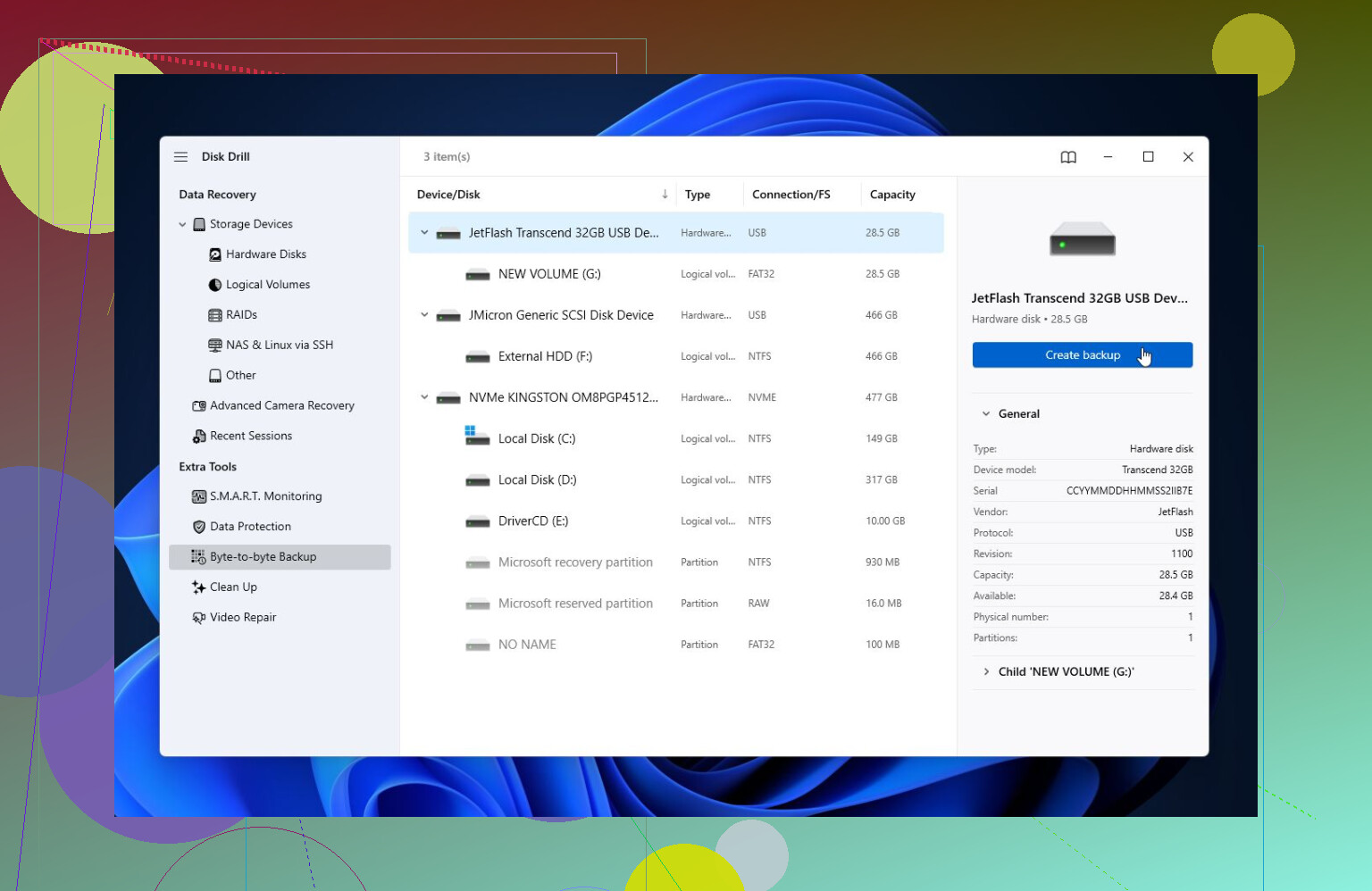
- Sprawdź stan SMART za pomocą czegoś takiego jak CrystalDiskInfo albo monitora SMART wbudowanego w Disk Drill.
Jeśli SMART pokazuje dużo realokowanych sektorów, sektorów oczekujących lub inne poważne ostrzeżenia, traktuj dysk tak, jakby ulegał awarii. Nie manipuluj przy nim bardziej, niż to konieczne.
Jeśli dysk nadal jest widoczny, skupiłbym się najpierw na odzyskiwaniu, a dopiero potem na naprawie. Najlepsze wyniki przy takich sytuacjach typu „Windows widzi dysk, ale nie chce go otworzyć” miałem z Disk Drill. Często potrafi przeskanować dyski, do których Eksplorator plików odmawia dostępu z powodu tego błędu parametru.
Jeśli dysk wydaje się niestabilny, najpierw utwórz pełny obraz dysku. Następnie skanuj obraz zamiast w kółko skanować fizyczny dysk. Ma to znaczenie, jeśli sprzęt zaczyna zawodzić, bo mniej obciąża oryginalny dysk. Potem uruchom Universal Scan, podejrzyj pliki i odzyskaj je na inny dysk. Nie odzyskuj ich z powrotem na ten sam.
Darmowa wersja dla Windows pozwala odzyskać do 100 MB, co jest przydatne do sprawdzenia, czy twoje pliki faktycznie da się odzyskać, zanim zapłacisz za licencję.
Gdy najważniejsze rzeczy będą już bezpieczne, wtedy spróbowałbym naprawić dysk.
- Jeśli Windows nadal widzi system plików, spróbuj CHKDSK:
chkdsk X: /r - Jeśli dysk jest wyświetlany jako RAW albo CHKDSK nie chce się uruchomić, wypróbuj TestDisk. Uratował uszkodzone partycje u wielu osób, ale nie jest tak przyjazny dla początkujących jak Disk Drill.
Jeśli odzyskiwanie jest zakończone i skopiowałeś już wszystko, co ważne, szybkie formatowanie jest zwykle kolejnym rozsądnym krokiem. Odbudowuje system plików i może usunąć błąd, jeśli przyczyną była korupcja. Ale jeśli ten sam błąd wróci po formatowaniu, nie ufałbym już temu dyskowi. Wtedy to prawdopodobnie problem sprzętowy, a nie tylko problem Windows lub systemu plików.
To jest też jeden z tych problemów, przez które kopie zapasowe przestają wydawać się czymś opcjonalnym. Po uporaniu się z tym raz zacząłem przechowywać co najmniej dwie kopie wszystkiego, czego utrata by mnie zirytowała. Dyski zewnętrzne są wygodne, ale to nadal sprzęt, a sprzęt ulega awariom.
Jeśli dysk klika, losowo się rozłącza, znika z Zarządzania dyskami albo SMART zgłasza poważne problemy ze stanem, przerwałbym domowe próby naprawy i skontaktował się z profesjonalną usługą odzyskiwania danych. Każdy dodatkowy cykl zasilania może pogorszyć sytuację, jeśli dysk fizycznie ulega awarii.
Niestabilny mostek USB lub problem z zasilaniem może sprawić, że Windows obwini system plików, gdy sam dysk może nadal dać się odczytać. Przed uruchomieniem napraw spróbuj podłączyć dysk przez zasilany koncentrator USB lub do innej obudowy stacji dokującej, jeśli jest to wymienny dysk SATA, a następnie najpierw skopiuj najważniejsze pliki. Jeśli usterka występuje tylko przy użyciu oryginalnej obudowy, nie trać czasu na formatowanie dysku.
Sprawdź, czy dysk jest czytelny poza Eksploratorem plików, zanim pozwolisz systemowi Windows cokolwiek naprawiać. Ten błąd jest irytująco niejasny, a Eksplorator często jest najgorszym miejscem do oceny, co faktycznie jest nie tak.
Otwórz Zarządzanie dyskami i sprawdź kilka szczegółów:
- Czy dysk pokazuje prawidłowy rozmiar?
- Czy partycja nadal ma literę dysku?
- Czy pokazuje NTFS, exFAT czy RAW?
- Czy widnieje jako Zdrowy, Nieprzydzielony czy coś dziwnego?
- Czy dysk znika i pojawia się ponownie, gdy poruszysz kablem?
Te odpowiedzi mają większe znaczenie niż dokładne brzmienie wyskakującego komunikatu.
Jeśli pokazuje prawidłową pojemność i partycja nadal tam jest, dysk może mieć tylko uszkodzenie systemu plików. W takim przypadku pliki mogą nadal tam być, ale Windows nie potrafi odczytać woluminu na tyle poprawnie, aby go otworzyć. Jeśli pokazuje RAW, nie formatuj go tylko dlatego, że Windows o to prosi. RAW często oznacza, że Windows nie rozumie metadanych systemu plików, a nie że pliki natychmiast zniknęły.
Jeśli pokazuje niewłaściwy rozmiar, na przykład 0 bajtów, 2 TB na dysku 8 TB albo jakąś absurdalnie małą pojemność, bardziej wskazuje to na problem z obudową, mostkiem USB, firmware albo sprzętem. Właśnie tutaj ma znaczenie uwaga @andarilhonoturno o obudowie. Uszkodzony adapter USB-SATA może sprawić, że sprawny dysk wygląda na zepsuty. Jeśli to zewnętrzny dysk w rozmiarze desktopowym, upewnij się też, że zasilacz jest właściwy. Słaby albo niedopasowany zasilacz może powodować bardzo dziwne błędy.
Tanim testem, o którym ludzie zapominają, jest uruchomienie Linuksa Live z USB i sprawdzenie, czy dysk montuje się tam tylko do odczytu. Nie musisz instalować Linuksa. Wystarczy coś takiego jak Ubuntu z pendrive’a. Jeśli Linux widzi foldery, najpierw skopiuj ważne pliki na inny dysk. Nie kombinuj. Nie próbuj naprawiać z poziomu Linuksa, jeśli nie wiesz, co robisz. Po prostu kopiuj.
Jeśli Windows widzi dysk, ale Eksplorator wyrzuca błąd, możesz też spróbować uzyskać do niego dostęp z Wiersza polecenia:
dir X:\
Zastąp X literą dysku. Jeśli dir działa, spróbuj najpierw skopiować najważniejszy folder zamiast przeciągać cały dysk w Eksploratorze. Eksplorator może mieć problem z uszkodzonymi folderami, błędnymi miniaturami, dziwnymi nazwami plików albo jednym nieczytelnym katalogiem i sprawić, że całość wygląda gorzej, niż jest w rzeczywistości.
Do kopiowania coś takiego może być mniej kapryśne niż Eksplorator:
robocopy X:\ D:\RecoveredDrive /E /R:1 /W:1
To mówi programowi, żeby nie próbował w nieskończoność ponawiać odczytu uszkodzonych plików. Nadal potrzebujesz innego dysku docelowego z wystarczającą ilością wolnego miejsca. Nie kopiuj odzyskanych plików z powrotem na problematyczny dysk.
Zgadzam się z ostrzeżeniem dotyczącym CHKDSK, ale byłbym z nim jeszcze ostrożniejszy. chkdsk /r może zająć dużo czasu i odczytuje całą powierzchnię dysku. W przypadku uszkadzającego się dysku zewnętrznego to może być właśnie to, co dobije go ostatecznie. To narzędzie naprawcze, a nie narzędzie nastawione najpierw na odzyskiwanie. Używaj go po skopiowaniu plików albo po wykonaniu obrazu.
Disk Drill, R-Studio, DMDE, UFS Explorer i podobne narzędzia należą do kategorii skanuj i odzyskuj, a nie do tej samej kategorii co CHKDSK. Disk Drill jest łatwiejszy dla mniej technicznych użytkowników, dlatego pewnie często się o nim wspomina. Zastrzeżenie jest takie, że każdy skaner nadal musi odczytać dysk, więc jeśli dysk stuka, rozłącza się albo pojawia się po bardzo długim czasie, najpierw wykonaj jego obraz albo zatrzymaj się i rozważ profesjonalne laboratorium odzyskiwania danych.
Najczęstsze przyczyny tego konkretnego błędu dysku zewnętrznego to zwykle jedna z tych rzeczy:
- uszkodzone metadane NTFS lub exFAT
- niebezpieczne wysunięcie albo odłączenie podczas zapisu
- uszkodzone sektory w obszarze systemu plików
- uszkodzony kabel USB albo luźny port
- uszkadzająca się płytka mostka w obudowie
- niewystarczające zasilanie, szczególnie w większych dyskach
- uszkodzenie tabeli partycji
- dysk zaczynający fizycznie się psuć
Sam komunikat błędu nie dowodzi, który z tych problemów występuje. Windows po prostu mówi, że parametr jest nieprawidłowy, gdy żądanie do dysku albo systemu plików zwraca coś, z czym nie potrafi sobie poradzić.
Jeśli Twoim celem jest odzyskanie plików, kolejność powinna być taka:
- Przestań zapisywać cokolwiek na dysku.
- Wypróbuj inny kabel, port i komputer.
- Sprawdź w Zarządzaniu dyskami pojemność i stan systemu plików.
- Sprawdź SMART, jeśli dysk pozostanie podłączony wystarczająco długo.
- Skopiuj pliki, jeśli da się go gdziekolwiek otworzyć.
- Jeśli nie da się go otworzyć, przeskanuj go albo wykonaj obraz przy użyciu oprogramowania do odzyskiwania.
- Dopiero po odzyskaniu spróbuj CHKDSK albo sformatuj go ponownie.
Po odzyskaniu plików nie używałbym dalej tego dysku zewnętrznego, dopóki nie przejdzie pełnego testu stanu zdrowia. Jeśli ten sam błąd wróci po świeżym formatowaniu, wycofaj go z użycia. Dyski zewnętrzne są tanie w porównaniu z utratą jedynej kopii danych.
Nie uruchamiaj w kółko losowych poleceń naprawczych tylko dlatego, że dysk nadal jest widoczny w systemie Windows. Najpierw skopiowałbym dane folder po folderze z wiersza poleceń lub za pomocą narzędzia do odzyskiwania, ponieważ czasami błąd jest wywoływany przez jeden uszkodzony katalog, a Eksplorator sprawia, że cały dysk wygląda na bezużyteczny. Jeśli za każdym razem zawiesza się na tym samym folderze, pomiń ten folder i skopiuj resztę, zanim spróbujesz napraw.