Min externa hårddisk fungerade normalt, men nu visar Windows “Parametern är felaktig” när jag försöker öppna den. Jag behöver hjälp att ta reda på vad som orsakar det här felet på den externa hårddisken och hur jag kan komma åt mina filer utan att förvärra dataförlusten.
Jag har stött på detta tidigare med en äldre extern WD-disk. Windows fortsatte att visa 'Parametern är felaktig.', och först trodde jag att disken var död. I mitt fall var det filsystemskorruption, inte ett totalt diskhaveri, och datan gick fortfarande att återställa.
Det viktigaste är detta: formatera den inte än. Windows kan fortsätta erbjuda det alternativet, men att formatera före återställning kan förvärra situationen. Jag skulle också vänta med CHKDSK tills du antingen har säkerhetskopierat disken eller fått ut filerna du bryr dig om. CHKDSK kan rätta vissa logiska fel, men på ett svårt skadat filsystem kan det också göra återställningen rörigare.
Börja först med de grundläggande kontrollerna:
- Använd en annan USB-kabel.
- Prova en annan USB-port.
- Anslut disken till en annan dator.
- Öppna Diskhantering och kontrollera om disken visas med rätt kapacitet.
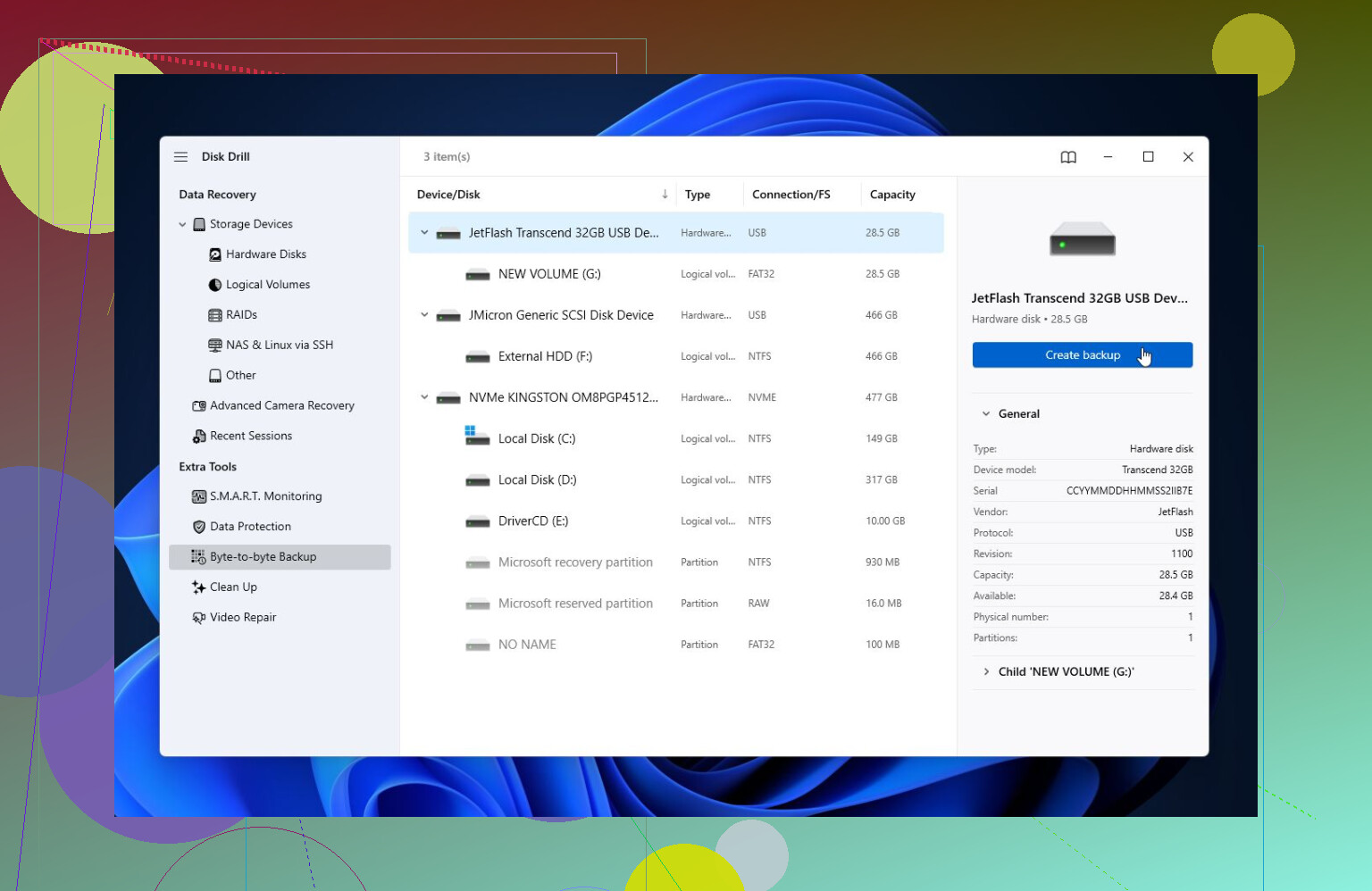
- Kontrollera SMART-hälsan med något som CrystalDiskInfo, eller SMART-övervakningen som är inbyggd i Disk Drill.
Om SMART visar en mängd omallokerade sektorer, väntande sektorer eller andra allvarliga varningar, behandla disken som om den håller på att gå sönder. Fortsätt inte att peta på den mer än nödvändigt.
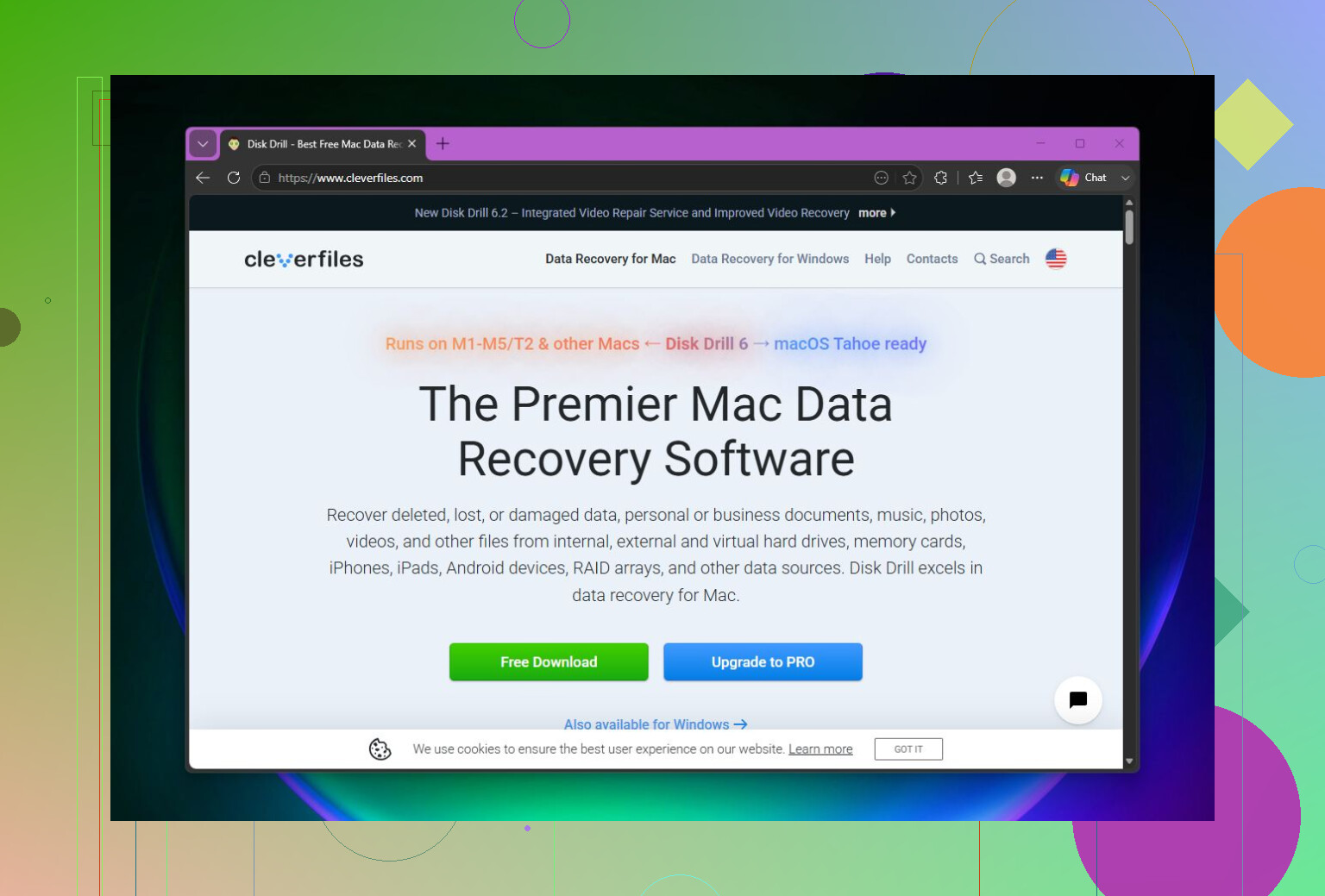
Om disken fortfarande visas skulle jag fokusera på återställning före reparation. Jag har haft bäst resultat med Disk Drill för den här typen av situationer där Windows ser disken men inte vill öppna den. Det kan ofta skanna diskar som Utforskaren vägrar att komma åt på grund av det parameterfelet.
Om disken verkar instabil, skapa först en fullständig diskavbildning. Skanna sedan avbildningen i stället för att skanna den fysiska disken om och om igen. Det är viktigt om hårdvaran börjar fallera, eftersom det belastar originaldisken mindre. Kör därefter en Universal Scan, förhandsgranska filerna och återställ dem till en annan disk. Återställ dem inte till samma disk.
Gratisversionen för Windows låter dig återställa upp till 100 MB, vilket är användbart för att kontrollera om dina filer faktiskt går att återställa innan du betalar för en licens.
När det viktiga är säkert skulle jag sedan försöka reparera disken.
- Om Windows fortfarande ser filsystemet, prova CHKDSK:
chkdsk X: /r - Om disken visas som RAW, eller om CHKDSK inte körs, prova TestDisk. Det har räddat skadade partitioner för många, men det är inte lika nybörjarvänligt som Disk Drill.
Om återställningen är klar och du har kopierat bort allt viktigt är en snabbformatering vanligtvis nästa rimliga steg. Det bygger upp filsystemet på nytt och kan rensa felet om korruption var orsaken. Men om samma fel kommer tillbaka efter formatering skulle jag inte längre lita på disken. Då är det troligen ett hårdvaruproblem, inte bara ett problem med Windows eller filsystemet.
Det här är också den sortens sak som gör att säkerhetskopior känns mindre valfria. Efter att ha hanterat det en gång började jag ha minst två kopior av allt jag skulle bli irriterad över att förlora. Externa diskar är praktiska, men de är fortfarande hårdvara, och hårdvara går sönder.
Om disken klickar, kopplas från slumpmässigt, försvinner från Diskhantering eller om SMART rapporterar allvarliga hälsoproblem, skulle jag sluta med gör det själv-fixar och kontakta en professionell återställningstjänst. Varje extra uppstart kan göra saken svårare om disken håller på att fallera fysiskt.
En opålitlig USB-brygga eller ett strömproblem kan få Windows att skylla på filsystemet när själva disken fortfarande kan vara läsbar. Innan du kör reparationer, prova enheten med en strömförsörjd USB-hubb eller ett annat kabinett/dockningsstation om det är en flyttbar SATA-enhet, och kopiera sedan de viktigaste filerna först. Om den bara misslyckas via det ursprungliga kabinettet, slösa inte tid på att formatera enheten.
Kontrollera om enheten är läsbar utanför Filutforskaren innan du låter Windows fixa något. Det felet är irriterande otydligt, och Filutforskaren är ofta det sämsta stället att bedöma vad som faktiskt är fel.
Öppna Diskhantering och titta på några detaljer:
- Visar enheten rätt storlek?
- Har partitionen fortfarande en enhetsbokstav?
- Visar den NTFS, exFAT eller RAW?
- Står det Felfri, Oallokerad eller något konstigt?
- Försvinner och dyker enheten upp igen när du rör kabeln?
De svaren är viktigare än den exakta formuleringen i popup-fönstret.
Om den visar rätt kapacitet och partitionen fortfarande finns där kan enheten bara ha skador i filsystemet. I så fall kan filerna fortfarande finnas där, men Windows kan inte tolka volymen tillräckligt korrekt för att öppna den. Om den visar RAW ska du inte formatera den bara för att Windows frågar. RAW betyder ofta att Windows inte kan förstå filsystemets metadata, inte att filerna omedelbart är borta.
Om den visar fel storlek, som 0 byte, 2 TB på en 8 TB-enhet eller någon pytteliten nonsenskapacitet, tyder det mer på problem med hölje, USB-brygga, firmware eller hårdvara. Det är där @andarilhonoturno’s poäng om höljet är viktig. En dålig USB-SATA-adapter kan få en frisk disk att se trasig ut. Om det är en extern enhet i desktop-storlek, se också till att nätadaptern är rätt. En svag eller felaktig adapter kan orsaka mycket märkliga fel.
Ett billigt test som folk glömmer är att starta från en Linux live-USB och kontrollera om enheten monteras skrivskyddat där. Du behöver inte installera Linux. Något som Ubuntu från ett USB-minne räcker. Om Linux kan se mapparna, kopiera de viktiga filerna till en annan disk först. Krångla inte till det. Försök inte reparera från Linux om du inte vet vad du gör. Bara kopiera.
Om Windows ser enheten men Filutforskaren visar felet kan du också försöka komma åt den från Kommandotolken:
dir X:\
Ersätt X med enhetsbokstaven. Om dir fungerar, försök att kopiera den viktigaste mappen först i stället för att dra hela enheten i Filutforskaren. Filutforskaren kan få problem med skadade mappar, trasiga miniatyrbilder, konstiga filnamn eller en enda oläsbar katalog och få allt att se värre ut än det är.
För kopiering kan något som detta vara mindre kinkigt än Filutforskaren:
robocopy X:\ D:\RecoveredDrive /E /R:1 /W:1
Det säger åt programmet att inte fortsätta försöka i all oändlighet med dåliga filer. Du behöver fortfarande en annan målenhet med tillräckligt mycket ledigt utrymme. Kopiera inte återställda filer tillbaka till den problematiska enheten.
Jag håller med om varningen om CHKDSK, men jag skulle vara ännu mer försiktig med det. chkdsk /r kan ta lång tid och läser hela diskytan. På en extern enhet som håller på att gå sönder kan det vara just det som får den att ge upp helt. Det är ett reparationsverktyg, inte ett verktyg där återställning kommer först. Använd det efter att filerna har kopierats eller efter att du har skapat en avbild.
Disk Drill, R-Studio, DMDE, UFS Explorer och liknande verktyg tillhör kategorin skanna och återställ, inte samma sak som CHKDSK. Disk Drill är enklare för icke-tekniska användare, vilket troligen är varför det nämns så ofta. Förbehållet är att alla skannrar fortfarande måste läsa disken, så om enheten klickar, kopplar ner sig eller tar en evighet att dyka upp bör du skapa en avbild först eller stanna och överväga ett återställningslaboratorium.
De vanliga orsakerna till just det här felet på extern enhet är vanligtvis någon av dessa:
- korrupta NTFS- eller exFAT-metadata
- osäker utmatning eller urkoppling under skrivning
- dåliga sektorer i filsystemsområdet
- felaktig USB-kabel eller glapp port
- fel på bryggkortet i höljet
- otillräcklig strömförsörjning, särskilt på större enheter
- skadad partitionstabell
- enheten börjar få fysiska fel
Själva felmeddelandet bevisar inte vilken av dem det är. Windows säger bara parametern är felaktig när en begäran till enheten eller filsystemet returnerar något det inte kan hantera.
Om ditt mål är att få tillbaka filerna bör ordningen vara:
- Sluta skriva till enheten.
- Prova en annan kabel, port och dator.
- Kontrollera Diskhantering för kapacitet och filsystemstatus.
- Kontrollera SMART om enheten håller sig ansluten tillräckligt länge.
- Kopiera filer om den går att öppna någonstans.
- Om den inte går att öppna, skanna eller avbilda den med återställningsprogram.
- Först efter återställning, prova CHKDSK eller omformatering.
När du har fått tillbaka filerna skulle jag inte fortsätta använda den externa enheten förrän den har klarat en fullständig hälsokontroll. Om samma fel kommer tillbaka efter en ny formatering, pensionera den. Externa enheter är billiga jämfört med att förlora den enda kopian av dina data.
Kör inte slumpmässiga ”fix”-kommandon hela tiden bara för att enheten fortfarande visas i Windows. Jag skulle först kopiera mapp för mapp från kommandoraden eller med ett återställningsverktyg, eftersom felet ibland utlöses av en skadad katalog och Utforskaren får hela enheten att se oanvändbar ut. Om det hänger sig på samma mapp varje gång, hoppa över den mappen och få ut resten först innan du försöker med reparationer.