Min eksterne harddisk fungerede normalt, men nu viser Windows “Parameteren er forkert”, når jeg prøver at åbne den. Jeg har brug for hjælp til at finde ud af, hvad der forårsager denne fejl på den eksterne harddisk, og hvordan jeg får adgang til mine filer uden at forværre datatabet.
Jeg er stødt på dette før med et ældre WD-eksternt drev. Windows blev ved med at vise The parameter is incorrect., og først troede jeg, at drevet var dødt. I mit tilfælde var det filsystemkorruption, ikke total drevfejl, og dataene kunne stadig gendannes.
Det vigtigste er dette: formatér det ikke endnu. Windows bliver måske ved med at tilbyde den mulighed, men formatering før gendannelse kan gøre tingene værre. Jeg ville også vente med CHKDSK, indtil du enten har sikkerhedskopieret drevet eller fået de filer ud, du går op i. CHKDSK kan rette nogle logiske fejl, men på et alvorligt beskadiget filsystem kan det også gøre gendannelsen mere rodet.
Start først med de grundlæggende kontroller:
- Brug et andet USB-kabel.
- Prøv en anden USB-port.
- Tilslut drevet til en anden computer.
- Åbn Diskhåndtering og tjek, om drevet vises med den korrekte kapacitet.
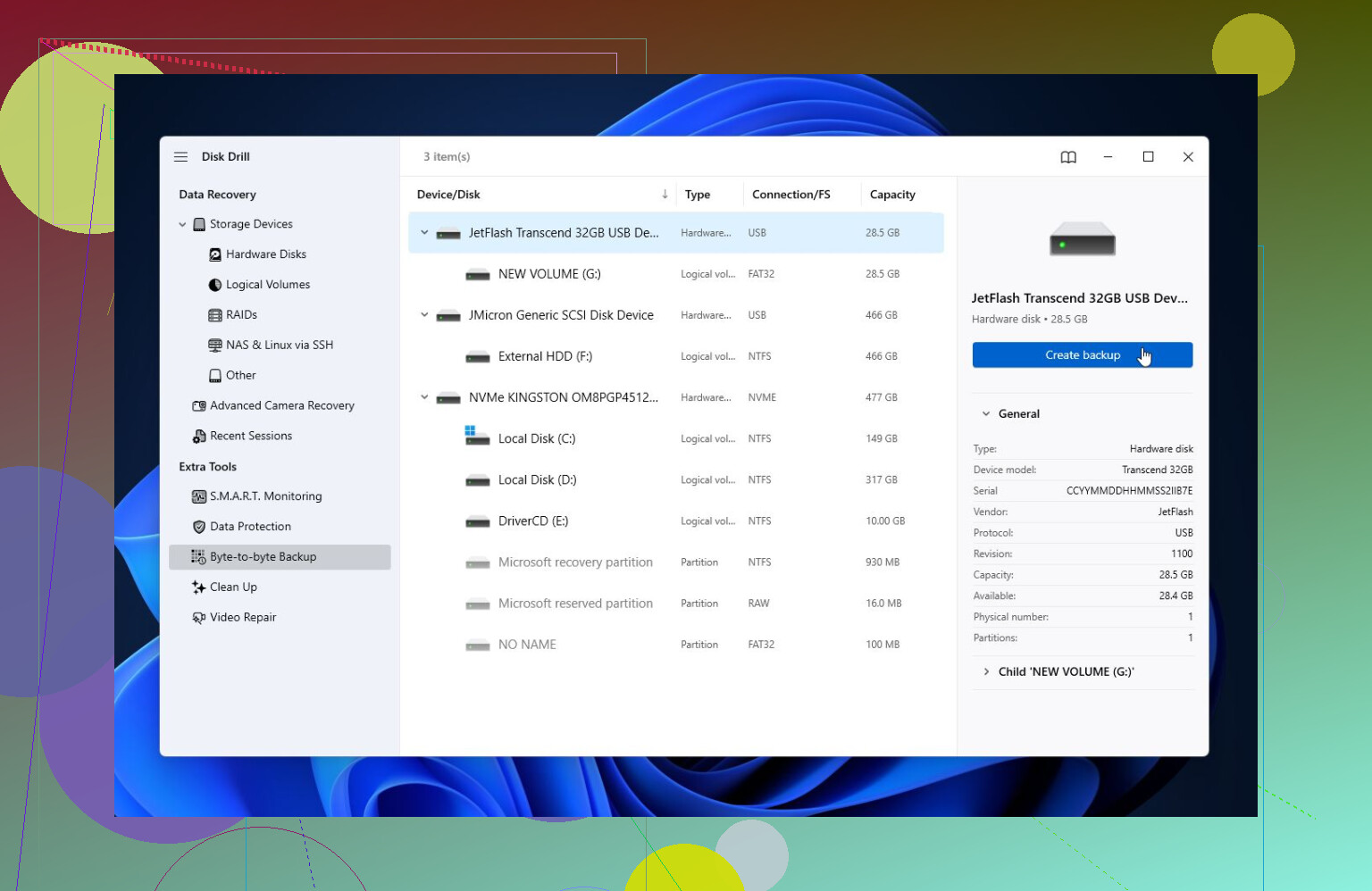
- Tjek SMART-status med noget som CrystalDiskInfo eller SMART-overvågningen, der er indbygget i Disk Drill.
Hvis SMART viser en masse omallokerede sektorer, afventende sektorer eller andre alvorlige advarsler, så behandl drevet, som om det er ved at fejle. Bliv ikke ved med at pille ved det mere end nødvendigt.
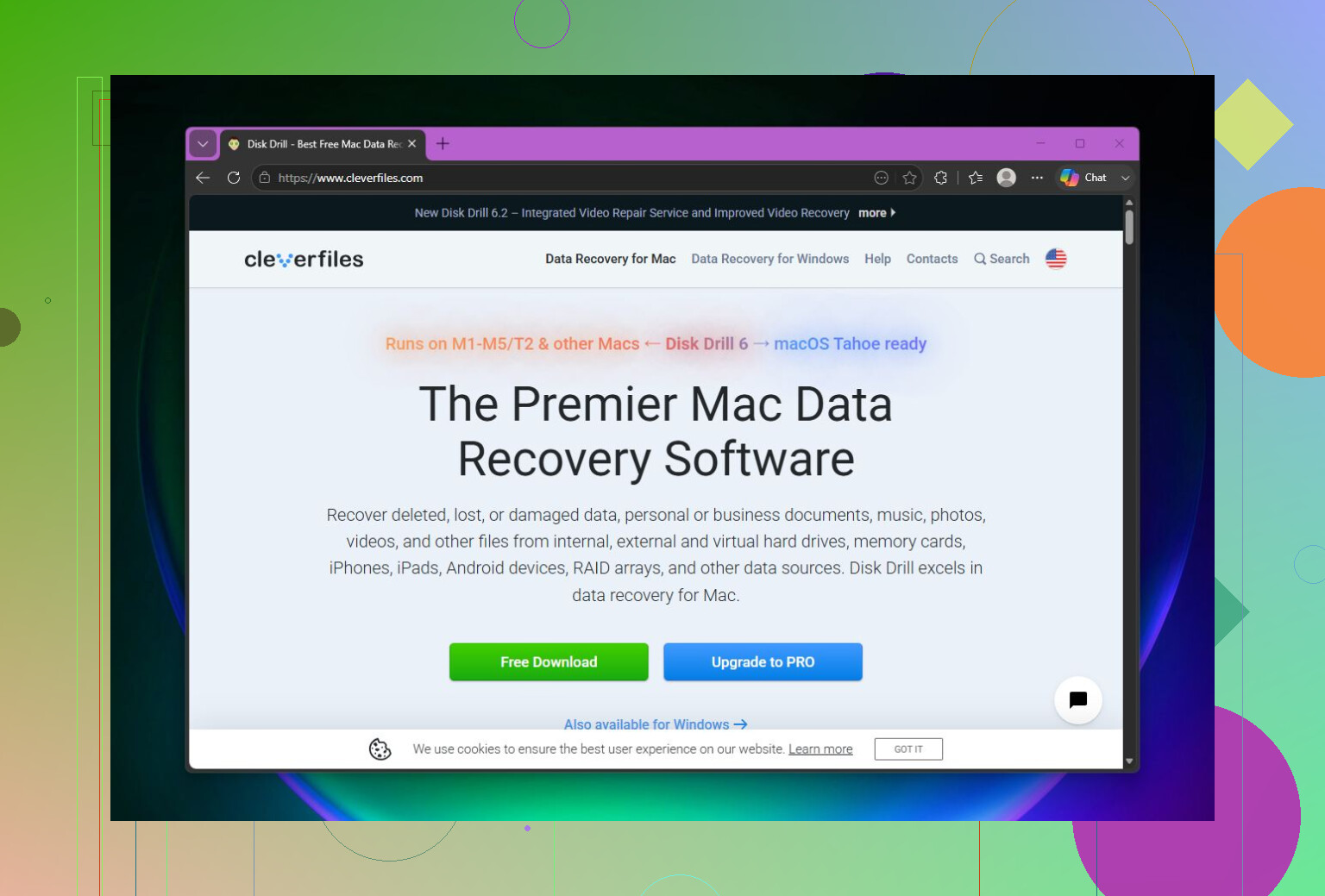
Hvis drevet stadig vises, ville jeg fokusere på gendannelse før reparation. Jeg har haft bedst held med Disk Drill til den slags situationer, hvor Windows kan se drevet, men ikke vil åbne det. Det kan ofte scanne drev, som Stifinder nægter at give adgang til på grund af den parameterfejl.
Hvis drevet virker ustabilt, så lav først et fuldt diskimage. Scan derefter imaget i stedet for at scanne det fysiske drev igen og igen. Det er vigtigt, hvis hardwaren er begyndt at fejle, fordi det belaster den oprindelige disk mindre. Kør derefter en Universal Scan, forhåndsvis filerne, og gendan dem til et andet drev. Gendan dem ikke tilbage til det samme.
Den gratis Windows-version lader dig gendanne op til 100 MB, hvilket er nyttigt til at tjekke, om dine filer faktisk kan gendannes, før du betaler for en licens.
Når de vigtige ting er i sikkerhed, ville jeg så prøve at reparere drevet.
- Hvis Windows stadig kan se filsystemet, så prøv CHKDSK:
chkdsk X: /r - Hvis drevet vises som RAW, eller CHKDSK ikke vil køre, så prøv TestDisk. Det har reddet beskadigede partitioner for mange mennesker, men det er ikke lige så begyndervenligt som Disk Drill.
Hvis gendannelsen er gennemført, og du har kopieret alt vigtigt væk, er en hurtig formatering normalt det næste fornuftige skridt. Det genopbygger filsystemet og kan fjerne fejlen, hvis korruption var årsagen. Men hvis den samme fejl kommer tilbage efter formatering, ville jeg ikke længere stole på drevet. På det tidspunkt er det sandsynligvis et hardwareproblem, ikke bare et Windows- eller filsystemproblem.
Det her er også den slags, der får sikkerhedskopier til at føles mindre valgfrie. Efter at have været igennem det én gang begyndte jeg at gemme mindst to kopier af alt, jeg ville være ked af at miste. Eksterne drev er praktiske, men de er stadig hardware, og hardware fejler.
Hvis drevet klikker, kobler fra tilfældigt, forsvinder fra Diskhåndtering, eller SMART rapporterer alvorlige helbredsproblemer, ville jeg stoppe med gør det selv-løsningerne og kontakte en professionel gendannelsesservice. Hver ekstra opstart kan gøre tingene sværere, hvis drevet er ved at fejle fysisk.
En ustabil USB-bro eller et strømproblem kan få Windows til at give filsystemet skylden, selv om disken stadig kan være læsbar. Før du kører reparationer, så prøv drevet med en strømforsynet USB-hub eller et andet kabinet/en anden dock, hvis det er et flytbart SATA-drev, og kopiér derefter de vigtigste filer først. Hvis det kun fejler gennem det oprindelige kabinet, så spild ikke tid på at formatere drevet.
Kontrollér, om drevet kan læses uden for Stifinder, før du lader Windows rette noget som helst. Den fejl er irriterende vag, og Stifinder er ofte det værste sted at vurdere, hvad der faktisk er galt.
Åbn Diskhåndtering, og se på et par detaljer:
- Viser drevet den korrekte størrelse?
- Har partitionen stadig et drevbogstav?
- Viser det NTFS, exFAT eller RAW?
- Står der Rask, Ikke-allokeret eller noget mærkeligt?
- Forsvinder drevet og dukker op igen, når du rører ved kablet?
De svar betyder mere end den præcise formulering i popup-vinduet.
Hvis det viser den rigtige kapacitet, og partitionen stadig er der, kan drevet måske kun have skade på filsystemet. I så fald kan filerne stadig ligge der, men Windows kan ikke tolke diskenheden rent nok til at åbne den. Hvis det viser RAW, så formatér det ikke, bare fordi Windows beder om det. RAW betyder ofte, at Windows ikke kan forstå filsystemets metadata, ikke at filerne er væk med det samme.
Hvis det viser den forkerte størrelse, som 0 byte, 2 TB på et 8 TB-drev eller en anden absurd lille kapacitet, peger det mere mod problemer med kabinet, USB-bro, firmware eller hardware. Det er her, @andarilhonoturnos pointe om kabinettet er vigtig. En dårlig USB-SATA-adapter kan få en sund disk til at se ødelagt ud. Hvis det er et eksternt drev i desktop-størrelse, så sørg også for, at strømforsyningen er korrekt. En svag eller forkert strømforsyning kan give meget mærkelige fejl.
En billig test, folk glemmer, er at boote en Linux live-USB og tjekke, om drevet monteres skrivebeskyttet der. Du behøver ikke installere Linux. Noget som Ubuntu fra en USB-nøgle er nok. Hvis Linux kan se mapperne, så kopiér de vigtige filer til en anden disk først. Gør det ikke kompliceret. Forsøg ikke at reparere fra Linux, medmindre du ved, hvad du laver. Bare kopiér.
Hvis Windows kan se drevet, men Stifinder giver fejlen, kan du også prøve at få adgang til det fra Kommandoprompt:
dir X:\
Erstat X med drevbogstavet. Hvis dir virker, så prøv at kopiere den vigtigste mappe først i stedet for at trække hele drevet rundt i Stifinder. Stifinder kan gå i stå på beskadigede mapper, dårlige miniaturer, mærkelige filnavne eller én ulæselig mappe og få hele situationen til at se værre ud, end den er.
Til kopiering kan noget som dette være mindre følsomt end Stifinder:
robocopy X:\ D:\RecoveredDrive /E /R:1 /W:1
Det fortæller den, at den ikke skal blive ved med at prøve igen for evigt på dårlige filer. Du har stadig brug for et andet destinationsdrev med nok ledig plads. Kopiér ikke gendannede filer tilbage på problemdrevet.
Jeg er enig i advarslen om CHKDSK, men jeg ville være endnu mere forsigtig med det. chkdsk /r kan tage lang tid og læser hele diskens overflade. På et eksternt drev, der er ved at fejle, kan det være det, der skubber det ud over kanten. Det er et reparationsværktøj, ikke et værktøj med gendannelse først. Brug det, efter filerne er kopieret, eller efter du har lavet et image.
Disk Drill, R-Studio, DMDE, UFS Explorer og lignende værktøjer hører til kategorien scan og gendan, ikke det samme som CHKDSK. Disk Drill er lettere for ikke-tekniske brugere, hvilket nok er grunden til, at det bliver nævnt så tit. Forbeholdet er, at enhver scanner stadig skal læse disken, så hvis drevet klikker, kobler fra eller bruger evigheder på at dukke op, så lav først et image af drevet, eller stop og overvej et professionelt datagendannelsesfirma.
De almindelige årsager til denne præcise fejl på et eksternt drev er som regel en af disse:
- beskadigede NTFS- eller exFAT-metadata
- usikker fjernelse eller frakobling under skrivning
- dårlige sektorer i filsystemområdet
- defekt USB-kabel eller løs port
- fejlende kabinet-brokort
- utilstrækkelig strøm, især på større drev
- skade på partitionstabellen
- drevet er begyndt at fejle fysisk
Selve fejlmeddelelsen beviser ikke, hvilken af dem det er. Windows siger bare parameteren er forkert, når en anmodning til drevet eller filsystemet returnerer noget, det ikke kan håndtere.
Hvis dit mål er at få filerne tilbage, bør rækkefølgen være:
- Stop med at skrive til drevet.
- Prøv et andet kabel, en anden port og en anden computer.
- Tjek Diskhåndtering for kapacitet og filsystemstatus.
- Tjek SMART, hvis drevet kan forblive tilsluttet længe nok.
- Kopiér filer, hvis det kan åbnes et sted.
- Hvis det ikke kan åbnes, så scan det eller lav et image med gendannelsessoftware.
- Først efter gendannelse, prøv CHKDSK eller omformatering.
Når du har fået filerne ud, ville jeg ikke fortsætte med at bruge det eksterne drev, før det har bestået et fuldt sundhedstjek. Hvis den samme fejl kommer tilbage efter en frisk formatering, så pensionér det. Eksterne drev er billige sammenlignet med at miste den eneste kopi af dine data.
Bliv ikke ved med at køre tilfældige “fix”-kommandoer, bare fordi drevet stadig vises i Windows. Jeg ville først kopiere mappe for mappe fra kommandolinjen eller et gendannelsesværktøj, fordi fejlen nogle gange udløses af én beskadiget mappe, og Explorer får hele drevet til at se ubrugeligt ud. Hvis det hænger på den samme mappe hver gang, så spring den mappe over og få resten ud, før du prøver reparationer.