Den eksterne harddisken min fungerte normalt, men nå viser Windows «Parameteren er feil» når jeg prøver å åpne den. Jeg trenger hjelp til å finne ut hva som forårsaker denne feilen på den eksterne harddisken, og hvordan jeg kan få tilgang til filene mine uten å gjøre datatapet verre.
Jeg har vært borti dette før på en eldre WD ekstern harddisk. Windows fortsatte å vise The parameter is incorrect., og først trodde jeg at disken var død. I mitt tilfelle var det filsystemkorrupsjon, ikke total diskfeil, og dataene kunne fortsatt gjenopprettes.
Det viktigste er dette: ikke formater den ennå. Windows kan fortsette å tilby det alternativet, men formatering før gjenoppretting kan gjøre ting verre. Jeg ville også ventet med CHKDSK til du enten har sikkerhetskopiert disken eller hentet ut filene du bryr deg om. CHKDSK kan rette noen logiske feil, men på et hardt skadet filsystem kan det også gjøre gjenopprettingen mer rotete.
Start med de grunnleggende kontrollene først:
- Bruk en annen USB-kabel.
- Prøv en annen USB-port.
- Koble disken til en annen datamaskin.
- Åpne Diskbehandling og sjekk om disken vises med riktig kapasitet.
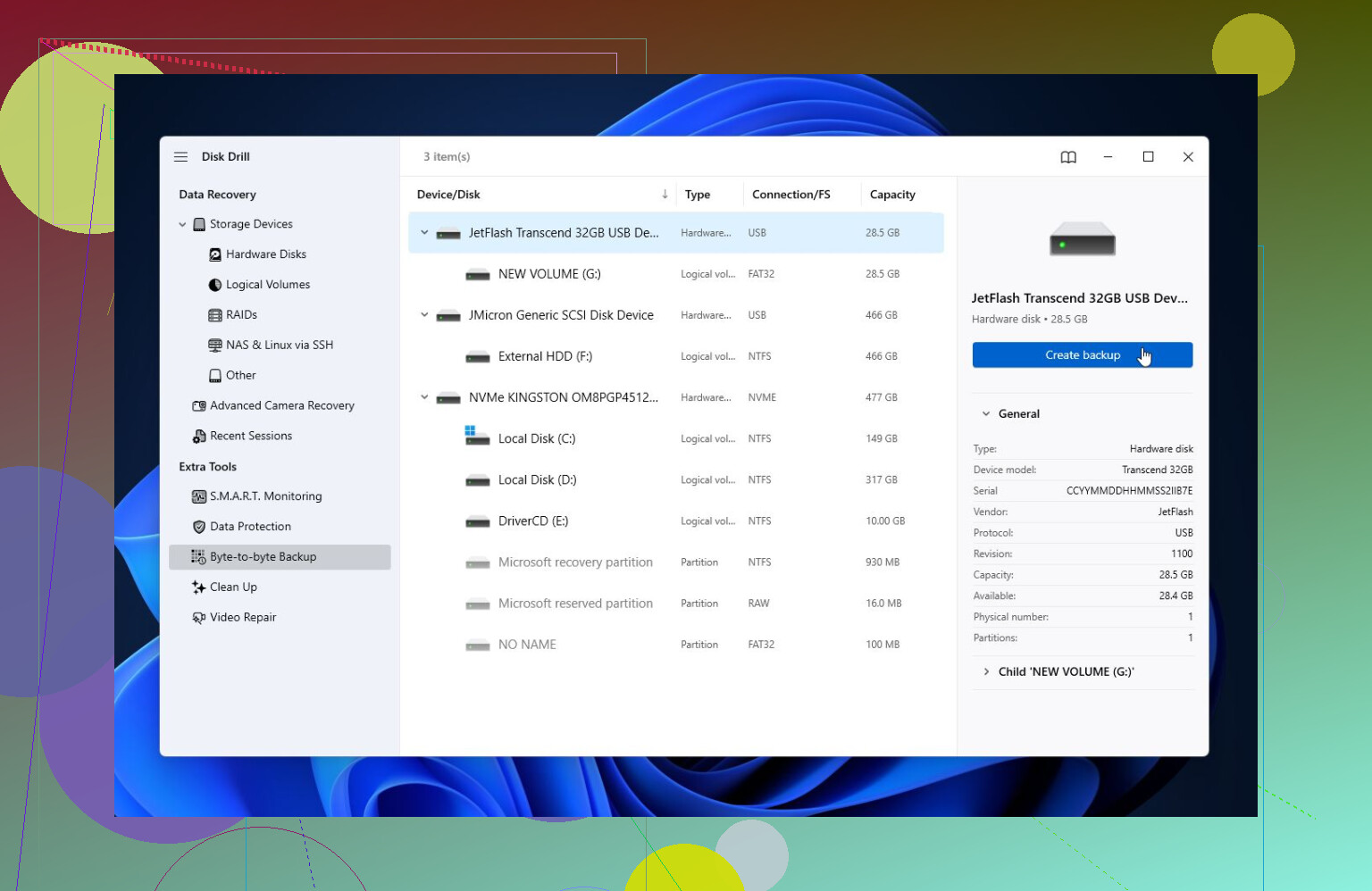
- Sjekk SMART-helsen med noe som CrystalDiskInfo, eller SMART-overvåkingen som er innebygd i Disk Drill.
Hvis SMART viser mange omfordelte sektorer, ventende sektorer eller andre alvorlige advarsler, behandle disken som om den er i ferd med å feile. Ikke fortsett å rote med den mer enn du må.
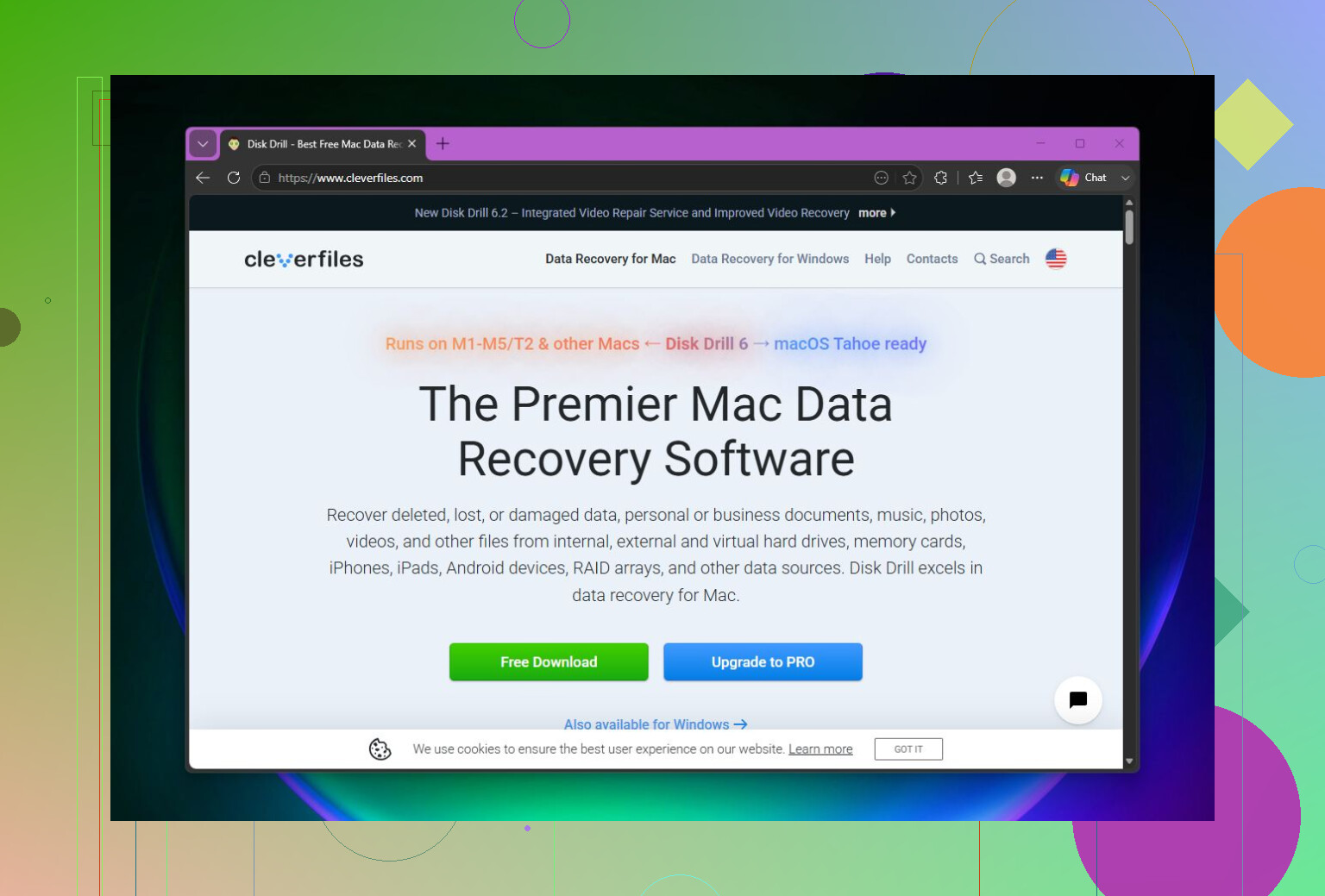
Hvis disken fortsatt vises, ville jeg fokusert på gjenoppretting før reparasjon. Jeg har hatt best erfaring med Disk Drill for denne typen situasjon der Windows ser disken, men ikke vil åpne den. Den kan ofte skanne disker som Filutforsker nekter å få tilgang til på grunn av denne parameterfeilen.
Hvis disken virker ustabil, lag et fullstendig diskbilde først. Skann deretter bildet i stedet for å skanne den fysiske disken om og om igjen. Det er viktig hvis maskinvaren begynner å feile, fordi det belaster originaldisken mindre. Etter det kjører du en Universal Scan, forhåndsviser filene og gjenoppretter dem til en annen disk. Ikke gjenopprett tilbake til den samme.
Gratisversjonen for Windows lar deg gjenopprette opptil 100 MB, noe som er nyttig for å sjekke om filene dine faktisk kan gjenopprettes før du betaler for en lisens.
Når det viktige er trygt, ville jeg deretter prøvd å fikse disken.
- Hvis Windows fortsatt ser filsystemet, prøv CHKDSK:
chkdsk X: /r - Hvis disken vises som RAW, eller CHKDSK ikke vil kjøre, prøv TestDisk. Det har reddet skadede partisjoner for mange, men det er ikke like nybegynnervennlig som Disk Drill.
Hvis gjenopprettingen er ferdig og du har kopiert ut alt viktig, er et hurtigformat vanligvis neste fornuftige steg. Det bygger opp filsystemet på nytt og kan fjerne feilen hvis korrupsjon var årsaken. Men hvis den samme feilen kommer tilbake etter formatering, ville jeg ikke stolt på disken lenger. Da er det sannsynligvis et maskinvareproblem, ikke bare et Windows- eller filsystemproblem.
Dette er også den typen ting som gjør at sikkerhetskopier føles mindre valgfrie. Etter å ha håndtert det én gang, begynte jeg å ha minst to kopier av alt jeg ville blitt irritert over å miste. Eksterne disker er praktiske, men de er fortsatt maskinvare, og maskinvare feiler.
Hvis disken klikker, kobler fra tilfeldig, forsvinner fra Diskbehandling eller SMART rapporterer alvorlige helseproblemer, ville jeg stoppet med gjør det selv-løsningene og kontaktet en profesjonell gjenopprettingstjeneste. Hver ekstra strømsyklus kan gjøre ting vanskeligere hvis disken er i fysisk ferd med å feile.
En ustabil USB-bro eller et strømproblem kan få Windows til å skylde på filsystemet når selve disken fortsatt kan være lesbar. Før du kjører reparasjoner, prøv disken med en strømforsynt USB-hub eller et annet kabinett/dokk hvis det er en flyttbar SATA-disk, og kopier deretter de viktigste filene først. Hvis den bare feiler gjennom det opprinnelige kabinettet, ikke kast bort tid på å formatere disken.
Sjekk om stasjonen er lesbar utenfor Filutforsker før du lar Windows “fikse” noe. Den feilen er irriterende vag, og Filutforsker er ofte det dårligste stedet å vurdere hva som faktisk er galt.
Åpne Diskbehandling og se på noen detaljer:
- Viser stasjonen riktig størrelse?
- Har partisjonen fortsatt en stasjonsbokstav?
- Viser den NTFS, exFAT eller RAW?
- Står det Frisk, Ikke allokert eller noe merkelig?
- Forsvinner og dukker stasjonen opp igjen når du rører kabelen?
De svarene betyr mer enn den nøyaktige ordlyden i popup-vinduet.
Hvis den viser riktig kapasitet og partisjonen fortsatt er der, kan stasjonen bare ha skade på filsystemet. I så fall kan filene fortsatt ligge der, men Windows klarer ikke å tolke volumet rent nok til å åpne det. Hvis den viser RAW, må du ikke formatere den bare fordi Windows ber om det. RAW betyr ofte at Windows ikke forstår metadataene i filsystemet, ikke at filene er borte med én gang.
Hvis den viser feil størrelse, som 0 byte, 2 TB på en 8 TB-stasjon, eller en eller annen absurd liten kapasitet, peker det mer mot kabinett, USB-bro, fastvare eller maskinvareproblemer. Det er her poenget til @andarilhonoturno om kabinettet blir viktig. En dårlig USB-SATA-adapter kan få en frisk disk til å se ødelagt ut. Hvis det er en ekstern stasjon i desktop-størrelse, må du også passe på at strømadapteren er riktig. En svak eller feil adapter kan forårsake svært merkelige feil.
En enkel test folk glemmer, er å starte fra en Linux live-USB og sjekke om stasjonen monteres som skrivebeskyttet der. Du trenger ikke å installere Linux. Noe som Ubuntu fra en USB-minnepinne er nok. Hvis Linux kan se mappene, kopier de viktige filene til en annen disk først. Ikke gjør det komplisert. Ikke prøv å reparere fra Linux med mindre du vet hva du gjør. Bare kopier.
Hvis Windows ser stasjonen, men Filutforsker gir feilen, kan du også prøve å få tilgang til den fra Ledetekst:
dir X:\
Bytt ut X med stasjonsbokstaven. Hvis dir fungerer, prøv å kopiere den viktigste mappen først i stedet for å dra hele stasjonen i Filutforsker. Filutforsker kan sette seg fast på skadede mapper, dårlige miniatyrbilder, rare filnavn eller én uleselig katalog og få hele situasjonen til å se verre ut enn den er.
For kopiering kan noe som dette være mindre pirkete enn Filutforsker:
robocopy X:\ D:\RecoveredDrive /E /R:1 /W:1
Det sier at den ikke skal fortsette å prøve for alltid på dårlige filer. Du trenger fortsatt en annen målstasjon med nok ledig plass. Ikke kopier gjenopprettede filer tilbake til problemstasjonen.
Jeg er enig i advarselen om CHKDSK, men jeg ville vært enda mer forsiktig med det. chkdsk /r kan ta lang tid og leser hele diskoverflaten. På en ekstern stasjon som holder på å svikte, kan det være det som dytter den over kanten. Det er et reparasjonsverktøy, ikke et verktøy med gjenoppretting først. Bruk det etter at filene er kopiert eller etter at du har laget et image.
Disk Drill, R-Studio, DMDE, UFS Explorer og lignende verktøy er i kategorien “skann og gjenopprett”, ikke det samme som CHKDSK. Disk Drill er enklere for ikke-tekniske brukere, og det er sannsynligvis derfor det nevnes så ofte. Forbeholdet er at enhver skanner fortsatt må lese disken, så hvis stasjonen klikker, kobler fra, eller bruker evigheter på å dukke opp, bør du lage et image av stasjonen først eller stoppe og vurdere et gjenopprettingslaboratorium.
De vanlige årsakene til denne nøyaktige feilen på ekstern stasjon er vanligvis en av disse:
- korrupte NTFS- eller exFAT-metadata
- utrygg utmating eller frakobling under skriving
- dårlige sektorer i filsystemområdet
- defekt USB-kabel eller løs port
- sviktende bridge-kort i kabinettet
- utilstrekkelig strøm, spesielt på større stasjoner
- skade på partisjonstabellen
- stasjonen begynner å svikte fysisk
Feilmeldingen i seg selv beviser ikke hvilken det er. Windows sier bare “parameteren er feil” når en forespørsel til stasjonen eller filsystemet returnerer noe det ikke kan håndtere.
Hvis målet ditt er å få filene tilbake, bør rekkefølgen være:
- Slutt å skrive til stasjonen.
- Prøv en annen kabel, port og datamaskin.
- Sjekk Diskbehandling for kapasitet og filsystemstatus.
- Sjekk SMART hvis stasjonen holder seg tilkoblet lenge nok.
- Kopier filer hvis den åpner seg noe sted.
- Hvis den ikke åpner seg, skann eller lag et image av den med gjenopprettingsprogramvare.
- Først etter gjenoppretting, prøv CHKDSK eller reformatering.
Etter at du har fått filene, ville jeg ikke fortsatt å bruke den eksterne stasjonen før den består en full helsesjekk. Hvis den samme feilen kommer tilbake etter en ny formatering, bør du pensjonere den. Eksterne stasjoner er billige sammenlignet med å miste den eneste kopien av dataene dine.
Ikke fortsett å kjøre tilfeldige «fikse»-kommandoer bare fordi stasjonen fortsatt vises i Windows. Jeg ville først kopiert mappe for mappe fra kommandolinjen eller med et gjenopprettingsverktøy, fordi feilen noen ganger utløses av én skadet katalog og Explorer får hele stasjonen til å se ubrukelig ut. Hvis den henger på den samme mappen hver gang, hopp over den mappen og få resten ut før du prøver reparasjoner.