Ich versuche, auf meinem iPhone Speicherplatz freizugeben, aber ich habe Sorge, dass durch das Leeren des Papierkorbs oder des Ordners Zuletzt gelöscht diese Dateien auch aus iCloud entfernt werden. Ich brauche Hilfe dabei zu verstehen, wie auf dem iPhone gelöschte Dateien mit iCloud synchronisiert werden, bevor ich irgendetwas endgültig lösche.
Das Ärgerliche am iPhone Papierkorb ist, dass er sich nicht an einem Ort befindet. Apple verteilt gelöschte Elemente auf verschiedene Apps, sodass das Leeren von Fotos nicht auch Dateien, Mail, Nachrichten oder Notizen leert.
Wenn du versuchst, Speicherplatz freizugeben, fang mit Fotos an. Dort verstecken sich meistens die großen Dateien.
Fotos
Öffne Fotos, gehe zu Alben, scrolle dann ganz nach unten zu Dienstprogramme und öffne Zuletzt gelöscht. Du brauchst Face ID oder deinen Code. Gelöschte Fotos und Videos bleiben dort 30 Tage, es sei denn, du entfernst sie früher. Du kannst einzelne Elemente wiederherstellen oder über Auswählen und Alle löschen alles entfernen, wenn du sicher bist, dass sie dauerhaft weg sollen.
Dateien
Öffne Dateien, tippe auf Durchsuchen und suche unter Orte nach Zuletzt gelöscht. Es funktioniert eher wie ein normaler Papierkorb. Du kannst Dateien an ihren ursprünglichen Speicherort zurücklegen oder sie endgültig löschen.
Notizen
Gehe in Notizen zurück zur Hauptansicht der Ordner. Zuletzt gelöscht erscheint als eigener Ordner, und Notizen bleiben dort 30 Tage.
Nachrichten
Tippe in Nachrichten oben auf Bearbeiten oder Filter und wähle dann Zuletzt gelöscht anzeigen. Alles, was in den letzten 30 Tagen gelöscht wurde, kann dort wiederhergestellt oder dauerhaft gelöscht werden.
Mail
Mail ist etwas anders, weil jedes Konto seinen eigenen Papierkorb hat. Du findest diese in der Liste Postfächer. Außerdem wird der Mail Papierkorb meist mit deinem E-Mail-Anbieter synchronisiert, sodass das Löschen dort den Inhalt auch vom Server entfernen kann. Wenn du ihn leeren willst, tippe auf Bearbeiten und dann auf Alle auswählen, aber überfliege die Liste vor dem Bestätigen kurz.
iCloud ist hier wichtig
Bei Fotos und Notizen gilt: Ja, das Leeren von Zuletzt gelöscht entfernt das Element auch aus iCloud, wenn die Synchronisierung aktiviert ist. Das bedeutet, dass es von Apples Servern und von deinen anderen Geräten mit derselben Apple-ID verschwindet.
Dateien hat eine sicherere Option, wenn sich die Datei in iCloud Drive befindet. Statt sie zu löschen, halte die Datei gedrückt und wähle Download entfernen. Dadurch wird die lokale Kopie von deinem iPhone gelöscht, aber die Datei bleibt in iCloud und kann später wieder heruntergeladen werden.
Prüfen, was tatsächlich Speicherplatz belegt
Gehe zu Einstellungen > Allgemein > iPhone-Speicher. Die Leiste oben zeigt die Aufteilung nach Kategorien, und die App-Liste zeigt, wie viel Speicher jede App verwendet. Unten kann auch Systemdaten viel Platz belegen, mit Caches, Protokollen und temporären Dateien, die iOS nicht immer sofort bereinigt.
Wenn auf deinem iPhone nur noch die letzten paar GB frei sind, kann es träge werden. Apps öffnen sich langsamer, die Kamera kann verzögert reagieren, und das Wechseln zwischen Apps kann ruckelig wirken. Das Leeren von Zuletzt gelöscht hilft, löst aber meist nicht das ganze Problem, weil die Fotomediathek oft der eigentliche Speicherfresser ist.
Clever Cleaner ist nützlich für den Teil, den Apples integrierte Papierkörbe nicht abdecken. Die App ist kostenlos, werbefrei und erfordert kein Abonnement.
Eine sinnvolle Reihenfolge für die Bereinigung wäre:
- Leere zuerst Zuletzt gelöscht in Fotos, da Videos und alte gelöschte Medien überraschend viel Speicherplatz belegen können.
- Prüfe dann Dateien, Notizen, Nachrichten und Mail, damit nicht noch alte gelöschte Inhalte herumliegen.
- Öffne den Tab Heavies in Clever Cleaner und schau dir zuerst die größten Videos und Dateien an. Das Löschen eines einzigen riesigen Videos kann mehr Speicherplatz freigeben als das Entfernen vieler kleiner Elemente.
- Nutze den Tab Similars für fast doppelte Fotos. Er gruppiert ähnliche Aufnahmen und markiert eine beste Aufnahme, sodass du nicht zehn fast identische Bilder einzeln prüfen musst.
- Prüfe auch Screenshots. Sie sammeln sich unbemerkt an, und die App zeigt die Dateigröße an, bevor du etwas löschst.
Alles wird auf dem Gerät verarbeitet, daher musst du deine Fotos für die Bereinigung nicht auf einen externen Server hochladen. Danach solltest du versuchen, mindestens 10 bis 20 Prozent deines iPhone-Speichers frei zu halten. iOS funktioniert in der Regel deutlich besser, wenn etwas Luft bleibt.
Wenn iCloud-Fotos aktiviert ist, ist das Leeren von Zuletzt gelöscht nicht einfach nur ein Löschen auf meinem Telefon. Damit teilen Sie iCloud mit, dass diese Fotos und Videos überall entfernt werden sollen. Die gleiche Grundidee gilt für iCloud Drive-Dateien, synchronisierte Notizen und Nachrichten in iCloud. Der 30-Tage-Ordner ist eher ein Bereich für die letzte Chance als ein lokaler Papierkorb.
Die Falle dabei ist, iPhone-Speicher und iCloud-Speicher zu verwechseln. Wenn Ihr Telefon voll ist, weil Fotos die Originale lokal speichert, ist die sicherere Einstellung normalerweise Einstellungen > Fotos > iPhone-Speicher optimieren. Dadurch kann sich reduzieren, was auf dem Telefon gespeichert wird, ohne die iCloud-Kopie zu löschen. Das Leeren von Zuletzt gelöscht kann ebenfalls Speicherplatz freigeben, aber nur, weil Sie die Elemente dauerhaft löschen, nicht weil Sie eine magische Schaltfläche für eine rein lokale Bereinigung gefunden haben.
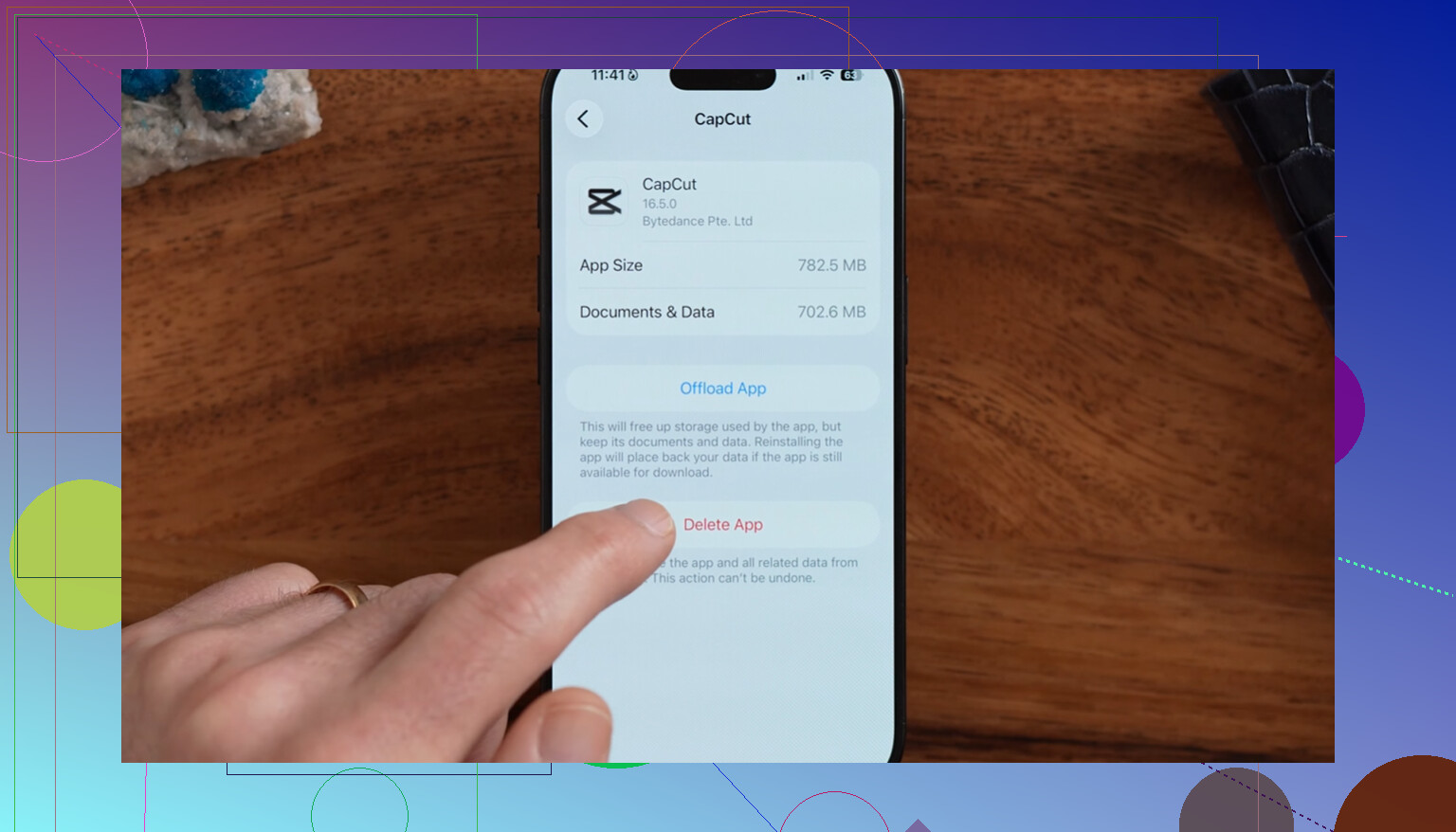
Mikes Hinweis zu Dateien würde ich anders behandeln als bei Fotos. In Dateien ist Download entfernen Ihr Freund, wenn die Datei in iCloud Drive gespeichert ist. Löschen bedeutet aus iCloud Drive löschen. Download entfernen bedeutet, die Datei in iCloud zu behalten und die lokale Kopie vom Telefon zu entfernen. Bei Fotos gibt es keine identische Schaltfläche pro Foto für nur lokale Kopie entfernen, also seien Sie dort deutlich vorsichtiger. Wenn Sie aufräumen möchten, ohne Originale zu riskieren, beginnen Sie mit dem Auslagern von Apps, heruntergeladenen Videos und Musik, Safari-Downloads und lokalen Dateien-Downloads, bevor Sie einen Ordner Zuletzt gelöscht leeren.
Leere „Zuletzt gelöscht“ nicht, bis du weißt, ob diese App über iCloud synchronisiert wird. Auf einem iPhone bedeutet „löschen“ normalerweise „aus der synchronisierten Mediathek löschen“ und nicht „nur von diesem Gerät entfernen“. Fotos ist die größte Gefahrenzone: Wenn iCloud-Fotos aktiviert ist, entfernt das Löschen und anschließende Leeren von „Zuletzt gelöscht“ das Foto aus iCloud und auch von deinen anderen Apple-Geräten.
Der fehlende Haken ist, dass iCloud-Backup für das meiste davon kein Sicherheitsnetz ist. Wenn iCloud-Fotos, iCloud Drive, Notizen in iCloud oder Nachrichten in iCloud aktiviert sind, werden diese Elemente synchronisiert und nicht einfach als separate eingefrorene Kopie gesichert. Deshalb kannst du in der Regel nicht ein synchronisiertes Foto überall löschen, „Zuletzt gelöscht“ leeren und dann erwarten, dass das iCloud-Backup von morgen es wiederherstellt, als wäre nichts passiert.
Eine sicherere Prüfung vor dem Aufräumen ist: Einstellungen > dein Name > iCloud, und dann nachsehen, was tatsächlich aktiviert ist. Wenn du Speicherplatz auf dem Telefon zurückgewinnen möchtest, ohne Cloud-Kopien zu verlieren, verwende Für iPhone-Speicher optimieren für Fotos und Download entfernen für iCloud-Drive-Dateien. Bei Videos, Duplikaten und Screenshots kann dir eine Cleaner-App helfen, Kandidaten zu finden, aber betrachte alles, was sie aus Fotos löscht, als echtes Löschen in Fotos. Etwas wie Clever Cleaner kann nützlich sein, um großen Datenmüll zu finden, aber es ändert nichts an der iCloud-Regel: Synchronisierte Löschungen werden weiterhin synchronisiert.
Machen Sie von allem Wichtigen eine separate Kopie, bevor Sie einen Ordner Zuletzt gelöscht leeren. Wenn Sie auch nur leicht unsicher sind, exportieren Sie die Fotos/Dateien zuerst auf einen Computer, ein externes Laufwerk, Google Drive, Dropbox oder an einen anderen Ort außerhalb von iCloud. Sobald Sie in Zuletzt gelöscht auf „Alle löschen“ tippen, ist die einfache Rückgängig-Phase meist vorbei.
Am einfachsten kann man es so sehen: Wenn die App die iCloud-Synchronisierung verwendet, wird auch der Papierkorb gemeinsam genutzt. Wenn Sie also Zuletzt gelöscht in Fotos leeren, während iCloud-Fotos aktiviert ist, wird es auch aus iCloud-Fotos entfernt. Dasselbe gilt für Dateien in iCloud Drive, Notizen und Nachrichten, wenn diese synchronisiert werden. Ich stimme Mike beim Thema Backup zu, weil viele annehmen, iCloud-Backup sei wie eine Zeitmaschine, dabei gilt das für Elemente, die bereits separat synchronisiert werden, wirklich nicht.
Ein kleiner Vorbehalt, den viele vergessen: Das Leeren des Papierkorbs gibt möglicherweise nicht sofort so viel iPhone-Speicher frei, wie Sie erwarten. iOS kann Zeit brauchen, um den Speicher neu zu berechnen, und Fotos ist möglicherweise bereits optimiert, sodass die Originale in voller Größe ohnehin nicht alle auf dem iPhone gespeichert waren. Wenn Ihr Ziel freier Telefonspeicher ist, prüfen Sie zuerst Einstellungen > Allgemein > iPhone-Speicher und suchen Sie nach heruntergeladenen Medien, Offline-Karten, Podcasts, App-Caches und lokalen Downloads in Dateien. Clever Cleaner kann nützlich sein, um große Videos oder ähnlich aussehende doppelte Fotos zu finden, aber behandeln Sie seine Löschen-Schaltfläche genauso wie das Löschen in Fotos. Es hilft Ihnen bei der Auswahl dessen, was entfernt werden soll, macht das Löschen in iCloud jedoch nicht sicherer.