Po aktualizacji do najnowszego iOS pamięć mojego iPhonea szybko się zapełniła, mimo że nie dodałem nowych aplikacji, zdjęć ani filmów. Dane systemowe i inna pamięć wydają się teraz znacznie większe, co powoduje spowolnienia i ostrzeżenia o małej ilości miejsca. Potrzebuję pomocy w ustaleniu, co zmieniło się po aktualizacji iOS i jak zwolnić miejsce na iPhonie bez utraty ważnych danych.
Ciągle widziałem, jak ludzie pisali, że ich iPhone z dnia na dzień pożarł pamięć. Z tego, co widziałem na własnym telefonie i na kilku telefonach w rodzinie, zwykle nie był to jakiś nocny błąd. Miejsce zmniejszało się już od jakiegoś czasu, a iOS po prostu w końcu wyświetlał ostrzeżenie, gdy wolnej przestrzeni zostało wystarczająco mało.
Jeśli chcesz krótką wersję, zacznij tutaj.
Ustawienia > Ogólne > Pamięć iPhonea
Spójrz na pasek i listę kategorii. Przez większość czasu jedna lub dwie sekcje odpowiadają za większość problemu.
Zdjęcia zwykle przejmują kontrolę jako pierwsze
Na wielu telefonach głównym problemem są Zdjęcia. U mnie tak było.
Nie chodziło tylko o zdjęcia, które chciałem zachować. Chodziło o wszystkie dodatkowe śmieci, które się tam walały:
- prawie identyczne ujęcia z tej samej minuty
- zrzuty ekranu
- nagrania ekranu
- Live Photos
- długie filmy
- zdjęcia seryjne
Kilka filmów z wyjazdu, przypadkowe paragony, zdjęcia pupila zrobione 8 razy, to szybko się sumuje. Ignorowałem to przez miesiące i skończyłem z gigabajtami bałaganu, którego nawet nie pamiętałem, że zapisałem.
Aplikacje rosną po instalacji
Ta część często zaskakuje ludzi. Rozmiar aplikacji w App Store prawie nic nie mówi o tym, czym zamienia się później.
Aplikacje społecznościowe, komunikatory, aplikacje zakupowe, aplikacje streamingowe, wszystkie trzymają multimedia w pamięci podręcznej i pliki tymczasowe. Do tego dochodzą playlisty offline, pobrane seriale, podcasty, zapisane klipy. Miejsce znika.
Widziałem aplikacje, które miały na liście kilkaset MB, a na samym telefonie puchły do kilku GB. Jeśli jakaś aplikacja wygląda na dużo większą, niż powinna, usunięcie jej i ponowna instalacja czasem czyści ten bałagan.
Wiadomości i Pobrane mają większe znaczenie, niż się wydaje
Przez długi czas to pomijałem.
Wiadomości przechowują lokalnie zdjęcia, filmy, GIF-y, klipy audio i wszelkiego rodzaju załączniki. To samo dotyczy folderu Pobrane w aplikacji Pliki. Te dwa miejsca nie zawsze są na szczycie listy, ale nadal mogą bez większego wysiłku zjeść kilka GB.
Jeśli liczba zajętego miejsca wydaje się błędna, sprawdź oba.
Dane systemowe to bałagan
No i są jeszcze Dane systemowe.
To obejmuje pliki pamięci podręcznej, logi, pozostałości po aktualizacjach i inne tymczasowe rzeczy iOS działające w tle. Pewne wahania rozmiaru są normalne. Mimo to widziałem, jak rosły bardziej, niż można by się spodziewać, bez oczywistego powodu. Apple nie daje prostego ręcznego przycisku do ich wyczyszczenia, co jest irytujące.
Więc jeśli masz już wyczyszczone zdjęcia i aplikacje, a zajęta przestrzeń nadal wygląda dziwnie, sprawdź to w następnej kolejności.
Od czego zacząłbym najpierw
Jeśli Zdjęcia są największą kategorią, nie traciłbym czasu na usuwanie aplikacji na początku. Porządki w multimediach zwykle najszybciej zwalniają najwięcej miejsca.
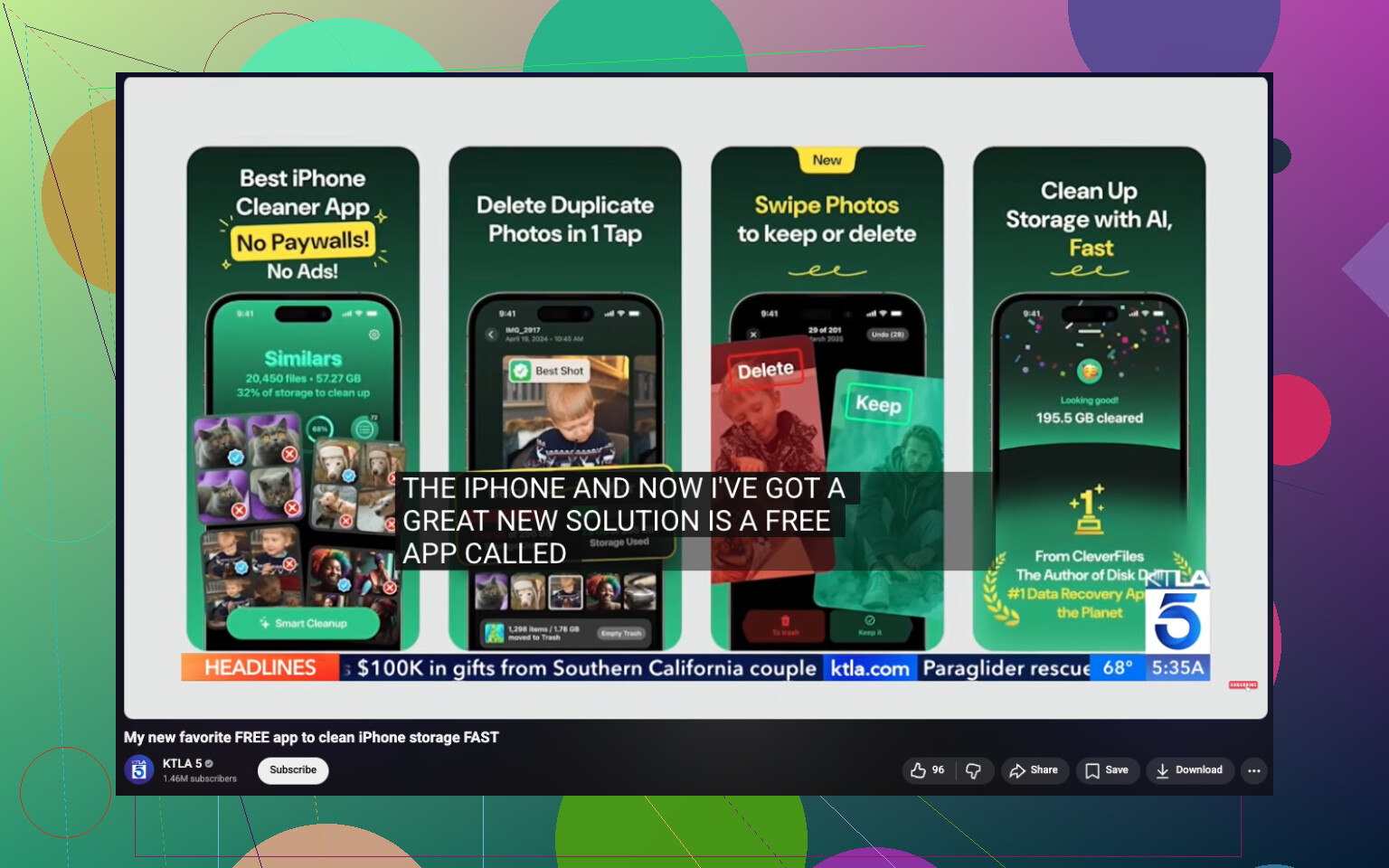
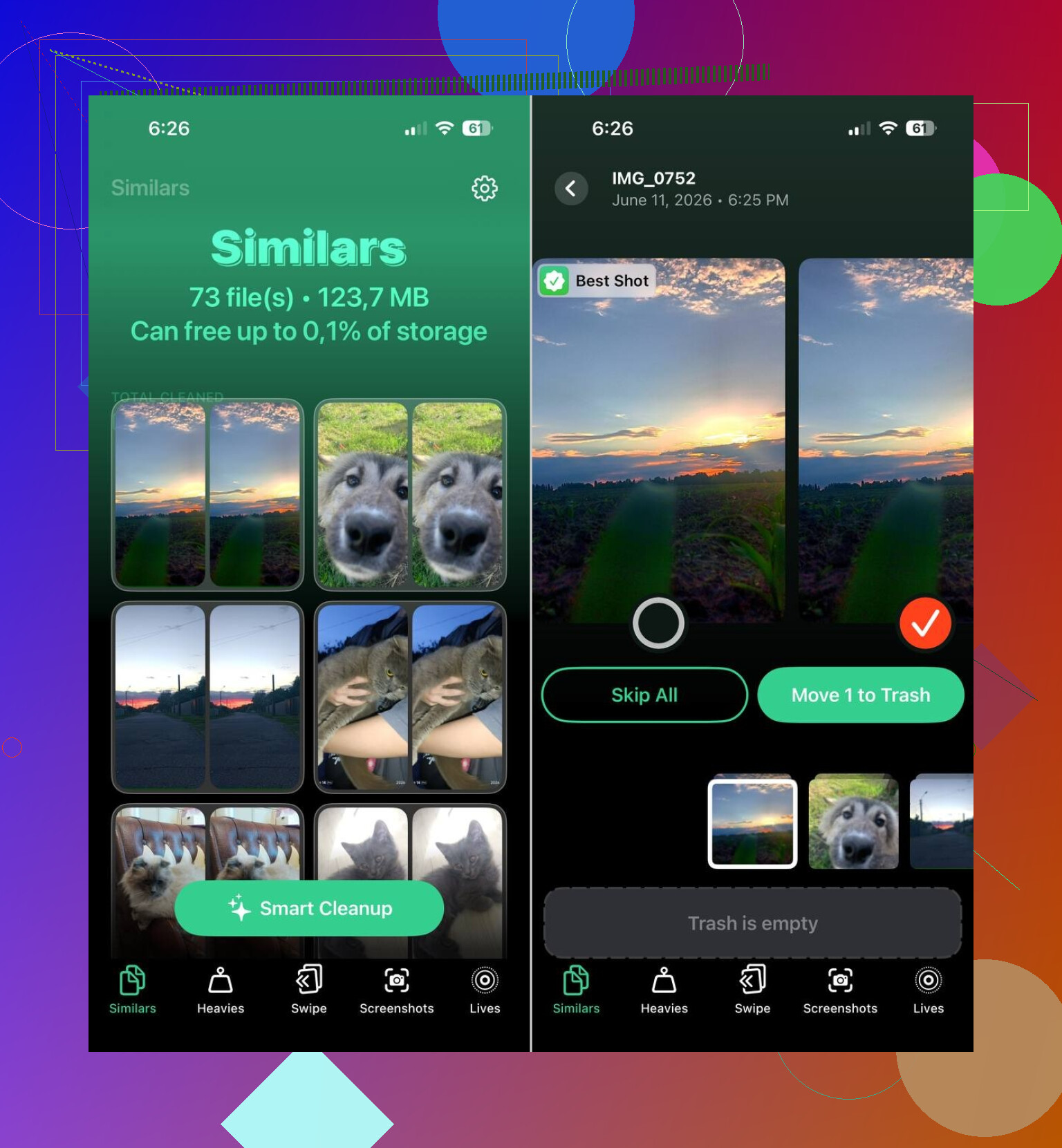
Jedną z opcji, po którą ludzie wciąż sięgają, jest Clever Cleaner. Wbudowany album Duplikaty od Apple wykrywa tylko dokładne kopie. Ten dodatkowo szuka podobnych zdjęć, co akurat u mnie było większym problemem. Prawie identyczne zdjęcia zajmowały więcej miejsca niż prawdziwe duplikaty.
Co się wyróżniało:
- automatycznie znajduje podobne zdjęcia
- wykrywa największe zdjęcia i filmy
- grupuje zrzuty ekranu, więc możesz usuwać je partiami
- zamienia Live Photos w zwykłe zdjęcia
Widziałem relacje od osób, które po usunięciu podobnych ujęć, zrzutów ekranu i Live Photos zwolniły 10 GB, 20 GB, a nawet 30 GB. U mnie nie było aż tyle, ale wystarczyło, żeby zatrzymać ostrzeżenia o braku miejsca.
Kolejność, której bym użył
Jeśli pamięć iPhonea ciągle się zapełnia, trzymałbym się takiej kolejności:
- otwórz Pamięć iPhonea i znajdź największą kategorię
- wyczyść podobne zdjęcia, zrzuty ekranu i Live Photos
- sprawdź bardzo duże filmy
- usuń pobrane rzeczy wewnątrz aplikacji
- przejrzyj załączniki w Wiadomościach i pobrane pliki w aplikacji Pliki
- sprawdź aplikacje z podejrzanie dużym użyciem pamięci
Najczęściej telefon nie generuje sam z siebie żadnych tajemniczych danych. To stare multimedia, śmieci z pamięci podręcznej aplikacji, pobrane pliki i załączniki cicho się nawarstwiają. Gdy znajdziesz prawdziwą kategorię, zwykle możesz zwolnić sporo miejsca bez ruszania rzeczy, na których ci zależy.
To zdarza się często po aktualizacji iOS. Nie do końca zgadzam się jednak z @mikeappsreviewer w jednej kwestii. Nie zawsze chodzi o to, że w końcu dają o sobie znać stare zalegające śmieci. Aktualizacje iOS często uruchamiają ponowne indeksowanie, analizę zdjęć, odbudowę Wiadomości i rozrost pamięci podręcznej. Na niektórych telefonach Dane systemowe skaczą przez 24 do 72 godzin. Widziałem wzrosty od 5 GB do 20 GB, a potem część tego później spada.
Co zrobiłbym najpierw:
- Uruchom ponownie iPhonea.
- Podłącz go do zasilania, połącz z Wi‑Fi i zostaw na noc.
- Sprawdź, czy iOS zakończył pobieranie dodatkowych plików, głosów, pakietów językowych lub danych zabezpieczeń.
- Otwórz Safari i wyczyść Historię oraz Dane witryn.
- Usuń stary plik aktualizacji iOS, jeśli nadal widnieje w Pamięci iPhonea.
- Wyłącz i włącz ponownie synchronizację tylko dla Wiadomości lub Zdjęć, jeśli te kategorie wyglądają na zablokowane.
Jeśli Dane systemowe nadal są ogromne po 2 lub 3 dniach, zrób kopię zapasową telefonu, a potem przywróć go przez Finder lub iTunes. To mi pomogło, gdy po 17.x sekcja Inne kompletnie oszalała. Irytujące, ale zadziałało.
Sprawdź też Mail. Natywna aplikacja Mail gromadzi załączniki i pamięci podręczne kont jak szalona. To samo dotyczy map offline.
Jeśli chcesz darmową aplikację do czyszczenia iPhonea, Clever Cleaner to jeden z lepszych wyborów do szybkiego usuwania duplikatów zdjęć, podobnych ujęć, zrzutów ekranu i ciężkich multimediów. Ten film wyjaśnia to lepiej: najlepsza darmowa aplikacja do czyszczenia iPhonea i zwalniania miejsca
Jeśli telefon się zacina, a wolnego miejsca jest mniej niż 5 GB, szybko zwolnij trochę przestrzeni. iPhoney działają kiepsko, gdy są zapchane po brzegi. Trochę głupie, ale tak, taki jest iOS.
W większości zgadzam się z @mikeappsreviewer i @reveurdenuit, ale nie sądzę, żeby to zawsze były ukryte śmieci, o których zapomniałeś. Czasami aktualizacje iOS naprawdę przez jakiś czas zawyżają Dane systemowe, ponieważ Spotlight, Zdjęcia i Wiadomości zaczynają odbudowywać różne rzeczy w tle. Apple zachowuje się, jakby to było normalne, co jest… urocze.
Jedna rzecz, którą bym sprawdził, a o której tak naprawdę nie wspomnieli, to dane Analityki iPhonea oraz pliki dziennika. Przejdź do:
Ustawienia > Prywatność i bezpieczeństwo > Analiza i ulepszenia > Dane analityczne
Nie da się tego stamtąd porządnie wyczyścić, ale jeśli po aktualizacji telefon zapętlał błędy, te logi mogą się nawarstwiać. To samo dotyczy nieudanych prób synchronizacji z iCloud Photos lub Mail. Widziałem, jak pamięć wariowała, gdy Zdjęcia utknęły na synchronizowaniu na zawsze.
Sprawdź też te rzeczy:
- Dyktafon
- biblioteka brzmień GarageBand
- pobrane głosy Siri
- dane Map offline
- kosz Ostatnio usunięte w Mail
- Podcasty z włączonym automatycznym pobieraniem
Podstępnym sposobem jest wyłączenie synchronizacji mniej istotnych rzeczy, których nie potrzebujesz, a potem ponowne uruchomienie telefonu. Na przykład:
- synchronizacja Kontaktów z dodatkowych kont
- stare konta Mail
- załączniki w Notatkach
- synchronizacja kart Safari
Jeśli głównym pożeraczem miejsca są Zdjęcia, Clever Cleaner jest szczerze mówiąc jednym z łatwiejszych sposobów, żeby sobie z tym poradzić, zwłaszcza w przypadku podobnych ujęć i ogromnych filmów, o których nawet zapomniałem, że tam są. Ten pełny test Clever Cleaner do czyszczenia pamięci iPhonea wyjaśnia, co tak naprawdę robi.
Jeśli wykres pamięci zmienia się co godzinę, to zwykle oznacza, że indeksowanie nadal trwa. Jeśli przez jakieś 3 dni nadal jest rozdęty, to wtedy tak, zacząłbym podejrzewać wadliwą aktualizację, a nie bałagan użytkownika. W tym momencie zrób kopię zapasową, przywróć system i oszczędź sobie bólu głowy.
Podzieliłbym to na dwie kategorie: rzeczywisty wzrost zajętości po aktualizacji oraz kategorie pamięci, które stają się oczywiste dopiero wtedy, gdy aktualizacja przeliczy wszystko od nowa. Częściowo więc zgadzam się z @reveurdenuit, @viajantedoceu i @mikeappsreviewer, ale nie z tezą, że zazwyczaj to tylko stare śmieci, które w końcu się ujawniają. Czasami iOS rzeczywiście błędnie raportuje albo przez jakiś czas przydziela zbyt dużo miejsca.
Kilka rzeczy, które bym sprawdził, a które nie zostały w pełni omówione:
- Lokalna pamięć aplikacji Pliki. W sekcji Na moim iPhonie mogą po cichu zalegać ZIP-y, eksporty wideo, pliki PDF i foldery aplikacji.
- Aplikacje streamingowe z inteligentnym pobieraniem. Netflix, Spotify, YouTube, aplikacje podcastowe — wszystkie uwielbiają ponownie buforować dane.
- Pozostałości migawek APFS po aktualizacji. Rzadkie, ale widziałem sytuacje, gdy miejsce w stylu kopii zapasowej nie zwalniało się aż do kolejnej aktualizacji albo pełnego odtworzenia.
- Pobrane elementy z albumów udostępnionych oraz pamięć podręczna renderowania edytowanych zdjęć w aplikacji Zdjęcia.
Jednej rzeczy akurat bym nie robił pochopnie: nie przełączałbym naraz mnóstwa ustawień synchronizacji. To może utworzyć jeszcze więcej tymczasowej pamięci, gdy iCloud ponownie przetwarza dane.
Zamiast tego zrobiłbym tak:
- Sprawdź Pamięć, a potem odczekaj kilka minut na tym ekranie, żeby rozmiary kategorii zdążyły się przeliczyć.
- Porównaj największe aplikacje z ich rzeczywistymi pobranymi danymi w aplikacji.
- Otwórz Pliki i posortuj według rozmiaru.
- Przejrzyj pobrane multimedia w aplikacjach streamingowych.
- Zaktualizuj wszystkie aplikacje. Starsze wersje aplikacji czasami powodują wycieki pamięci podręcznej po dużych aktualizacjach iOS.
Jeśli Zdjęcia są ewidentnym pożeraczem miejsca, Clever Cleaner przydaje się do szybkiego sprzątania.
Zalety:
- dobrze wykrywa podobne zdjęcia, nie tylko dokładne duplikaty
- łatwo zauważyć duże filmy i zrzuty ekranu
- szybciej niż robić to ręcznie
Wady:
- nadal trzeba uważnie przejrzeć wyniki
- mniej pomocne, jeśli problemem są naprawdę Dane systemowe, a nie multimedia
- niektórzy oczekują magii jednym stuknięciem, a to tak nie działa
Jeśli pamięć nadal gwałtownie się zapełnia po kilku dniach, bardziej wskazuje to na błąd iOS albo uszkodzone odtworzenie niż na normalne indeksowanie.