Ho attivato Ottimizza spazio iPhone sul mio iPhone per risparmiare spazio, e ora sono confuso su dove siano effettivamente archiviate le mie foto a piena risoluzione. Alcune immagini sembrano più piccole sul mio dispositivo e voglio assicurarmi che gli originali siano al sicuro su iCloud e non eliminati. Qualcuno può spiegarmi come funziona e come controllare dove sono archiviate le mie foto?
Continuavo a vedere persone che confondevano le impostazioni di archiviazione delle foto di Apple, quindi ho controllato come si comportava sul mio iPhone. La parte confusa di solito è Ottimizza spazio. Sembra semplice, ma il modo in cui funziona è un po’ subdolo finché non lo osservi per un po’.
Cosa cambia dopo averlo attivato
Ottimizza spazio funziona solo con Foto di iCloud attivato. Le due cose sono collegate. Una volta abilitate entrambe, il mio telefono ha smesso di conservare ogni originale a dimensione piena sul dispositivo. Gli originali sono rimasti in iCloud e l’iPhone ha mantenuto versioni più piccole per la consultazione quotidiana.
Continui comunque a vedere tutta la tua libreria fotografica in Foto. Nulla scompare dalla griglia. Ma quando apri un’immagine più vecchia, fai zoom o inizi a modificarla, il telefono scarica da iCloud la copia a qualità piena. Se hai notato una piccola icona di caricamento su una foto, di solito è quello che stai vedendo.
Se Foto di iCloud è disattivato, Ottimizza spazio non fa nulla. Non c’è nessun altro posto dove mettere gli originali, quindi il tuo iPhone conserva i file completi in locale finché l’indicatore di spazio non va in crisi.
Anche i video sono inclusi
Sì. Ed è qui che se ne va molto spazio. Avevo alcuni brevi clip in 4K e stavano consumando spazio molto più velocemente della mia libreria fotografica. Un minuto di 4K a 60 fps occupa quasi 500 MB. Una volta entrata in funzione l’ottimizzazione, i video sono stati il primo punto in cui ho notato una vera diminuzione dello spazio utilizzato.
Non libera spazio tutto in una volta
Questa parte confonde molte persone. La attivi, poi controlli lo spazio cinque minuti dopo e non sembra cambiato nulla. Ho fatto la stessa cosa.
Il sistema lavora nel tempo. Le foto recenti spesso restano sul telefono in piena qualità per un accesso più rapido. I contenuti più vecchi tendono a essere spostati su iCloud quando il telefono avverte pressione sullo spazio. Con una libreria piccola ho visto movimento abbastanza in fretta. Con una più grande, ci ha messo ore. Il Wi‑Fi ha aiutato. Lasciare il telefono in carica ha aiutato ancora di più.
Perché sembra disattivarsi o smettere di funzionare
Mi sono imbattuto in due cose che vale la pena controllare.
Per prima cosa, guarda gli altri dispositivi Apple che usano lo stesso ID Apple. Se uno di loro è impostato su Scarica e conserva gli originali, può far sembrare l’intera configurazione incoerente.
Secondo, ed è quello che vedo più spesso, il tuo spazio iCloud è pieno. Apple offre 5 GB gratis, che non sono quasi nulla se scatti molte foto o video. Una volta che iCloud si riempie, Ottimizza spazio non ha più dove inviare gli originali. A quel punto si blocca. Se apri Impostazioni, poi ID Apple, poi iCloud, spesso vedrai un avviso o un punto esclamativo rosso quando il problema è questo.
Cosa succede quando disattivi Ottimizza spazio
Il tuo iPhone inizia a riscaricare sul dispositivo gli originali a piena risoluzione. Se la tua libreria è grande, la situazione peggiora in fretta. Ci vuole tempo, usa banda e riempie rapidamente lo spazio locale. Non lo disattiverei con leggerezza, a meno che tu non sappia già da dove arriva tutto quello spazio occupato.
Perché lo spazio continua a riempirsi anche quando l’ottimizzazione è attiva
Questa è la parte che la gente salta. Ottimizza spazio non è uno strumento di pulizia. Sposta gli originali su iCloud, ma conserva comunque tutta la tua roba inutile. Scatti sfocati, screenshot accidentali, dieci tentativi della stessa tramonto, foto in sequenza che ti eri dimenticato, tutto quanto continua a contare.
Se la tua libreria è piena di disordine, il problema non scompare. Si sposta solo un po’.
Clever Cleaner è un modo per affrontare direttamente il disordine. L’ho provato dopo aver notato che Ottimizza spazio da solo non bastava. La sezione Heavies metteva in cima i miei file più grandi, quindi i clip 4K troppo pesanti erano facili da individuare. La sezione Similars raggruppava le foto quasi duplicate e sceglieva lo scatto migliore di ogni gruppo, cosa che ha aiutato con le serie burst e con quei ripetuti tentativi stupidi in cui continuavo a toccare l’otturatore sperando che uno venisse meno male. Funziona sul dispositivo, quindi non viene inviato nulla altrove.
Dopo aver eliminato le foto duplicate e i video più grandi, il telefono aveva abbastanza margine di respiro. A quel punto Ottimizza spazio ha iniziato a comportarsi come mi aspettavo fin dall’inizio. Anche il rallentamento dovuto allo spazio insufficiente si è attenuato, o almeno sul mio è andata così.
Le tue foto a piena risoluzione vanno su Foto di iCloud. Il tuo iPhone conserva file di anteprima più piccoli per alcuni elementi, poi scarica l’originale quando lo apri, modifichi, condividi o ingrandisci. Quindi sì, i tuoi originali esistono ancora, sono archiviati nel cloud di Apple, non solo sul telefono.
Una cosa su cui non sarei d’accordo con @mikeappsreviewer è che non sempre sono “le foto più vecchie a diventare piccole per prime”. iOS mantiene anche alcuni preferiti, scatti recenti e elementi visualizzati spesso in locale. Apple lo gestisce in base all’uso e allo spazio libero, non con una semplice regola dal più vecchio al più recente. Ecco perché sembra casuale.
Modo semplice per controllare:
Impostazioni > il tuo nome > iCloud > Foto.
Se Foto di iCloud è attivo e Ottimizza spazio iPhone è selezionato, gli originali si trovano in iCloud.
Se vuoi una prova, apri una foto con segnale debole. Se per un attimo appare sfocata, il telefono sta recuperando il file completo.
Controlla anche lo spazio di archiviazione di iCloud. Se è pieno, la sincronizzazione si blocca e la situazione si complica in fretta.
Se lo spazio è ancora limitato, pulisci prima la libreria. Clever Cleaner è utile per trovare foto duplicate, scatti simili e video grandi. Rispetto ad altre app per pulire iPhone, è più facile da usare per scansionare velocemente grandi librerie fotografiche e individuare cosa sta sprecando spazio di archiviazione. Anche questo video aiuta, guarda come funziona l’ottimizzazione dello spazio su iPhone.
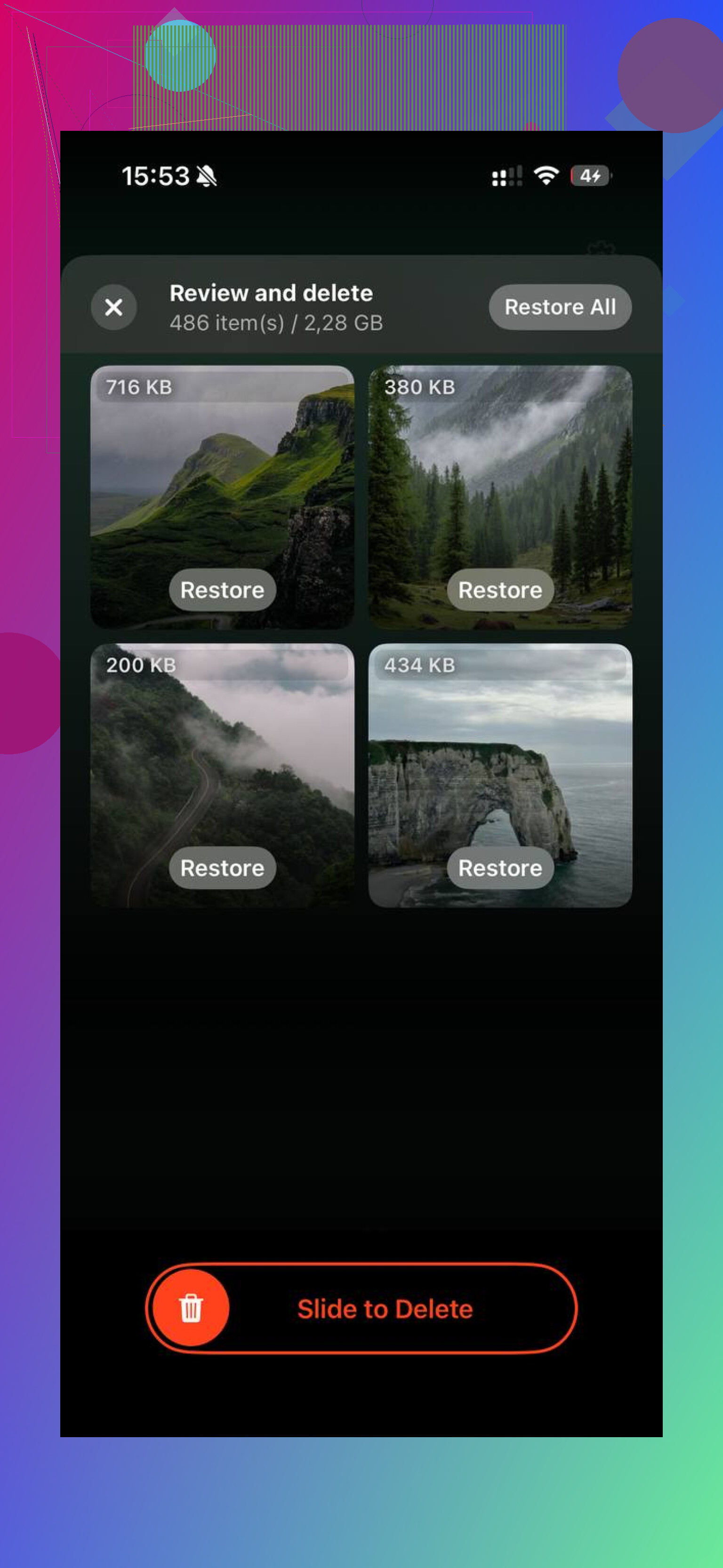
I tuoi originali a piena risoluzione sono in Foto di iCloud, non sono spariti. Quello che resta sull’iPhone è un mix: alcuni file completi, alcune versioni più piccole adatte al dispositivo, a seconda dello spazio disponibile e di ciò che iOS pensa userai presto. Quindi, se una foto all’inizio sembra un po’ sfocata, è normale. Tocca la foto, aspetta un secondo, e di solito l’originale viene scaricato.
Su una cosa sono leggermente in disaccordo con @mikeappsreviewer e @techchizkid: la gente ne parla come se fosse una netta divisione “telefono vs cloud”, ma è più un sistema di cache. L’iPhone continua a spostare le cose in background. Ecco perché può sembrare casuale e un po’ fastidioso.
Parte importante:
- Se elimini una foto in Foto, viene eliminata anche da iCloud
- Se Foto di iCloud è attivo, quella libreria è praticamente la tua libreria principale
- Ottimizza non crea un qualche archivio segreto di backup separato da Foto
Se vuoi una conferma in più, controlla su iCloud.com e verifica se gli originali sono lì.
Inoltre, se il tuo spazio di archiviazione è ancora pieno, di solito significa che il problema è il disordine nella libreria, non solo la sincronizzazione di Apple. Clever Cleaner aiuta con foto duplicate, scatti simili e video enormi. Se vuoi un rapido parere esterno, guarda perché Cult of Mac dice che Clever Cleaner è un pulitore per iPhone davvero gratuito.
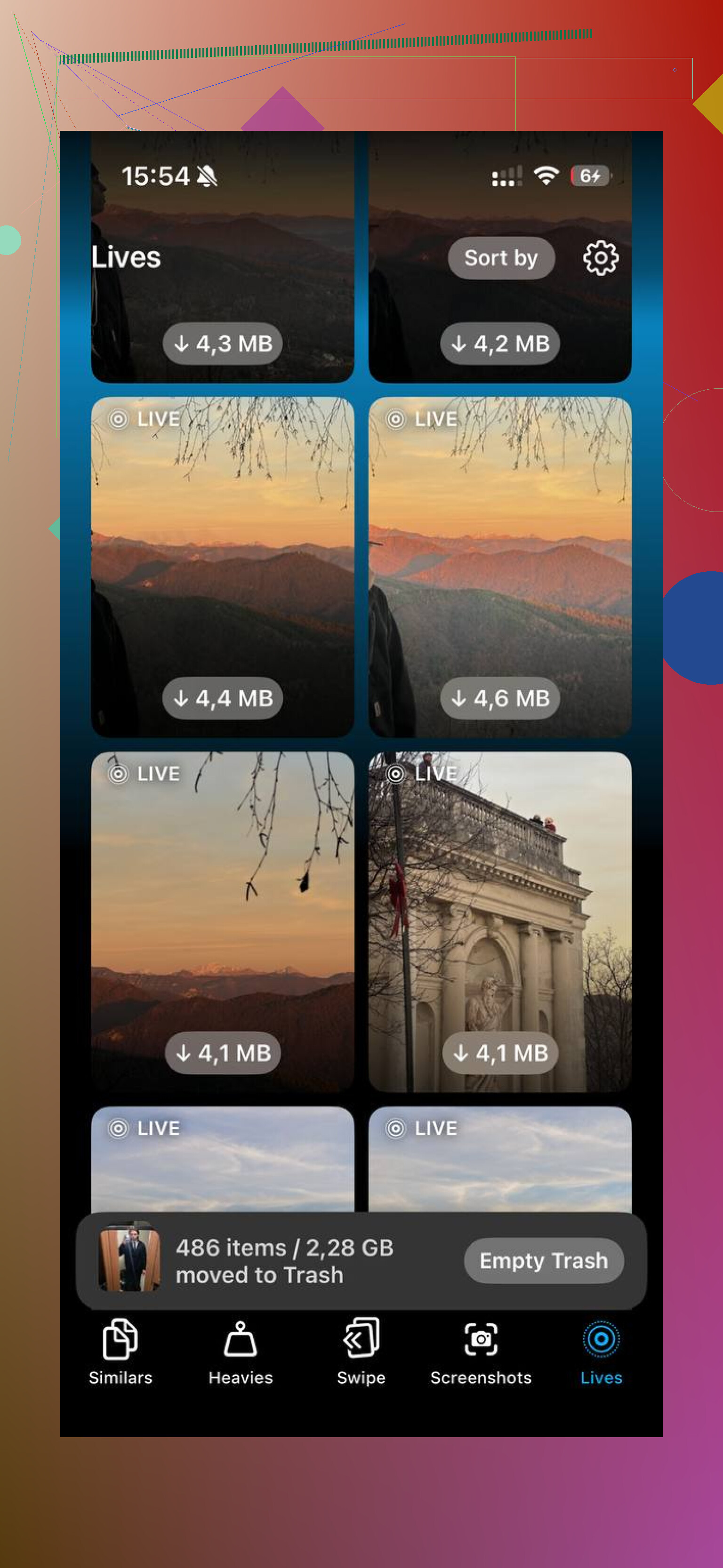
In pratica è così: con Ottimizza spazio iPhone attivo, i tuoi originali reali si trovano in Foto di iCloud, e il tuo iPhone mantiene una cache locale a rotazione. Non sono del tutto d’accordo con l’idea che si possa sempre pensare come “file completo nel cloud, file minuscolo sul telefono”. A volte iOS mantiene anche alcuni originali in locale, soprattutto gli elementi recenti, quelli modificati o le foto che pensa riaprirai.
Quindi dove “vanno davvero”?
Non in una cartella nascosta. Non in un archivio di backup separato. Diventano parte della tua libreria di Foto di iCloud, che ora è la libreria principale.
Un paio di aspetti importanti a cui @techchizkid, @stellacadente e @mikeappsreviewer stavano girando intorno:
- Se elimini una foto su iPhone, la elimini anche da Foto di iCloud
- Se perdi l’accesso a internet, alcuni elementi ottimizzati potrebbero essere visibili solo in qualità inferiore finché non viene scaricato l’originale
- Le foto modificate di solito mantengono la versione originale in iCloud più lo stato attuale delle modifiche
Un’altra cosa che le persone dimenticano: Ottimizza spazio non è un archivio che controlli manualmente. Apple decide cosa rimane in locale. È ottimo per la comodità, fastidioso per la prevedibilità.
Se vuoi più spazio, il vero vantaggio spesso sta nel ripulire la libreria stessa. Clever Cleaner è valido per questo.
Pro:
- bravo a individuare duplicati/scatti simili
- mostra rapidamente i video grandi
- interfaccia semplice
Contro:
- non cambierà il funzionamento di Foto di iCloud
- devi comunque controllare prima di eliminare
- meno utile se la tua libreria è già ordinata
Quindi sì, i tuoi originali esistono ancora. Semplicemente si trovano per lo più in Foto di iCloud, mentre il tuo iPhone funziona come uno scaffale temporaneo intelligente.