Ativei Otimizar Armazenamento do iPhone no meu iPhone para economizar espaço, e agora estou confuso sobre onde minhas fotos em resolução total estão realmente armazenadas. Algumas fotos parecem menores no meu dispositivo, e quero ter certeza de que meus originais estão seguros no iCloud e não foram apagados. Alguém pode explicar como isso funciona e como verificar onde minhas fotos estão armazenadas?
Eu continuava vendo as pessoas confundirem as configurações de armazenamento de fotos da Apple, então verifiquei como isso se comportava no meu próprio iPhone. A parte confusa geralmente é o Otimizar Armazenamento. Parece simples, mas a forma como funciona é um pouco traiçoeira até você observar por um tempo.
O que muda depois que você ativa isso
O Otimizar Armazenamento só funciona com o Fotos do iCloud ativado. Os dois estão ligados. Depois que ativei ambos, meu celular parou de manter todos os originais em tamanho real no dispositivo. Os originais ficaram no iCloud, e o iPhone manteve versões menores para navegação do dia a dia.
Você ainda vê toda a sua biblioteca de fotos no app Fotos. Nada desaparece da grade. Mas quando você abre uma imagem mais antiga, dá zoom ou começa a editar, o celular baixa a cópia em qualidade total do iCloud. Se você já notou um pequeno indicador de carregamento em uma foto, geralmente é isso que está vendo.
Se o Fotos do iCloud estiver desativado, o Otimizar Armazenamento não faz nada. Não há outro lugar para colocar os originais, então seu iPhone mantém os arquivos completos localmente até o medidor de armazenamento começar a sufocar.
Os vídeos também entram nisso
Sim. E é aqui que muito espaço vai embora. Eu tinha alguns clipes curtos em 4K e eles estavam consumindo armazenamento muito mais rápido do que minha biblioteca de fotos. Um minuto de 4K a 60 fps fica perto de 500 MB. Quando a otimização entrou em ação, os vídeos foram o primeiro lugar em que notei uma queda real no espaço usado.
Isso não libera espaço de uma vez só
Essa parte confunde as pessoas. Você ativa, depois verifica o armazenamento cinco minutos depois, e nada parece diferente. Eu fiz a mesma coisa.
O sistema funciona ao longo do tempo. Fotos recentes geralmente permanecem no celular em qualidade total para acesso mais rápido. Coisas mais antigas tendem a ser enviadas para o iCloud quando o celular sente pressão de armazenamento. Em uma biblioteca pequena, vi mudanças bem rápido. Em uma maior, demorou horas. O Wi‑Fi ajudou. Deixar o celular carregando ajudou ainda mais.
Por que parece desativar sozinho ou parar de funcionar
Encontrei duas coisas que valem a pena verificar.
Primeiro, olhe seus outros dispositivos Apple usando o mesmo ID Apple. Se um deles estiver definido como Baixar e Manter Originais, isso pode fazer toda a configuração parecer inconsistente.
Segundo, e esse é o que mais vejo, o armazenamento do iCloud está cheio. A Apple dá 5 GB de graça, o que é quase nada se você tira muitas fotos ou grava muito vídeo. Quando o iCloud enche, o Otimizar Armazenamento não tem para onde enviar os originais. Aí ele trava. Se você abrir Ajustes, depois ID Apple, depois iCloud, muitas vezes verá um aviso ou um ponto de exclamação vermelho quando esse for o problema.
O que acontece quando você desativa o Otimizar Armazenamento
Seu iPhone começa a baixar os originais em resolução total de volta para o dispositivo. Se sua biblioteca for grande, isso fica feio rápido. Leva tempo, usa banda e enche o armazenamento local num instante. Eu não desativaria isso sem pensar, a menos que você já saiba de onde o espaço está vindo.
Por que o armazenamento ainda enche mesmo quando a otimização está ativada
Essa é a parte que as pessoas ignoram. O Otimizar Armazenamento não é uma ferramenta de limpeza. Ele move os originais para o iCloud, mas também mantém toda a sua bagunça. Fotos borradas, capturas de tela acidentais, dez tentativas do mesmo pôr do sol, fotos em sequência que você esqueceu, tudo isso ainda conta.
Se sua biblioteca está cheia de tralha, o problema não desaparece. Ele só muda um pouco de lugar.
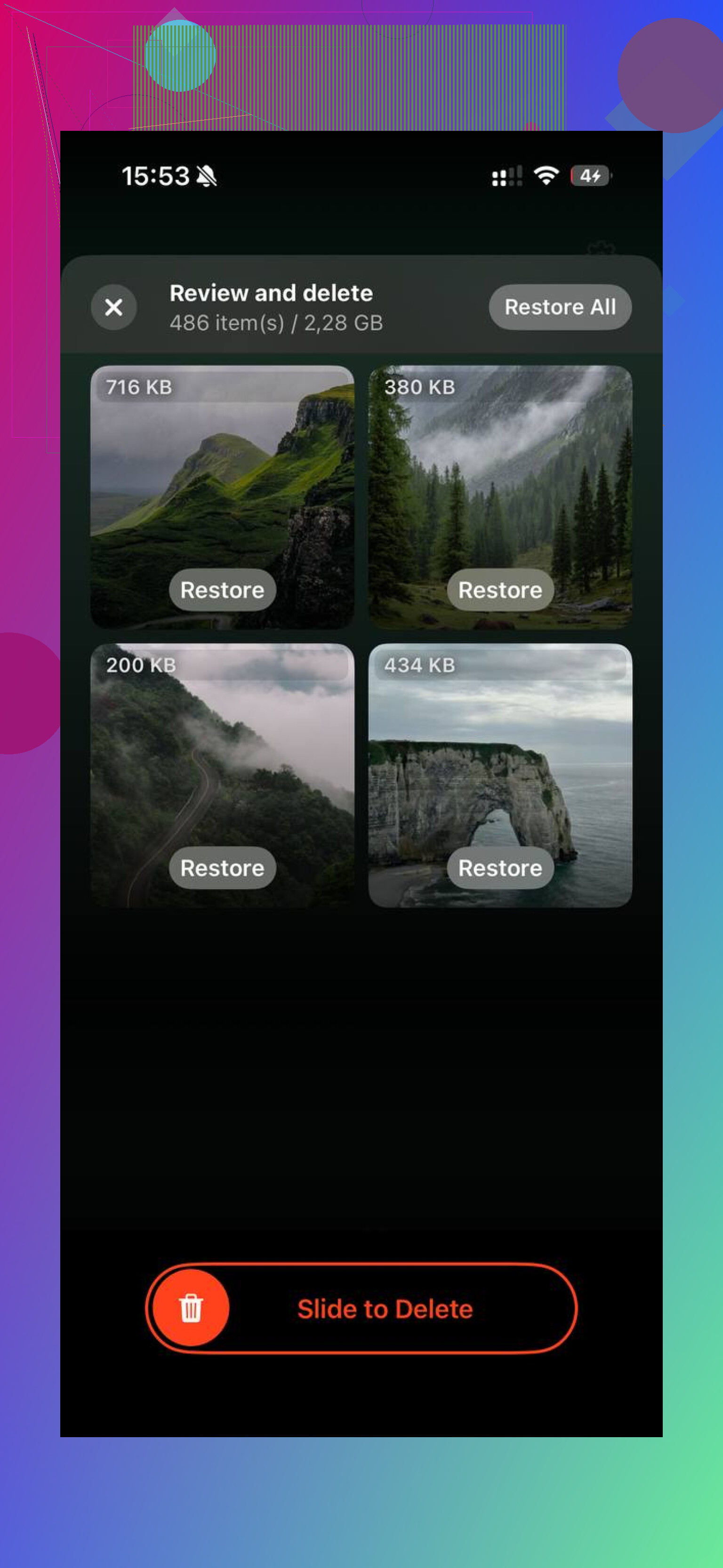
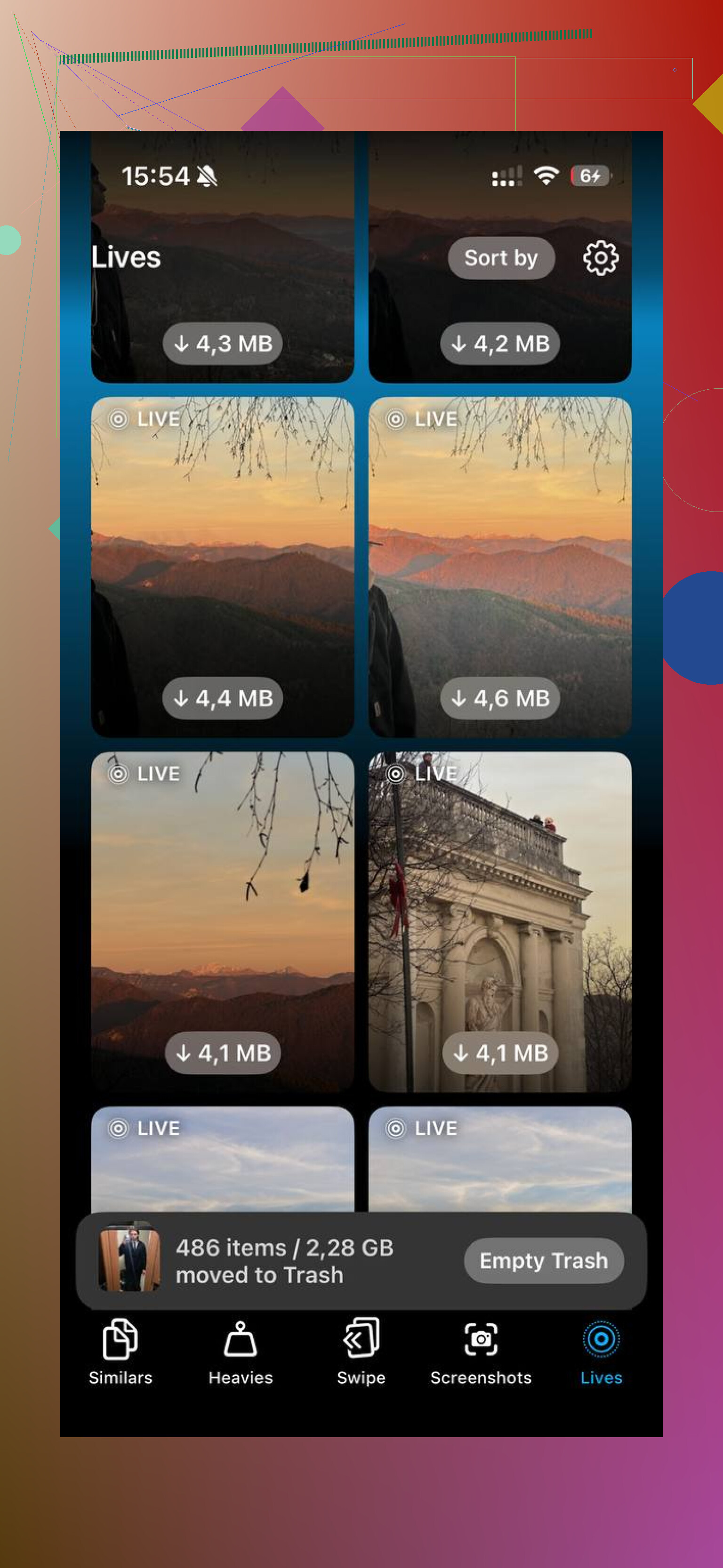
Clever Cleaner é uma forma de lidar com a bagunça em si. Eu testei depois de perceber que o Otimizar Armazenamento não era suficiente sozinho. A seção Heavies colocou meus maiores arquivos no topo, então os clipes 4K enormes foram fáceis de identificar. A seção Similars agrupou fotos quase duplicadas e escolheu a melhor foto de cada lote, o que ajudou com sequências e aquelas tentativas repetidas bobas em que eu ficava tocando no obturador na esperança de que uma saísse menos ruim. Ele roda no dispositivo, então nada é enviado para outro lugar.
Depois que apaguei fotos duplicadas e os maiores vídeos, o celular ficou com espaço suficiente para respirar. Aí o Otimizar Armazenamento começou a se comportar do jeito que eu esperava desde o início. A lentidão por pouco armazenamento também melhorou, ou pelo menos foi assim no meu.
Suas fotos em resolução máxima vão para o Fotos do iCloud. Seu iPhone mantém arquivos de pré-visualização menores para alguns itens e depois baixa o original quando você abre, edita, compartilha ou amplia. Então sim, seus originais ainda existem, eles ficam armazenados na nuvem da Apple, não apenas no telefone.
Uma coisa em que eu discordaria do @mikeappsreviewer é que nem sempre as fotos mais antigas ficam menores primeiro. O iOS também mantém alguns favoritos, fotos recentes e itens vistos com frequência no aparelho. A Apple faz isso com base no uso e no espaço livre, não por uma regra simples de mais antigas primeiro. É por isso que parece aleatório.
Forma fácil de verificar:
Ajustes > seu nome > iCloud > Fotos.
Se o Fotos do iCloud estiver ativado e Otimizar Armazenamento do iPhone estiver marcado, os originais ficam no iCloud.
Se você quiser uma prova, abra uma foto com sinal fraco. Se ela parecer desfocada por um instante, seu telefone está baixando o arquivo completo.
Verifique também seu armazenamento do iCloud. Se estiver cheio, a sincronização trava e as coisas ficam confusas rapidamente.
Se o espaço ainda estiver apertado, limpe a biblioteca primeiro. O Clever Cleaner é útil para encontrar fotos duplicadas, imagens semelhantes e vídeos grandes. Em comparação com outros apps de limpeza para iPhone, é mais fácil escanear grandes bibliotecas de fotos rapidamente e identificar o que está desperdiçando armazenamento. Este vídeo também ajuda, veja como funciona a otimização de armazenamento do iPhone.
Seus originais em resolução completa estão no Fotos do iCloud, não foram perdidos. O que fica no iPhone é uma mistura: alguns arquivos completos, algumas versões menores no tamanho do dispositivo, dependendo do espaço e do que o iOS acha que você vai usar em breve. Então, se uma foto parecer um pouco desfocada no início, isso é normal. Toque nela, espere um segundo, e o original geralmente é baixado.
Uma coisa da qual eu discordo um pouco do @mikeappsreviewer e do @techchizkid: as pessoas falam disso como se fosse uma divisão clara entre telefone e nuvem, mas é mais um sistema de cache. O iPhone fica reorganizando as coisas em segundo plano. É por isso que pode parecer aleatório e meio irritante.
Parte importante:
- Se você apagar uma foto no Fotos, ela também será apagada do iCloud
- Se o Fotos do iCloud estiver ativado, essa biblioteca é basicamente sua biblioteca principal
- Otimizar não cria algum arquivo secreto de backup separado do Fotos
Se você quiser mais tranquilidade, confira no iCloud.com e veja se os originais estão lá.
Além disso, se o seu armazenamento ainda estiver lotado, isso geralmente significa que o problema é a bagunça na biblioteca, não apenas a sincronização da Apple. O Clever Cleaner ajuda com fotos duplicadas, fotos parecidas e vídeos enormes. Se você quiser uma opinião rápida de fora, veja por que o Cult of Mac diz que o Clever Cleaner é um limpador de iPhone realmente gratuito.
Basicamente é assim: com Otimizar Armazenamento do iPhone ativado, seus originais reais ficam no Fotos do iCloud, e o iPhone mantém um cache local rotativo. Discordo um pouco da ideia de que você sempre pode pensar nisso como arquivo completo na nuvem, arquivo minúsculo no telefone. Às vezes o iOS também mantém certos originais localmente, especialmente itens recentes, editados ou fotos que ele acha que você vai reabrir.
Então, para onde eles realmente vão?
Não para alguma pasta oculta. Não para um cofre de backup separado. Eles passam a fazer parte da sua biblioteca do Fotos do iCloud, que agora é a biblioteca principal.
Alguns pontos importantes que @techchizkid, @stellacadente e @mikeappsreviewer estavam contornando:
- Se você apagar uma foto no iPhone, ela também será apagada do Fotos do iCloud
- Se você perder o acesso à internet, alguns itens otimizados podem ficar visíveis apenas em qualidade inferior até que o original seja baixado
- Fotos editadas geralmente mantêm a versão original no iCloud junto com o estado atual da edição
Mais uma coisa que as pessoas esquecem: Otimizar Armazenamento não é armazenamento de arquivo morto que você controla manualmente. A Apple decide o que fica localmente. Isso é ótimo pela conveniência, mas ruim para a previsibilidade.
Se você quiser mais espaço, o verdadeiro ganho muitas vezes está em limpar a própria biblioteca. O Clever Cleaner é razoável para isso.
Prós:
- bom para identificar duplicatas e fotos parecidas
- mostra vídeos grandes rapidamente
- interface simples
Contras:
- não vai mudar a forma como o Fotos do iCloud funciona
- você ainda precisa revisar antes de apagar
- menos útil se sua biblioteca já estiver organizada
Então sim, seus originais continuam existindo. Eles só estão principalmente no Fotos do iCloud, com o iPhone funcionando como uma prateleira temporária inteligente.