A biblioteca de fotos do meu iPhone ficou completamente fora de controle depois de anos acumulando capturas de tela, duplicatas, vídeos e fotos de família. Não tenho certeza da melhor maneira de organizar tudo, apagar o que não preciso e manter minhas fotos organizadas daqui para frente. Estou procurando dicas simples sobre como organizar fotos em um iPhone sem perder nada importante.
Se a biblioteca do seu iPhone virou um depósito de 20.000, 40.000 ou mais fotos, a solução não exige um esforço heroico. Aprendi rápido que tudo se resume a usar o app do jeito que ele já funciona e depois cortar o lixo antes de tentar organizar qualquer coisa.
O que me confundiu primeiro no Fotos
Eu costumava achar que os álbuns moviam as fotos para lugares separados. Não é assim. No Apple Fotos, adicionar uma imagem a um álbum só a marca. A foto continua na biblioteca principal também. Então, quando você olha em Recentes, está vendo o fluxo completo, não alguma pasta que você vai esvaziar depois. Quando parei de lutar contra isso, o app inteiro passou a fazer mais sentido.
Por que limpei a bagunça antes de organizar qualquer coisa
Eu tentei organizar primeiro. Péssima ideia. Se sua biblioteca está lotada de fotos borradas, cinco cópias da mesma foto do cachorro, sobras do modo sequência, memes antigos e capturas de tela aleatórias de 2021, o trabalho com álbuns fica lento e irritante. Meu celular também começou a agir de forma estranha quando o armazenamento ficou apertado. Atraso na câmera. Apps travando por um segundo. Fotos carregando como se estivessem cansadas.
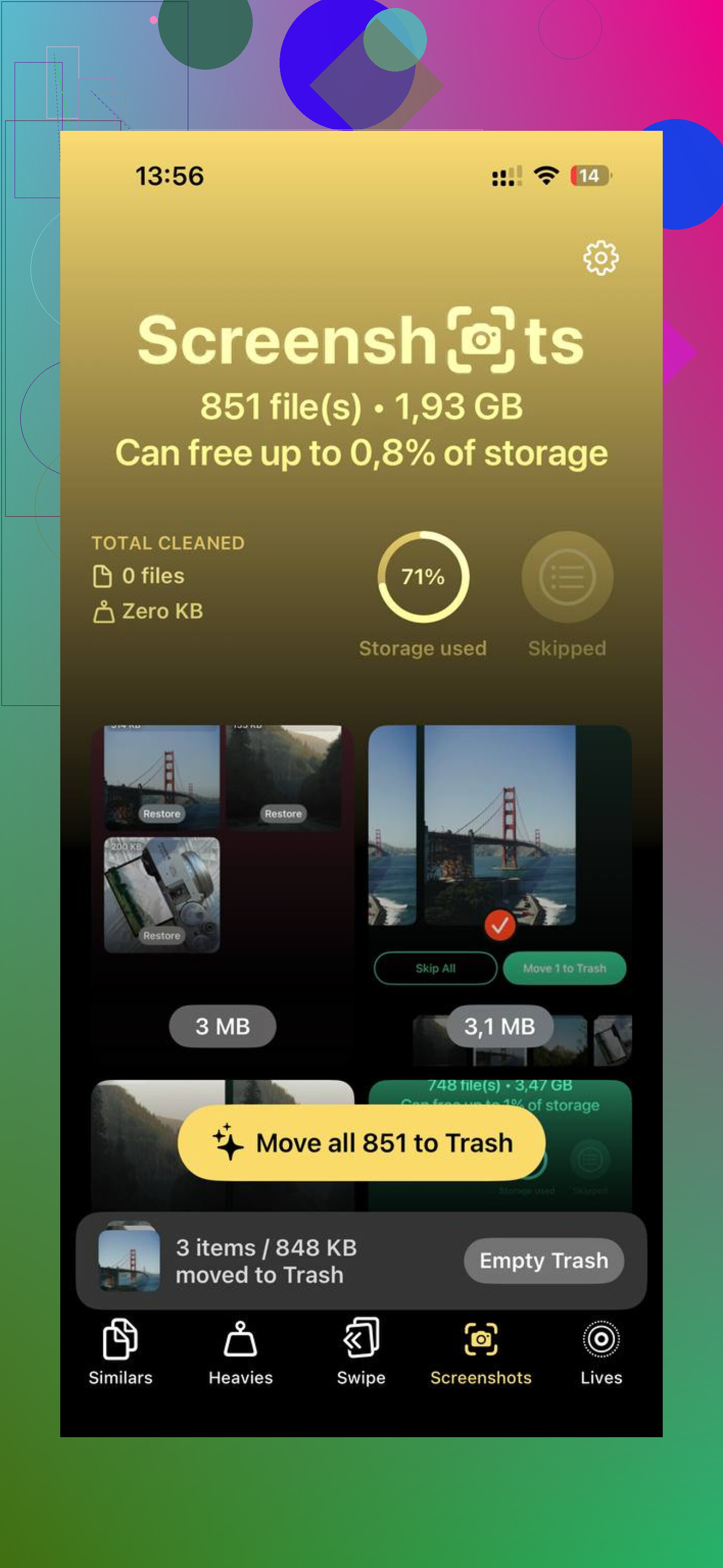
A seção Duplicados integrada da Apple em Utilitários ajudou um pouco, mas para mim ela só encontrou correspondências exatas e ainda demorava. Para a limpeza mais ampla, o Clever Cleaner fez o trabalho pesado mais rápido. Sem anúncios, sem paywall, sem bobagem de assinatura pelo que eu vi.
A parte que continuei usando foi Heavies. Ela lista os arquivos do maior para o menor, com os tamanhos ali na cara. Encontrei clipes gigantes em 4K em segundos em vez de caçar por anos de conteúdo. Depois, Similars agrupou fotos quase iguais, não só duplicatas exatas. Sequências de fotos, três fotos do pôr do sol quase idênticas, dez tentativas da mesma nota fiscal, tudo reunido para que eu escolhesse uma e jogasse o resto fora. Ele roda no celular, não em algum ciclo de upload para a nuvem. Limpei cerca de 8 GB fazendo isso, e a lentidão no meu celular praticamente sumiu. Mais importante, a biblioteca deixou de parecer impossível.
A parte em que organizar deixa de ser miserável
O grande erro, pelo menos para mim, foi tentar 'consertar tudo hoje à noite'. Isso dura dez minutos, depois o cérebro desliga. O que funcionou melhor foi isto:
Use o truque da data. Pesquise a data de hoje dentro do Fotos. Isso mostra imagens tiradas no mesmo dia em anos diferentes. Comecei a fazer limpezas rápidas ali, apagando lixo enquanto já estava olhando viagens antigas, animais de estimação, aniversários, capturas de tela idiotas, tudo isso. Parecia menos trabalho burocrático.
Faça uma limpeza curta por semana. Tratei Recentes como uma caixa de entrada. Dez minutos, uma vez por semana. Lixo primeiro. O que vale a pena guardar depois. Álbuns por último. Fiz mais com sessões curtas e repetidas do que com uma limpeza enorme que eu sempre adiava.
Mantenha os álbuns amplos. Uma vez fui detalhista demais e odiei meu próprio sistema uma semana depois. Três ou quatro álbuns já bastavam. Os meus acabaram sendo coisas pessoais, capturas de tela e referências, e fotos esperando edição. Se você cria 19 categorias, acaba gerenciando o sistema em vez das fotos.
Para grandes acúmulos, use ferramentas de organização mais rápidas. Achei os apps de organizar com deslizar mais rápidos do que o fluxo cheio de toques da Apple. O Slidebox foi o que usei por um tempo. Deslizar fotos para os álbuns acelerava muito as coisas quando eu tinha uma montanha de imagens sem organizar.
O que eu acho que é o verdadeiro objetivo
Desisti da ideia de ter uma biblioteca de fotos impecável. Você não precisa disso. Você precisa de uma biblioteca com a qual consiga conviver. Duas boas fotos de um fim de semana valem mais do que 27 versões quase iguais. Se o seu celular parece entupido, comece removendo duplicatas, vídeos grandes e lixo óbvio. Depois disso, alguns minutos por semana já evitam que tudo exploda de novo. Não precisa de uma sessão de limpeza que dure o dia todo, nem de um sistema sofisticado. Ela continua utilizável, e para mim isso já bastava.
Comece com regras, não com álbuns.
Eu discordo um pouco do @mikeappsreviewer em uma parte. Álbuns amplos ajudam, mas se o seu objetivo é encontrar coisas da família rapidamente, eu organizaria por finalidade primeiro, não pelo clima de arrumação. Se você esperar até que a biblioteca esteja limpa o suficiente, acaba adiando a parte com a qual realmente se importa.
Minha ordem seria:
-
Faça um backup de segurança primeiro.
Use o Fotos do iCloud, uma exportação no Mac ou o Google Fotos. Faça isso antes de excluir qualquer coisa em massa. Um toque errado e o aniversário do seu filho some. Já passei por isso, é horrível. -
Crie apenas 4 álbuns.
Família
Vídeos
Capturas de tela para revisar
Documentos importantes
Não crie 20 álbuns. Você vai odiar isso na segunda semana.
- Use os filtros integrados antes da organização manual.
No app Fotos, toque em Buscar e procure por:
Capturas de tela
Vídeos
Selfies
Recibos
Viagens pelo nome do lugar
Animais de estimação ou pessoas por reconhecimento facial
A busca da Apple é melhor do que a maioria das pessoas imagina. Digite praia ou cachorro e teste. Isso economiza muito tempo.
-
Favorite primeiro, exclua depois.
Marque as fotos com as quais você se importa antes de começar a apagar. Isso reduz o arrependimento. Eu prefiro proteger primeiro 2.000 fotos para guardar e depois reduzir as outras 18.000. -
Enfrente as categorias problemáticas em lotes.
Capturas de tela em um dia.
Vídeos grandes no seguinte.
Lixo borrado depois disso.
Fotos de família por último, quando seu cérebro não estiver exausto.
Se você quiser uma limpeza mais rápida para duplicatas e fotos parecidas, vale a pena dar uma olhada no Clever Cleaner. Eu usaria isso para o trabalho pesado e depois terminaria a organização significativa dentro do Apple Photos. Este guia passo a passo do Clever Cleaner para limpar fotos do iPhone mostra o processo de uma forma simples.
Melhor hábito depois da reorganização, uma vez por mês faça 15 minutos:
apague capturas de tela
revise vídeos
mova as fotos para guardar para Família
esvazie Apagados Recentemente
É isso. Sua biblioteca não precisa ser perfeita, precisa ser fácil de encontrar e segura. Muita gente pula a parte do backup e se arrepende depois. Não faça isso.
Na verdade, eu começaria no sentido oposto do que o @mikeappsreviewer falou, pelo menos um pouco. Não com álbuns, e também não com uma grande onda de exclusões. Primeiro, decida o que você quer que a sua biblioteca faça. Arquivar memórias? Liberar espaço? Encontrar fotos da família rapidamente? Esses são objetivos diferentes, e as pessoas misturam isso.
Meu método foi:
-
Esconda o ruído antes de apagá-lo
Use a busca do Fotos e os Tipos de Mídia para isolar capturas de tela, gravações de tela, selfies e vídeos. Quando você olha para apenas uma categoria de bagunça, seu cérebro para de derreter. -
Crie uma faixa de “itens para guardar”
Use os Favoritos sem dó por uma semana. Tudo que for significativo ganha um coração. Isso cria uma rede de segurança antes de você começar a remover coisas. Acho que o @cacadordeestrelas está certo sobre proteger primeiro as fotos importantes. -
Use recursos inteligentes da Apple que a maioria das pessoas ignora
Verifique Utilitários: Ocultos, Apagados Recentemente, Duplicatas, Recibos, Escrita à Mão, Ilustrações. Pesquise por pessoa, animal de estimação, mês, cidade, feriado. O Apple Photos está estranhamente bom nisso agora. -
Depois faça a triagem do armazenamento
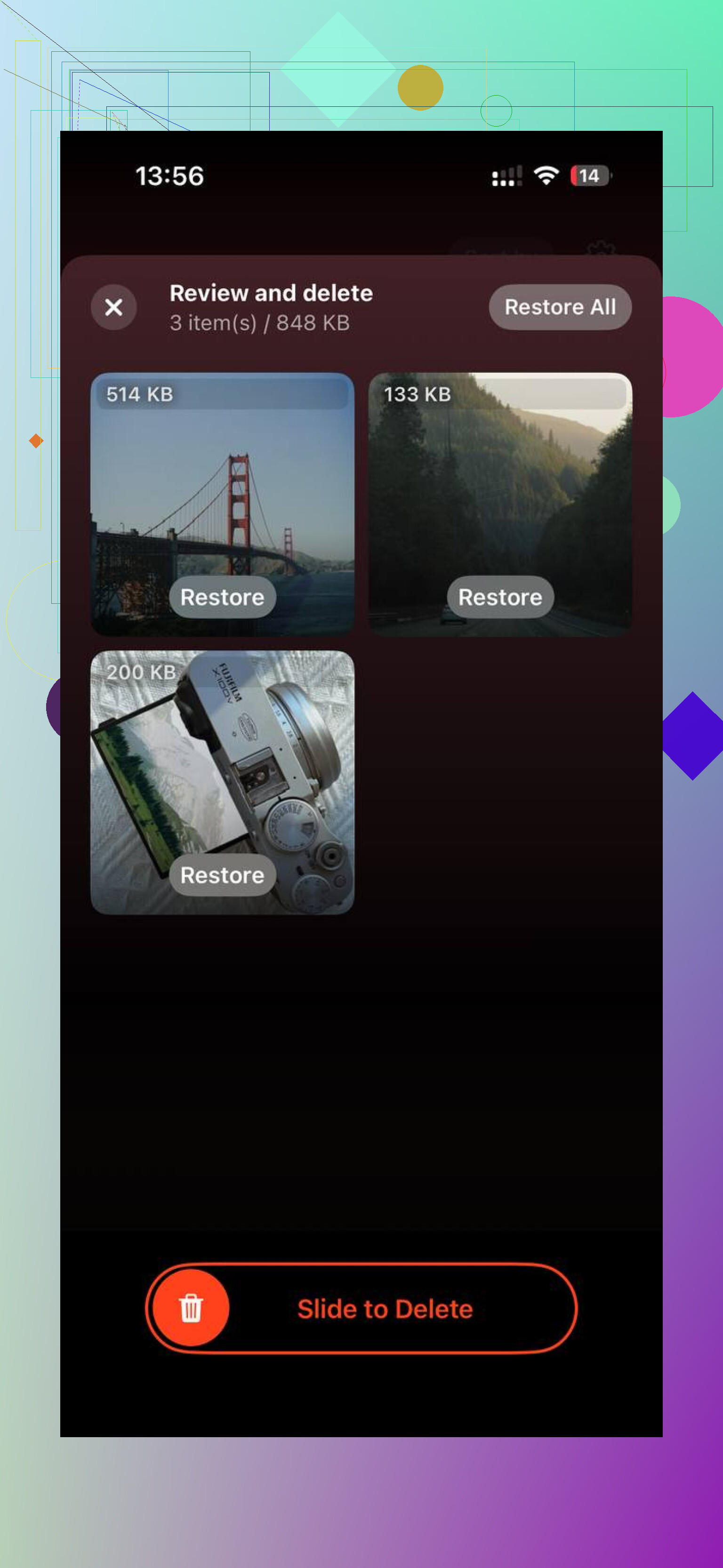
Resolva os vídeos enormes e grupos de duplicatas. É aqui que o Clever Cleaner ajuda bastante porque é mais rápido para fotos semelhantes e arquivos pesados do que fazer tudo manualmente. Se o seu objetivo é liberar o armazenamento do iPhone rapidamente com menos toques, ele se encaixa bem. -
Crie menos álbuns do que você imagina
Nem quatro, nem vinte. Eu faria no máximo dois: Família e Importante. Todo o resto pode ser encontrado pela busca de qualquer forma. Álbuns podem virar uma falsa produtividade bem rápido rs.
Além disso, ative “Otimizar Armazenamento do iPhone” se o espaço for o verdadeiro problema.
Se você quiser um passo a passo visual simples, isto é bem relevante: veja como liberar o armazenamento do iPhone rapidamente com o Clever Cleaner
Maior regra: não tente “terminar” a sua biblioteca inteira. É assim que você perde 3 horas e desiste no meio do caminho com raiva.