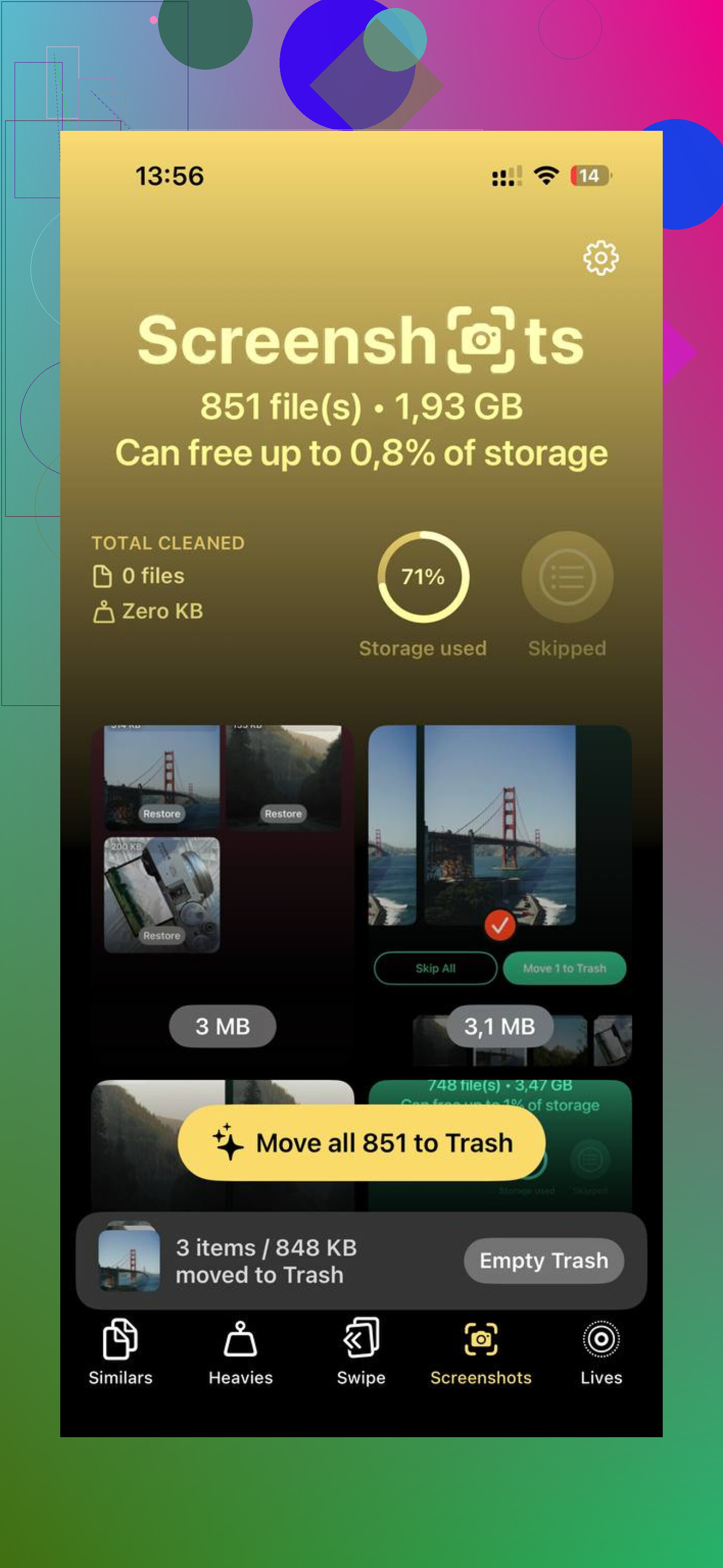
Ma photothèque iPhone est devenue complètement ingérable après des années d’accumulation de captures d’écran, de doublons, de vidéos et de photos de famille. Je ne suis pas sûr de la meilleure façon de tout trier, de supprimer ce dont je n’ai pas besoin et de garder mes photos organisées à l’avenir. Je cherche des conseils simples sur la façon d’organiser les photos sur un iPhone sans rien perdre d’important.
Si la photothèque de votre iPhone s'est transformée en dépotoir de 20 000, 40 000 photos ou plus, la solution ne demande pas un effort héroïque. J'ai vite compris qu'il suffisait d'utiliser l'application comme elle fonctionne déjà, puis d'éliminer les déchets avant même d'essayer de trier quoi que ce soit.
Ce qui m'a d'abord piégé dans Photos
Je pensais avant que les albums déplaçaient les photos dans des emplacements séparés. Ce n'est pas le cas. Dans Photos d'Apple, ajouter une image à un album ne fait que l'étiqueter. La photo reste aussi dans la photothèque principale. Donc quand vous regardez Récentes, vous voyez le flux complet, pas un dossier que vous viderez plus tard. Une fois que j'ai arrêté de me battre contre ça, toute l'application a eu beaucoup plus de sens.
Pourquoi j'ai nettoyé le bazar avant d'organiser quoi que ce soit
J'ai essayé de trier d'abord. Mauvaise idée. Si votre photothèque est remplie de clichés flous, de cinq copies de la même photo de chien, de restes de rafale, de vieux mèmes et de captures d'écran aléatoires de 2021, le travail sur les albums devient lent et agaçant. Mon téléphone a aussi commencé à se comporter bizarrement quand le stockage s'est retrouvé presque plein. Retard de l'appareil photo. Applications qui se figeaient une seconde. Photos qui chargeaient comme si elle était fatiguée.
La section Doublons intégrée d'Apple sous Utilitaires m'a un peu aidé, mais elle n'a repéré que les correspondances exactes dans mon cas, et avec du retard. Pour le nettoyage plus large, Clever Cleaner a fait le gros du travail plus vite. Pas de pubs, pas de paywall, pas de bêtises d'abonnement d'après ce que j'ai vu.
La partie que j'ai continué à utiliser était Heavies. Elle liste les fichiers du plus volumineux au plus petit, avec la taille des fichiers affichée directement. J'ai trouvé d'énormes vidéos 4K en quelques secondes au lieu de fouiller dans des années de contenu. Ensuite, Similars regroupait les photos presque identiques, pas seulement les doublons exacts. Rafales, trois photos de coucher de soleil presque identiques, dix essais de la même facture, tout était regroupé pour que j'en garde une et jette le reste. Cela fonctionne sur le téléphone, pas dans une boucle de téléversement vers le cloud. J'ai libéré environ 8 Go comme ça, et les ralentissements de mon téléphone ont pratiquement cessé. Plus important encore, la photothèque a cessé de sembler ingérable.
Le moment où l'organisation cesse d'être pénible
La grosse erreur, du moins pour moi, c'était d'essayer de tout réparer ce soir. Ça tient dix minutes, puis votre cerveau décroche. Ce qui a mieux marché, c'est ceci :
Utilisez l'astuce de la date. Recherchez la date d'aujourd'hui dans Photos. Cela fait apparaître des images prises le même jour sur différentes années. J'ai commencé à faire de petits passages rapides là-dedans, en supprimant les déchets pendant que je regardais déjà de vieux voyages, des animaux, des anniversaires, des captures d'écran idiotes, tout ça. Ça ressemblait moins à une corvée administrative.
Faites un petit nettoyage par semaine. Je traitais Récentes comme une boîte de réception. Dix minutes, une fois par semaine. Corbeille d'abord. Les bonnes photos ensuite. Les albums après. J'ai fait plus avec de petites sessions répétées qu'avec un énorme nettoyage que je continuais à repousser.
Gardez des albums larges. Je suis allé trop loin dans le détail une fois et j'ai détesté mon propre système une semaine plus tard. Trois ou quatre albums suffisaient. Les miens ont fini par être contenus personnels, captures d'écran et références, et photos en attente de retouche. Si vous créez 19 catégories, vous finissez par gérer le système au lieu des photos.
Pour les gros retards, utilisez des outils de tri plus rapides. J'ai trouvé les applications de tri par balayage plus rapides que le flux d'Apple chargé en tapotements. Slidebox est celle que j'ai utilisée pendant un moment. Faire glisser les photos dans les albums faisait avancer les choses bien plus vite quand j'avais une montagne d'images non triées.
Ce que je pense être le vrai objectif
J'ai abandonné l'idée d'une photothèque parfaite. Vous n'en avez pas besoin. Vous avez besoin d'une photothèque avec laquelle vous pouvez vivre. Deux bonnes photos d'un week-end valent mieux que 27 versions presque identiques. Si votre téléphone semble encombré, commencez par supprimer les doublons, les grosses vidéos et les déchets évidents. Après ça, quelques minutes chaque semaine suffisent pour éviter que tout explose à nouveau. Pas besoin d'une session de nettoyage qui dure toute la journée, ni d'un système sophistiqué non plus. Cela reste utilisable, et pour moi c'était suffisant.
Commencez par des règles, pas par des albums.
Je ne suis pas tout à fait d’accord avec @mikeappsreviewer sur un point. Les albums généraux aident, mais si votre objectif est de retrouver rapidement des contenus familiaux, je trierais d’abord par usage, pas selon votre motivation à faire du ménage. Si vous attendez que la photothèque soit suffisamment propre, vous finissez par repousser la partie qui vous importe vraiment.
Mon ordre serait le suivant :
-
Faites d’abord une sauvegarde de sécurité.
Utilisez Photos iCloud, une exportation depuis un Mac ou Google Photos. Faites-le avant de supprimer quoi que ce soit en masse. Une mauvaise pression et l’anniversaire de votre enfant disparaît. Je suis déjà passé par là, c’est horrible. -
Créez seulement 4 albums.
Famille
Vidéos
Captures d’écran à vérifier
Documents importants
Ne créez pas 20 albums. Vous détesterez ça dès la deuxième semaine.
- Utilisez les filtres intégrés avant le tri manuel.
Dans Photos, touchez Rechercher et affichez :
Captures d’écran
Vidéos
Selfies
Reçus
Voyages par nom de lieu
Animaux ou personnes grâce à la reconnaissance faciale
La recherche d’Apple est meilleure que la plupart des gens ne le pensent. Tapez plage ou chien et testez. Cela fait gagner énormément de temps.
-
Mettez en favoris d’abord, supprimez ensuite.
Marquez les photos qui comptent pour vous avant de commencer à faire le tri. Cela réduit les regrets. Je préfère protéger d’abord 2 000 photos à garder, puis réduire les 18 000 autres. -
Attaquez les catégories problématiques par lots.
Captures d’écran un jour.
Grosses vidéos ensuite.
Déchets flous après ça.
Photos de famille en dernier, quand votre cerveau n’est pas épuisé.
Si vous voulez nettoyer plus vite les doublons et les clichés similaires, Clever Cleaner mérite qu’on y jette un œil. Je l’utiliserais pour le travail ingrat, puis je terminerais le tri important dans Apple Photos. Ce guide pas à pas de Clever Cleaner pour nettoyer les photos iPhone présente le processus de façon simple.
La meilleure habitude après la remise à zéro, une fois par mois faites 15 minutes :
supprimer les captures d’écran
revoir les vidéos
déplacer les photos à garder dans Famille
vider Supprimés récemment
C’est tout. Votre photothèque n’a pas besoin d’être parfaite, elle doit être facile à parcourir et sécurisée. Beaucoup de gens sautent l’étape de la sauvegarde et le regrettent plus tard. Ne faites pas cette erreur.
Je commencerais en fait un peu à l’opposé de @mikeappsreviewer. Pas par les albums, et pas non plus par une énorme frénésie de suppression. D’abord, décidez ce que vous voulez que votre bibliothèque fasse. Archiver des souvenirs ? Libérer de l’espace ? Retrouver vite des photos de famille ? Ce sont des objectifs différents, et les gens les mélangent.
Ma méthode était :
-
Masquer le bruit avant de le supprimer
Utilisez la recherche Photos et les Types de médias pour isoler les captures d’écran, les enregistrements d’écran, les selfies et les vidéos. Une fois que vous ne regardez plus qu’une seule catégorie de bazar, votre cerveau arrête de fondre. -
Créer une seule voie “à garder”
Utilisez les Favoris sans retenue pendant une semaine. Tout ce qui a du sens reçoit un cœur. Cela crée un filet de sécurité avant de commencer à supprimer des éléments. Je pense que @cacadordeestrelas a raison sur le fait de protéger d’abord les photos importantes. -
Utiliser les fonctions intelligentes d’Apple que la plupart des gens ignorent
Vérifiez Utilitaires : Masquées, Supprimées récemment, Doublons, Reçus, Écriture manuscrite, Illustrations. Recherchez par personne, animal, mois, ville, fête. Apple Photos est étrangement très bon pour ça maintenant. -
Ensuite, faire le tri du stockage
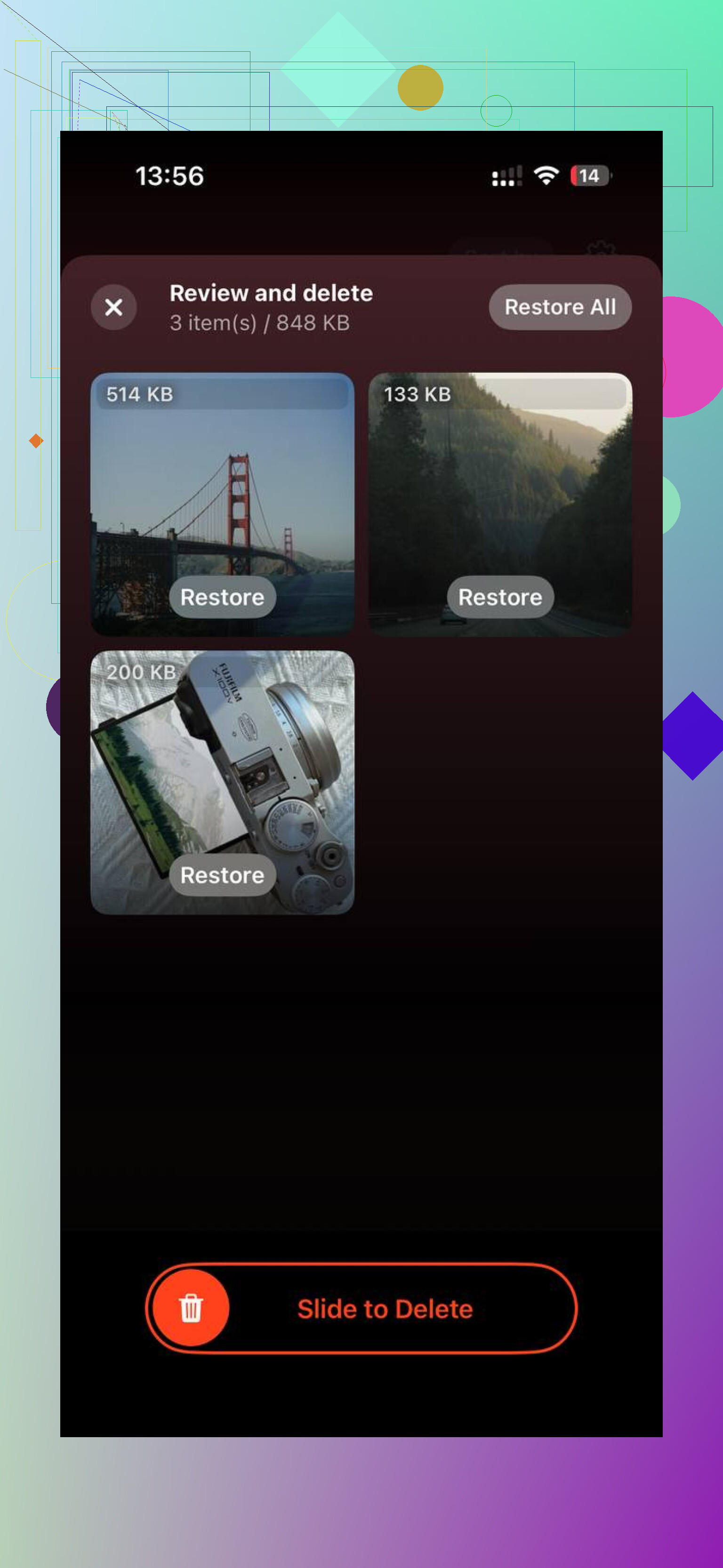
Occupez-vous des grosses vidéos et des groupes de doublons. C’est là que Clever Cleaner aide beaucoup parce que c’est plus rapide pour les photos similaires et les fichiers lourds que de tout faire manuellement. Si votre objectif est de libérer rapidement le stockage de l’iPhone avec moins de manipulations, ça convient bien. -
Créer moins d’albums que vous ne le pensez
Pas quatre, pas vingt. J’en ferais peut-être deux maximum : Famille et Important. Tout le reste est de toute façon recherchable. Les albums peuvent très vite donner une fausse impression de productivité lol.
Aussi, activez “Optimiser le stockage de l’iPhone” si le vrai problème est l’espace.
Si vous voulez un guide visuel simple, c’est assez pertinent : voir comment libérer rapidement le stockage de l’iPhone avec Clever Cleaner
Règle la plus importante : n’essayez pas de “terminer” toute votre bibliothèque. C’est comme ça qu’on gaspille 3 heures et qu’on abandonne de rage à mi-chemin.