Activé Optimizar almacenamiento del iPhone en mi iPhone para ahorrar espacio, y ahora estoy confundido sobre dónde se almacenan realmente mis fotos en resolución completa. Algunas fotos parecen más pequeñas en mi dispositivo, y quiero asegurarme de que mis originales estén seguros en iCloud y no eliminados. ¿Alguien puede explicar cómo funciona esto y cómo comprobar dónde están almacenadas mis fotos?
Seguía viendo que la gente confundía la configuración de almacenamiento de fotos de Apple, así que comprobé cómo se comportaba en mi propio iPhone. La parte confusa suele ser Optimizar almacenamiento. Suena simple, pero la forma en que funciona es un poco engañosa hasta que la observas durante un tiempo.
Qué cambia después de activarlo
Optimizar almacenamiento solo funciona con Fotos en iCloud activado. Esas dos opciones van juntas. Una vez activé ambas, mi teléfono dejó de guardar todos los originales en tamaño completo en el dispositivo. Los originales se quedaron en iCloud, y el iPhone mantuvo versiones más pequeñas para el uso diario.
Sigues viendo toda tu fototeca en Fotos. Nada desaparece de la cuadrícula. Pero cuando abres una imagen antigua, haces zoom o empiezas a editar, el teléfono descarga la copia en calidad completa desde iCloud. Si has notado un pequeño icono de carga girando en una foto, normalmente es eso lo que estás viendo.
Si Fotos en iCloud está desactivado, Optimizar almacenamiento no hace nada. No hay otro lugar donde poner los originales, así que tu iPhone conserva los archivos completos de forma local hasta que el medidor de almacenamiento empieza a ahogarse.
Los vídeos también se incluyen
Sí. Y aquí es donde se va mucho espacio. Yo tenía unos cuantos clips cortos en 4K y estaban devorando almacenamiento mucho más rápido que mi fototeca. Un minuto de 4K a 60 fps ocupa cerca de 500 MB. Una vez entró en acción la optimización, los vídeos fueron el primer sitio donde noté una bajada real en el espacio usado.
No libera espacio de golpe
Esta parte despista a la gente. Lo activas, luego revisas el almacenamiento cinco minutos después, y nada parece diferente. Yo hice exactamente lo mismo.
El sistema funciona con el tiempo. Las fotos recientes suelen quedarse en el teléfono en calidad completa para un acceso más rápido. Las más antiguas tienden a pasar a iCloud cuando el teléfono nota presión de almacenamiento. En una biblioteca pequeña, vi cambios bastante rápido. En una más grande, tardó horas. El Wi‑Fi ayudó. Dejar el teléfono enchufado ayudó aún más.
Por qué parece que se desactiva o deja de funcionar
Me encontré con dos cosas que merece la pena revisar.
Primero, mira tus otros dispositivos Apple que usan el mismo Apple ID. Si uno de ellos está configurado en Descargar y conservar originales, puede hacer que todo el sistema parezca inconsistente.
Segundo, y esta es la que más veo, tu almacenamiento de iCloud está lleno. Apple da 5 GB gratis, que no es casi nada si haces muchas fotos o grabas mucho vídeo. Una vez que iCloud se llena, Optimizar almacenamiento no tiene dónde enviar los originales. Entonces se queda atascado. Si abres Ajustes, luego Apple ID y después iCloud, a menudo verás una advertencia o un signo de exclamación rojo cuando este es el problema.
Qué pasa cuando desactivas Optimizar almacenamiento
Tu iPhone empieza a descargar de nuevo los originales en resolución completa al dispositivo. Si tu biblioteca es grande, esto se complica rápido. Lleva tiempo, usa ancho de banda y llena el almacenamiento local enseguida. Yo no lo desactivaría a la ligera a menos que ya sepas de dónde va a salir el espacio.
Por qué el almacenamiento sigue llenándose incluso cuando la optimización está activada
Esta es la parte que la gente se salta. Optimizar almacenamiento no es una herramienta de limpieza. Mueve los originales a iCloud, pero también conserva toda tu basura. Fotos borrosas, capturas de pantalla accidentales, diez intentos de la misma puesta de sol, ráfagas que olvidaste, todo eso sigue contando.
Si tu biblioteca está llena de desorden, el problema no desaparece. Solo se mueve un poco.
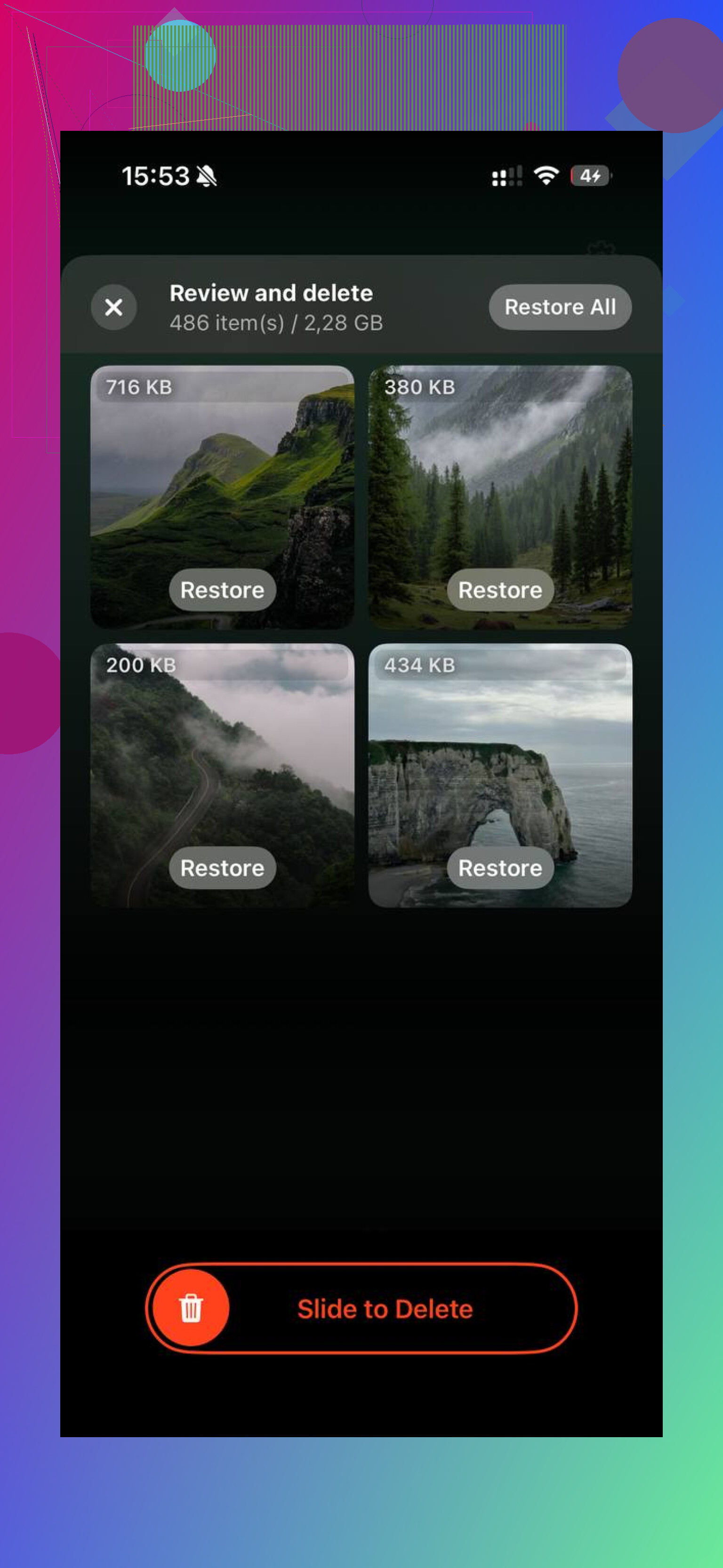
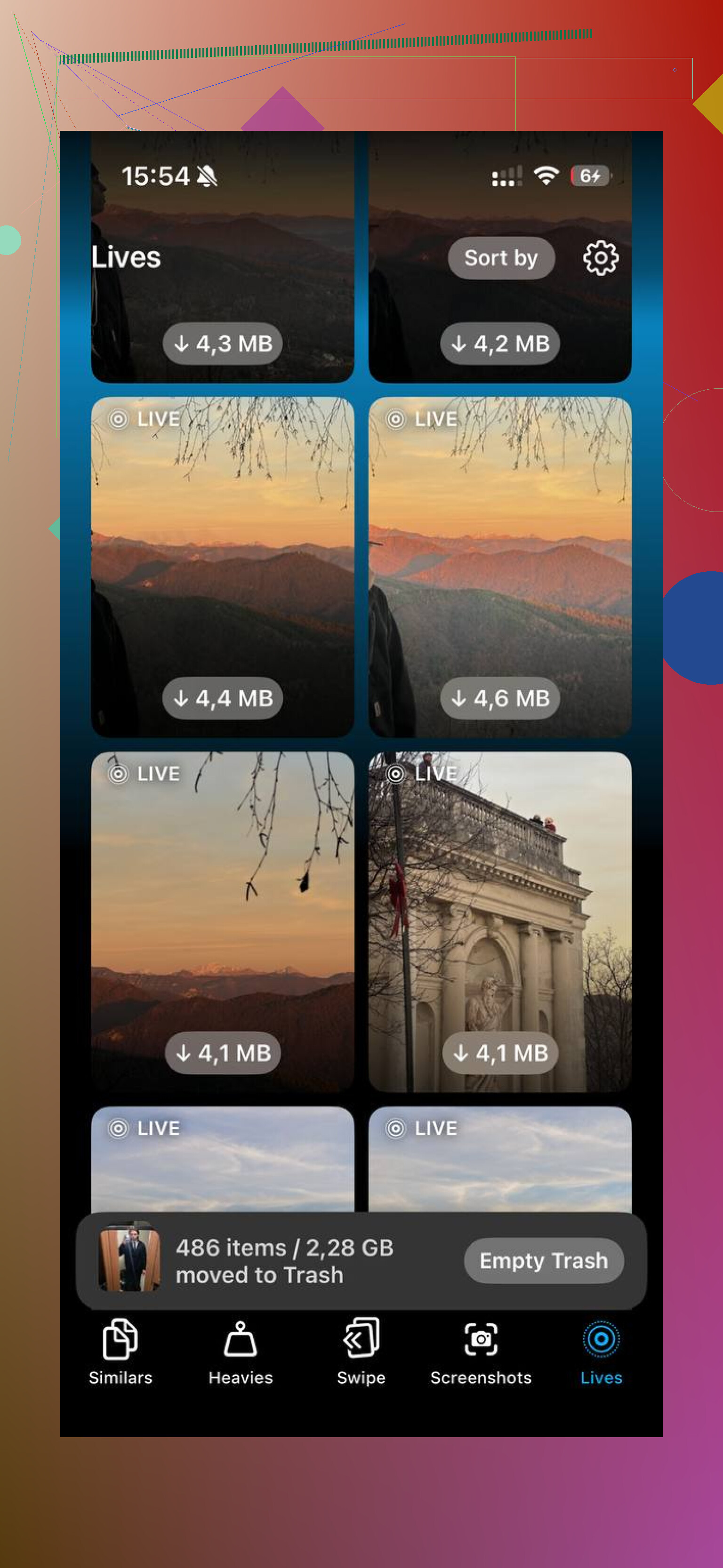
Clever Cleaner es una forma de lidiar con el desorden en sí. Lo probé después de notar que Optimizar almacenamiento no era suficiente por sí solo. La sección Heavies puso mis archivos más grandes arriba de todo, así que los clips 4K enormes eran fáciles de localizar. La sección Similars agrupó fotos casi duplicadas y eligió la mejor toma de cada grupo, lo que ayudó con las ráfagas y con esos intentos repetidos absurdos en los que seguía tocando el obturador esperando que una saliera menos mal. Funciona en el dispositivo, así que no se envía nada a ningún otro sitio.
Después de borrar fotos duplicadas y los vídeos más grandes, el teléfono tuvo suficiente margen. Entonces Optimizar almacenamiento empezó a comportarse como yo esperaba desde el principio. El retraso por poco almacenamiento también mejoró, o al menos así fue en el mío.
Tus fotos en resolución completa van a iCloud Fotos. Tu iPhone conserva archivos de vista previa más pequeños para algunos elementos y luego descarga el original cuando lo abres, editas, compartes o haces zoom. Así que sí, tus originales siguen existiendo, están guardados en la nube de Apple, no solo en el teléfono.
Hay una cosa en la que no estaría del todo de acuerdo con @mikeappsreviewer: no siempre es que las fotos más antiguas se hagan pequeñas primero. iOS también mantiene algunas favoritas, fotos recientes y elementos que ves con frecuencia almacenados localmente. Apple hace esto según el uso y el espacio libre, no siguiendo una regla estricta de lo más antiguo primero. Por eso parece aleatorio.
Forma fácil de comprobarlo:
Ajustes > tu nombre > iCloud > Fotos.
Si iCloud Fotos está activado y Optimizar almacenamiento del iPhone está marcado, los originales están en iCloud.
Si quieres una prueba, abre una foto con señal débil. Si se ve borrosa por un segundo, tu teléfono está descargando el archivo completo.
Comprueba también tu almacenamiento de iCloud. Si está lleno, la sincronización se detiene y todo se complica rápido.
Si el espacio sigue siendo escaso, limpia primero la fototeca. Clever Cleaner es útil para encontrar fotos duplicadas, tomas similares y vídeos grandes. En comparación con otras apps de limpieza para iPhone, es más fácil para escanear fototecas grandes rápido y detectar qué está ocupando almacenamiento. Este vídeo también ayuda, mira cómo funciona la optimización del almacenamiento del iPhone.
Tus originales en resolución completa están en Fotos de iCloud, no se han perdido. Lo que permanece en el iPhone es una mezcla: algunos archivos completos y algunas versiones más pequeñas adaptadas al dispositivo, según el espacio y lo que iOS cree que usarás pronto. Así que si una foto se ve un poco borrosa al principio, eso es normal. Tócala, espera un segundo, y el original normalmente se descarga.
Hay una cosa en la que no estoy del todo de acuerdo con @mikeappsreviewer y @techchizkid: la gente habla de esto como si fuera una división clara entre teléfono y nube, pero es más bien un sistema de caché. El iPhone sigue reorganizando cosas en segundo plano. Por eso puede parecer aleatorio y algo molesto.
Parte importante:
- Si eliminas una foto en Fotos, también se elimina de iCloud
- Si Fotos de iCloud está activado, esa biblioteca es básicamente tu biblioteca principal
- Optimizar no crea algún archivo de copia de seguridad secreto separado de Fotos
Si quieres más tranquilidad, revisa en iCloud.com y comprueba si los originales están allí.
Además, si tu almacenamiento sigue lleno, normalmente eso significa que el problema es el desorden en la biblioteca, no solo la sincronización de Apple. Clever Cleaner ayuda con fotos duplicadas, tomas similares y videos enormes. Si quieres una opinión externa rápida, mira por qué Cult of Mac dice que Clever Cleaner es un limpiador de iPhone realmente gratuito.
Básicamente es esto: con Optimizar almacenamiento del iPhone activado, tus originales reales viven en Fotos de iCloud, y tu iPhone mantiene una caché local rotativa. No estoy del todo de acuerdo con la idea de que siempre puedes pensar en ello como archivo completo en la nube, archivo pequeño en el teléfono. A veces iOS también conserva ciertos originales de forma local, especialmente cosas recientes, elementos editados o fotos que cree que volverás a abrir.
Entonces, ¿a dónde van realmente?
No a alguna carpeta oculta. No a una bóveda de copia de seguridad separada. Pasan a formar parte de tu biblioteca de Fotos de iCloud, que ahora es la biblioteca principal.
Un par de puntos importantes que @techchizkid, @stellacadente y @mikeappsreviewer estaban comentando:
- Si eliminas una foto en el iPhone, también la eliminas de Fotos de iCloud
- Si pierdes acceso a internet, algunos elementos optimizados pueden verse solo con menor calidad hasta que se descargue el original
- Las fotos editadas normalmente conservan la versión original en iCloud junto con el estado actual de edición
Una cosa más que la gente olvida: Optimizar almacenamiento no es un almacenamiento de archivo que controles manualmente. Apple decide qué se queda en local. Eso es genial por comodidad, pero molesto por la falta de previsibilidad.
Si quieres más espacio, la verdadera mejora suele ser limpiar la propia biblioteca. Clever Cleaner es bastante decente para eso.
Ventajas:
- bueno para detectar duplicados y fotos similares
- muestra rápidamente los videos grandes
- interfaz simple
Desventajas:
- no cambiará cómo funciona Fotos de iCloud
- aun así necesitas revisar antes de eliminar
- es menos útil si tu biblioteca ya está ordenada
Así que sí, tus originales siguen existiendo. Simplemente están sobre todo en Fotos de iCloud, y tu iPhone actúa como una estantería temporal inteligente.