Meu disco rígido externo estava funcionando normalmente, mas agora o Windows mostra “O parâmetro está incorreto” quando tento abri-lo. Preciso de ajuda para descobrir o que causa esse erro no disco rígido externo e como acessar meus arquivos sem piorar a perda de dados.
Já me deparei com isso antes em um HD externo WD mais antigo. O Windows continuava exibindo 'O parâmetro está incorreto.' e, no começo, achei que o HD tivesse morrido. No meu caso, era corrupção do sistema de arquivos, não falha total da unidade, e os dados ainda podiam ser recuperados.
O principal é o seguinte: ainda não formate. O Windows pode continuar oferecendo essa opção, mas formatar antes da recuperação pode piorar as coisas. Eu também evitaria usar o CHKDSK até que você tenha feito backup da unidade ou retirado os arquivos com que se importa. O CHKDSK pode corrigir alguns erros lógicos, mas em um sistema de arquivos muito danificado também pode deixar a recuperação mais complicada.
Comece primeiro pelas verificações básicas:
- Use um cabo USB diferente.
- Tente outra porta USB.
- Conecte a unidade a outro computador.
- Abra o Gerenciamento de Disco e verifique se a unidade aparece com a capacidade correta.
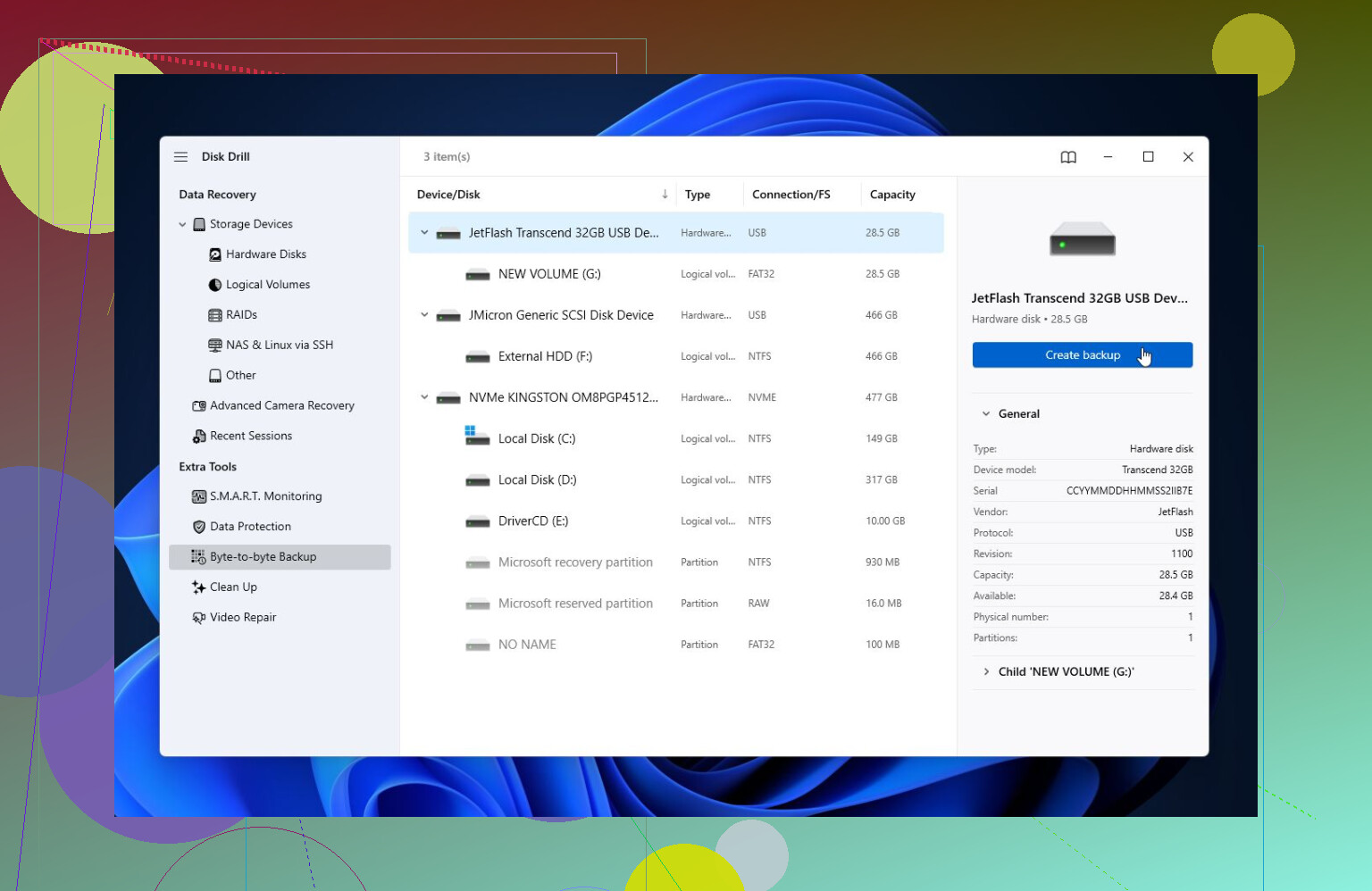
- Verifique a integridade SMART com algo como o CrystalDiskInfo ou o monitor SMART integrado ao Disk Drill.
Se o SMART mostrar vários setores realocados, setores pendentes ou outros avisos sérios, trate a unidade como se estivesse falhando. Não continue mexendo nela mais do que o necessário.
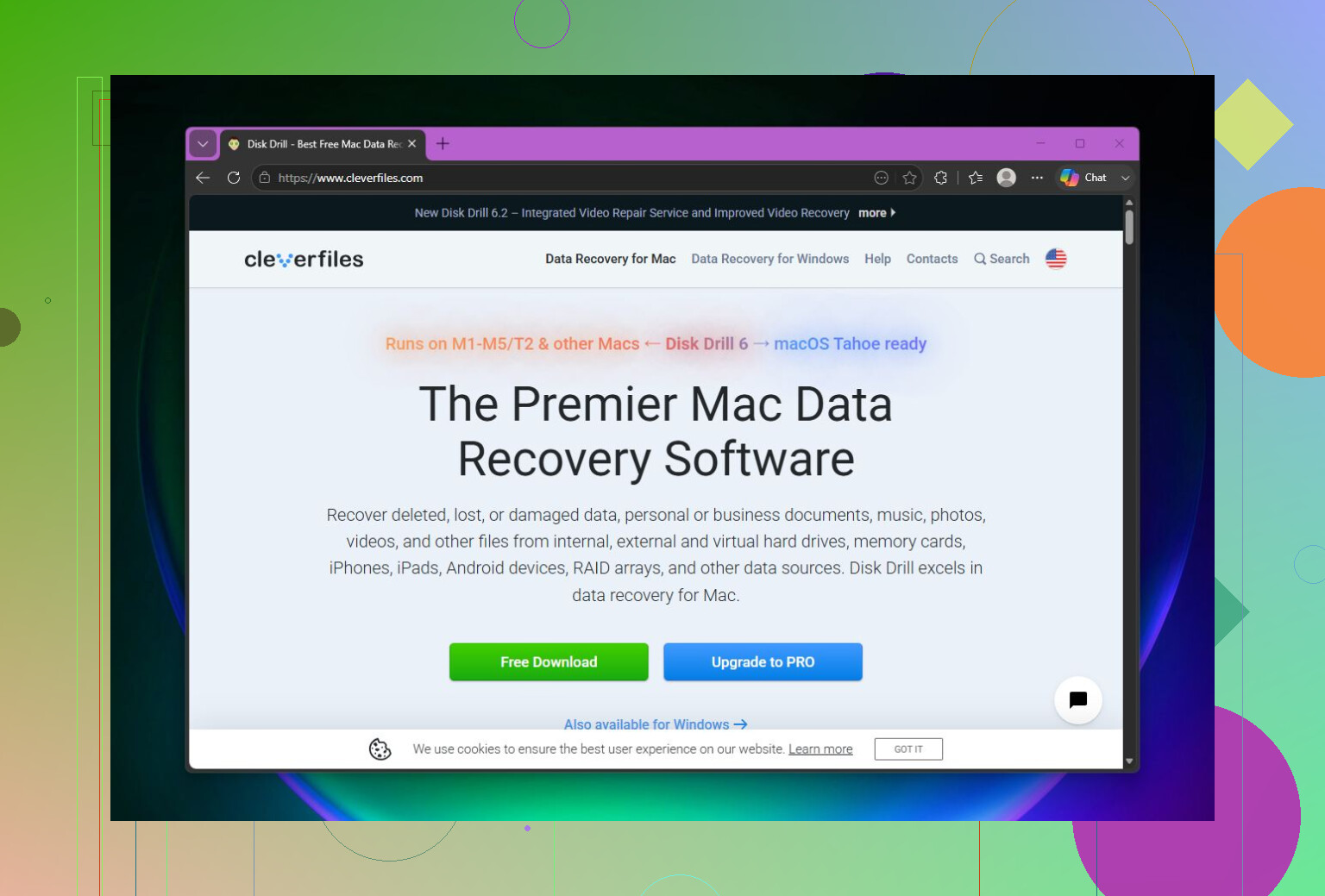
Se a unidade ainda aparecer, eu focaria na recuperação antes do reparo. Tive mais sucesso com o Disk Drill nesse tipo de situação em que o Windows vê a unidade, mas não consegue abri-la. Muitas vezes ele consegue escanear unidades que o Explorador de Arquivos se recusa a acessar por causa desse erro de parâmetro.
Se a unidade parecer instável, faça primeiro uma imagem completa do disco. Depois escaneie a imagem em vez de escanear a unidade física repetidamente. Isso é importante se o hardware estiver começando a falhar, porque coloca menos estresse no disco original. Depois disso, execute uma Verificação Universal, visualize os arquivos e recupere-os para uma unidade diferente. Não recupere de volta para a mesma.
A versão gratuita para Windows permite recuperar até 100 MB, o que é útil para verificar se seus arquivos são realmente recuperáveis antes de pagar por uma licença.
Depois que o material importante estiver seguro, aí eu tentaria corrigir a unidade.
- Se o Windows ainda reconhecer o sistema de arquivos, tente CHKDSK:
chkdsk X: /r - Se a unidade aparecer como RAW ou o CHKDSK não executar, tente o TestDisk. Ele já salvou partições danificadas para muita gente, mas não é tão amigável para iniciantes quanto o Disk Drill.
Se a recuperação já foi feita e você copiou tudo o que era importante, uma formatação rápida normalmente é o próximo passo razoável. Isso reconstrói o sistema de arquivos e pode eliminar o erro se a causa tiver sido corrupção. Mas, se o mesmo erro voltar depois da formatação, eu não confiaria mais na unidade. Nesse ponto, provavelmente é um problema de hardware, não apenas um problema do Windows ou do sistema de arquivos.
Esse também é o tipo de situação que faz os backups parecerem menos opcionais. Depois de passar por isso uma vez, comecei a manter pelo menos duas cópias de tudo o que eu ficaria chateado de perder. Unidades externas são práticas, mas ainda são hardware, e hardware falha.
Se a unidade fizer cliques, desconectar aleatoriamente, desaparecer do Gerenciamento de Disco ou o SMART relatar problemas sérios de integridade, eu pararia com as tentativas caseiras e entraria em contato com um serviço profissional de recuperação. Cada ciclo extra de energia pode piorar as coisas se a unidade estiver falhando fisicamente.
Uma ponte USB instável ou um problema de energia pode fazer o Windows culpar o sistema de arquivos quando o próprio disco ainda pode estar legível. Antes de executar reparos, tente a unidade com um hub USB alimentado ou outro gabinete/dock se for uma unidade SATA removível e, em seguida, copie primeiro os arquivos mais importantes. Se ela só falhar através do gabinete original, não perca tempo formatando a unidade.
Verifique se a unidade pode ser lida fora do Explorador de Arquivos antes de deixar o Windows “corrigir” qualquer coisa. Esse erro é irritantemente vago, e o Explorador costuma ser um dos piores lugares para avaliar o que realmente está errado.
Abra o Gerenciamento de Disco e observe alguns detalhes:
- A unidade mostra o tamanho correto?
- A partição ainda tem uma letra de unidade?
- Ela aparece como NTFS, exFAT ou RAW?
- Aparece como Saudável, Não alocado ou algo estranho?
- A unidade desaparece e reaparece quando você mexe no cabo?
Essas respostas importam mais do que a redação exata da janela.
Se ela mostrar a capacidade correta e a partição ainda estiver lá, a unidade pode ter apenas danos no sistema de arquivos. Nesse caso, os arquivos ainda podem estar lá, mas o Windows não consegue interpretar o volume de forma limpa o suficiente para abri-lo. Se aparecer como RAW, não a formate só porque o Windows pede. RAW geralmente significa que o Windows não consegue entender os metadados do sistema de arquivos, não que os arquivos tenham desaparecido instantaneamente.
Se ela mostrar o tamanho errado, como 0 bytes, 2 TB em uma unidade de 8 TB, ou alguma capacidade minúscula sem sentido, isso aponta mais para problema no gabinete, ponte USB, firmware ou hardware. É aí que o ponto do @andarilhonoturno sobre o gabinete importa. Um adaptador USB-SATA ruim pode fazer um disco saudável parecer quebrado. Se for uma unidade externa de tamanho desktop, verifique também se o adaptador de energia está correto. Um adaptador fraco ou incompatível pode causar erros muito estranhos.
Um teste barato que as pessoas esquecem é inicializar com um Linux live USB e verificar se a unidade monta em somente leitura por lá. Você não precisa instalar Linux. Algo como Ubuntu em um pendrive já basta. Se o Linux conseguir ver as pastas, copie primeiro os arquivos importantes para outro disco. Não invente moda. Não tente reparar pelo Linux a menos que você saiba o que está fazendo. Apenas copie.
Se o Windows vê a unidade, mas o Explorador mostra o erro, você também pode tentar acessá-la pelo Prompt de Comando:
dir X:\
Substitua X pela letra da unidade. Se dir funcionar, tente copiar primeiro a pasta mais importante em vez de arrastar a unidade inteira no Explorador. O Explorador pode travar por causa de pastas danificadas, miniaturas com problema, nomes de arquivo estranhos ou um diretório ilegível, e fazer tudo parecer pior do que realmente está.
Para copiar, algo assim pode dar menos trabalho do que o Explorador:
robocopy X:\ D:\RecoveredDrive /E /R:1 /W:1
Isso faz com que ele não fique tentando para sempre em arquivos com problema. Você ainda precisa de uma unidade de destino diferente com espaço livre suficiente. Não copie os arquivos recuperados de volta para a unidade com problema.
Concordo com o aviso sobre o CHKDSK, mas eu seria ainda mais conservador com ele. chkdsk /r pode demorar bastante e lê toda a superfície do disco. Em uma unidade externa com falha, isso pode ser justamente o que a leva ao limite. É uma ferramenta de reparo, não uma ferramenta focada primeiro em recuperação. Use-a depois que os arquivos forem copiados ou depois que você tiver feito uma imagem.
Disk Drill, R-Studio, DMDE, UFS Explorer e ferramentas semelhantes entram na categoria de escanear e recuperar, não são a mesma coisa que CHKDSK. O Disk Drill é mais fácil para usuários não técnicos, o que provavelmente explica por que ele é mencionado com frequência. A ressalva é que qualquer scanner ainda precisa ler o disco, então, se a unidade estiver clicando, desconectando ou demorando uma eternidade para aparecer, faça primeiro uma imagem da unidade ou pare e considere um laboratório de recuperação.
As causas comuns para esse erro exato em unidade externa geralmente são uma destas:
- metadados NTFS ou exFAT corrompidos
- ejeção insegura ou desconexão durante a gravação
- setores defeituosos na área do sistema de arquivos
- cabo USB com falha ou porta frouxa
- placa bridge do gabinete com defeito
- energia insuficiente, especialmente em unidades maiores
- danos na tabela de partição
- unidade começando a falhar fisicamente
A mensagem de erro em si não prova qual deles é o problema. O Windows apenas diz “o parâmetro está incorreto” quando uma solicitação para a unidade ou para o sistema de arquivos retorna algo que ele não consegue processar.
Se o seu objetivo é recuperar os arquivos, a ordem deve ser:
- Pare de gravar na unidade.
- Tente outro cabo, porta e computador.
- Verifique no Gerenciamento de Disco a capacidade e o status do sistema de arquivos.
- Verifique o SMART se a unidade permanecer conectada tempo suficiente.
- Copie os arquivos se ela abrir em algum lugar.
- Se não abrir, escaneie ou crie uma imagem com software de recuperação.
- Só depois da recuperação, tente CHKDSK ou reformate.
Depois de recuperar os arquivos, eu não continuaria usando essa unidade externa até que ela passe em uma verificação completa de integridade. Se o mesmo erro voltar depois de uma formatação nova, aposente-a. Unidades externas são baratas comparadas a perder a única cópia dos seus dados.
Não continue executando comandos aleatórios de correção só porque a unidade ainda aparece no Windows. Eu primeiro copiaria por pasta pela linha de comando ou por uma ferramenta de recuperação, porque às vezes o erro é acionado por um diretório danificado e o Explorer faz a unidade inteira parecer inutilizável. Se travar sempre na mesma pasta, pule essa pasta e retire o restante antes de tentar reparos.