Percebi muitas fotos duplicadas no app Fotos do meu iPad e estou tentando descobrir se o iPadOS consegue encontrá-las e removê-las automaticamente sem usar um app de terceiros. Não quero apagar nada importante por engano, então preciso de ajuda para entender a forma mais segura de limpar fotos duplicadas em um iPad.
Eu começaria descobrindo se você está lidando com duplicatas de verdade ou apenas com um monte de fotos quase idênticas. Esses são problemas diferentes. O localizador de duplicatas integrado da Apple é bem rigoroso, então pode deixar passar coisas como selfies repetidas, fotos em sequência, versões recortadas, cópias editadas ou fotos salvas novamente pelo Mensagens.
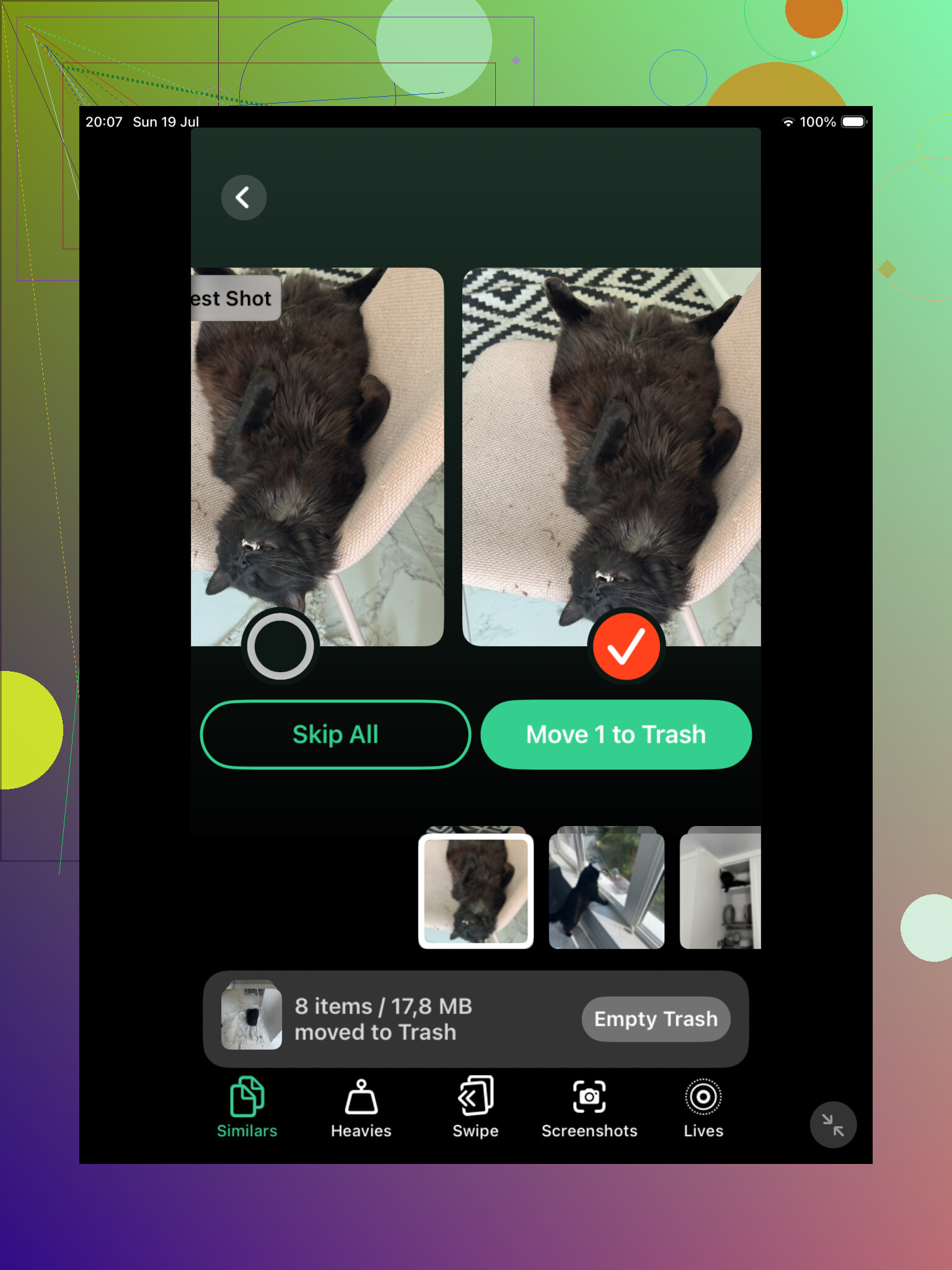
Para uma biblioteca de fotos grande, o Clever Cleaner provavelmente é a melhor primeira etapa. A seção Similares dele procura fotos visualmente parecidas, mesmo que não sejam exatamente o mesmo arquivo. Isso ajuda com a bagunça comum: várias fotos da mesma paisagem, cinco selfies um pouco diferentes ou várias versões da mesma imagem que acabaram sendo salvas de maneiras diferentes.
Ele também escolhe a Melhor Foto de cada grupo, mas eu não aceitaria isso sem conferir. Abra o grupo e compare você mesmo. A parte útil é que tudo o que é parecido já fica agrupado, o que é muito mais rápido do que procurar no app Fotos e dar zoom em cada imagem uma por uma.
O Clever Cleaner também pode encontrar duplicatas exatas, então funciona bem como uma primeira limpeza se a sua biblioteca vem se acumulando há anos e você não faz ideia do que está lá. A grande diferença é que ele verifica tanto duplicatas quanto quase duplicatas, enquanto a Apple em geral se limita a arquivos que correspondem de forma suficientemente próxima segundo as próprias regras dela.
Depois disso, eu ainda verificaria o álbum Duplicatas da Apple. No iPadOS 16 ou mais recente, abra o Fotos, role até Utilitários e toque em Duplicatas. A Apple agrupará os itens correspondentes e mostrará a opção Mesclar. Quando você mescla, ela mantém a versão de melhor qualidade com os metadados úteis e envia os extras para Apagados Recentemente.
Essa ferramenta é boa se você realmente tiver os mesmos arquivos copiados várias vezes. Só não se surpreenda se ela encontrar apenas alguns. Se uma imagem foi editada, comprimida, recortada ou tirada um segundo depois, seu iPad pode não considerá-la uma duplicata, mesmo que para você ela pareça basicamente a mesma.
Se você não vir o álbum Duplicatas, o iPad talvez ainda esteja analisando sua biblioteca. Isso pode acontecer depois de uma grande sincronização do iCloud, uma importação grande ou uma atualização do iPadOS. Deixe-o bloqueado e conectado à energia por um tempo. Com uma biblioteca grande, isso pode levar um ou dois dias. Além disso, o álbum Duplicatas não está disponível no iPadOS 15 ou anterior.
Se sua biblioteca for pequena, a ferramenta da Apple pode ser tudo de que você precisa. Se você tiver milhares de fotos, o Clever Cleaner geralmente encontrará mais dessa bagunça.
Você também pode fazer isso manualmente, embora seja mais lento. No Fotos, pesquise coisas como screenshots, cachorro, praia ou o nome de uma cidade. Navegar por Meses ou Anos também pode ajudar com viagens, eventos e outras ocasiões em que você provavelmente tirou a mesma foto repetidas vezes.
Mais uma coisa: fotos apagadas ou mescladas ficam em Apagados Recentemente por até 30 dias, e ainda ocupam armazenamento até que você as remova de lá. Verifique esse álbum antes de esvaziá-lo. E, se o Fotos do iCloud estiver ativado, apagar fotos será sincronizado também no seu iPhone, Mac e outros dispositivos Apple, então tenha certeza de que você realmente quer removê-las de todos os lugares.
Se o Fotos do iCloud estiver ativado faz diferença, porque apagar duplicatas no iPad não é apenas uma limpeza no iPad se a sua biblioteca sincroniza. Se você mesclar ou apagar algo lá, essa alteração também pode chegar ao seu iPhone, Mac e à biblioteca do iCloud.
Não, o iPadOS não removerá fotos duplicadas sozinho silenciosamente. Ele pode encontrar algumas duplicatas no app Fotos e oferecer Mesclar, mas você ainda precisa aprovar. Isso é um bom recurso de segurança, não uma limitação. Eu não gostaria que o sistema decidisse por conta própria que duas fotos são próximas o bastante e apagasse uma, especialmente com cópias editadas, Live Photos, capturas de tela ou imagens com metadados diferentes.
Concordo com o ponto anterior de que o álbum Duplicatas da Apple é melhor para correspondências óbvias. Eu teria mais cautela ao usar qualquer app de limpeza como primeiro passo, a menos que você já tenha um backup ou esteja disposto a revisar cada grupo. Apps como Clever Cleaner podem ser úteis para encontrar fotos parecidas que a Apple ignora, mas é exatamente aí que os erros ficam mais fáceis de cometer. Pelo caminho integrado, use Mesclar e depois espere antes de esvaziar Apagados Recentemente. Isso lhe dá uma margem caso você perceba mais tarde que a duplicata na verdade era a versão que você queria.
Se o seu iPad ainda estiver sincronizando ou não tiver tido tempo de analisar a biblioteca, pode parecer que o recurso de duplicados não existe, mesmo existindo. O app Fotos não faz uma varredura instantânea dos arquivos no momento em que você o abre. Ele precisa processar a biblioteca em segundo plano, e isso pode atrasar após uma atualização do iPadOS, uma restauração ou um grande download do Fotos do iCloud.
A resposta curta é: o iPadOS pode encontrar duplicados, mas não vai removê-los sozinho. Você precisa entrar no Fotos e escolher o que mesclar. Essa distinção importa porque encontrar e excluir são coisas bem diferentes aqui. A Apple oferece uma seção Duplicados, mas ela não limpa silenciosamente a sua biblioteca em segundo plano.
O caminho prático é:
Abra o Fotos, vá para Álbuns, role para baixo até Utilitários e procure por Duplicados. Se aparecer, toque nele e revise os grupos. Você pode mesclar grupos individuais ou usar Selecionar se quiser lidar com vários de uma vez. Mesclar geralmente é mais seguro do que simplesmente apagar, porque o Fotos tenta manter a melhor versão e preservar informações úteis como legendas, palavras-chave e metadados quando possível.
Se Duplicados estiver ausente, isso nem sempre significa que você não tem fotos com aparência de duplicadas. Pode significar uma destas coisas:
A versão do seu iPadOS é antiga demais.
O Fotos ainda não terminou a varredura.
As imagens são parecidas, mas não o suficiente para a Apple chamá-las de duplicadas.
Os duplicados estão em lugares que a Apple não está tratando da mesma forma que a sua biblioteca principal.
O seu iPad ficou desligado, com pouca bateria ou sem ficar parado tempo suficiente para o Fotos fazer o trabalho em segundo plano.
Eu não apagaria manualmente por pânico só porque o álbum Duplicados da Apple está vazio. Muita gente espera que ele identifique fotos de mesma pose, mesmo cachorro, mesmo pôr do sol, com três segundos de diferença. Isso é mais uma limpeza de fotos semelhantes, não de duplicadas. A Apple é conservadora, o que é irritante, mas provavelmente melhor do que deixá-la decidir que a sua versão editada e a original podem ser descartadas.
O ponto do iCloud mencionado antes é o que você deve levar a sério. Se o Fotos do iCloud estiver ativado, você não está limpando apenas o iPad. Você está alterando a biblioteca em todos os lugares que usam a mesma Conta Apple. Então, antes de mesclar um lote enorme, verifique em Ajustes > seu nome > iCloud > Fotos e tenha certeza de que entende se isso é uma limpeza local ou uma limpeza de biblioteca sincronizada.
Minha ordem mais segura seria: deixar o iPad conectado à energia e bloqueado durante a noite, verificar o álbum Duplicados novamente, mesclar primeiro um pequeno lote e depois olhar em Apagados Recentemente antes de esvaziar qualquer coisa. Se depois você quiser limpar fotos semelhantes, então uma ferramenta como Clever Cleaner pode fazer sentido, mas eu trataria isso como uma ferramenta de revisão, não como um botão automático de lixo. É nos quase duplicados que acontecem os erros de nossa, aquela era a melhor.