Jeg slettet ved et uhell viktige filer på Windows 11-PC-en min og tømte allerede papirkurven før jeg innså at jeg fortsatt trengte dem. Jeg prøver å finne den beste måten å gjenopprette slettede filer i Windows 11 på uten å gjøre ting verre, og jeg trenger virkelig hjelp til å finne ut hva jeg skal gjøre videre.
Å miste feil fil føles fort ille. Jeg gjorde dette en gang med en prosjektmappe, og det verste trekket var å få panikk og holde PC-en opptatt. Hvis dette har skjedd med deg, slutt å bruke stasjonen så mye du kan. Ingen installasjoner. Ingen nedlastinger. Ikke kopier ting rundt. Selv vanlig bruk legger til skrivinger, og de skrivingene spiser av sjansene for gjenoppretting. På SSD-er gjør TRIM dette enda mindre tilgivende, så tid betyr noe.
Det jeg ville sjekket før jeg rørte gjenopprettingsverktøy:
- Papirkurven. Jeg har sett filer ligge der mens jeg var sikker på at de var borte.
- OneDrive-papirkurven, hvis skrivebordet eller dokumentene dine synkroniseres dit.
- Filhistorikk, Tidligere versjoner eller en sikkerhetskopi du slo på for måneder siden og glemte.
- Andre lagringssteder, gamle USB-stasjoner, eksterne disker, e-postvedlegg, skymapper.
- Windows-søk. Noen ganger ble filen omdøpt eller dratt inn i en tilfeldig mappe.
Hvis ingen av disse gir noe resultat, ville jeg gått videre til gjenopprettingsprogramvare med en gang.
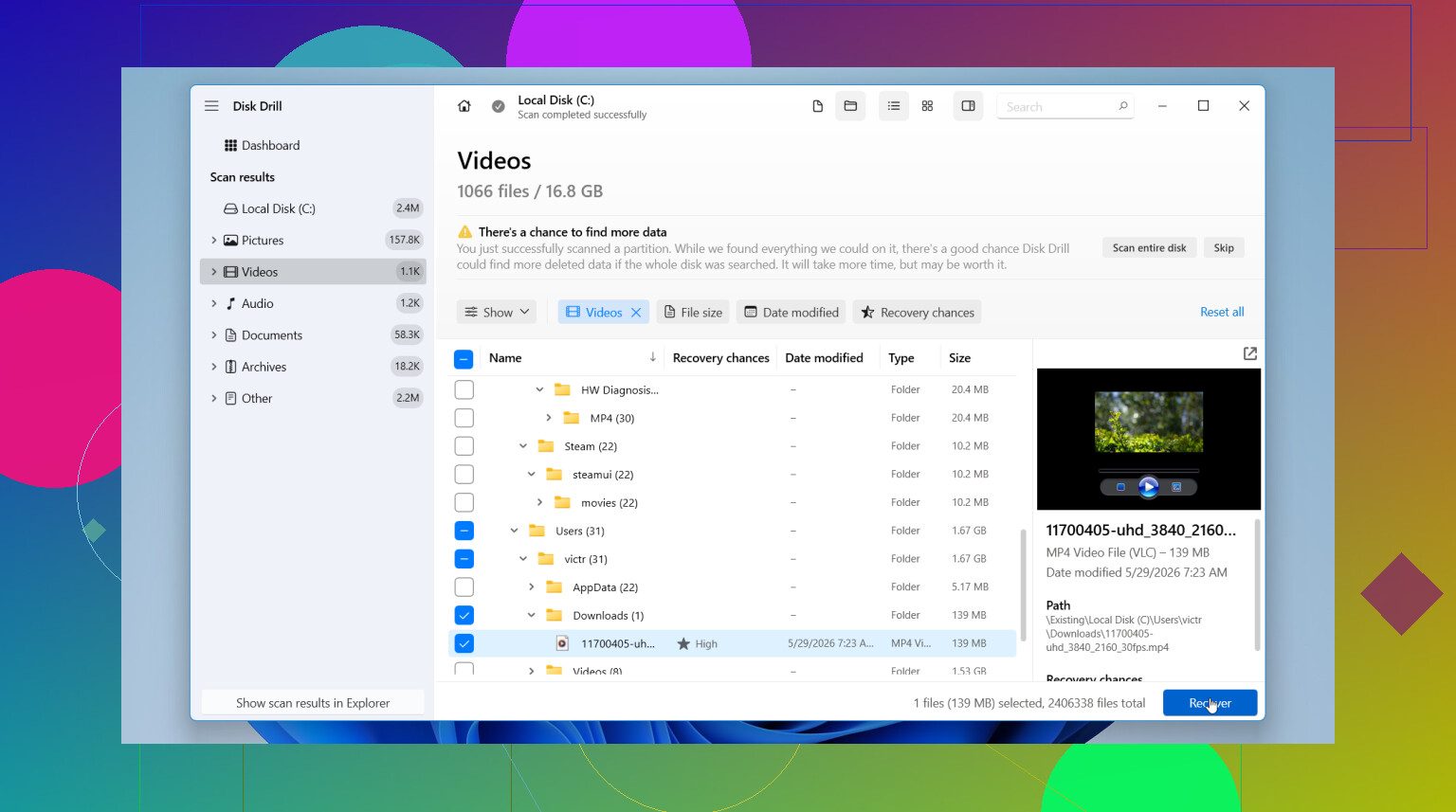
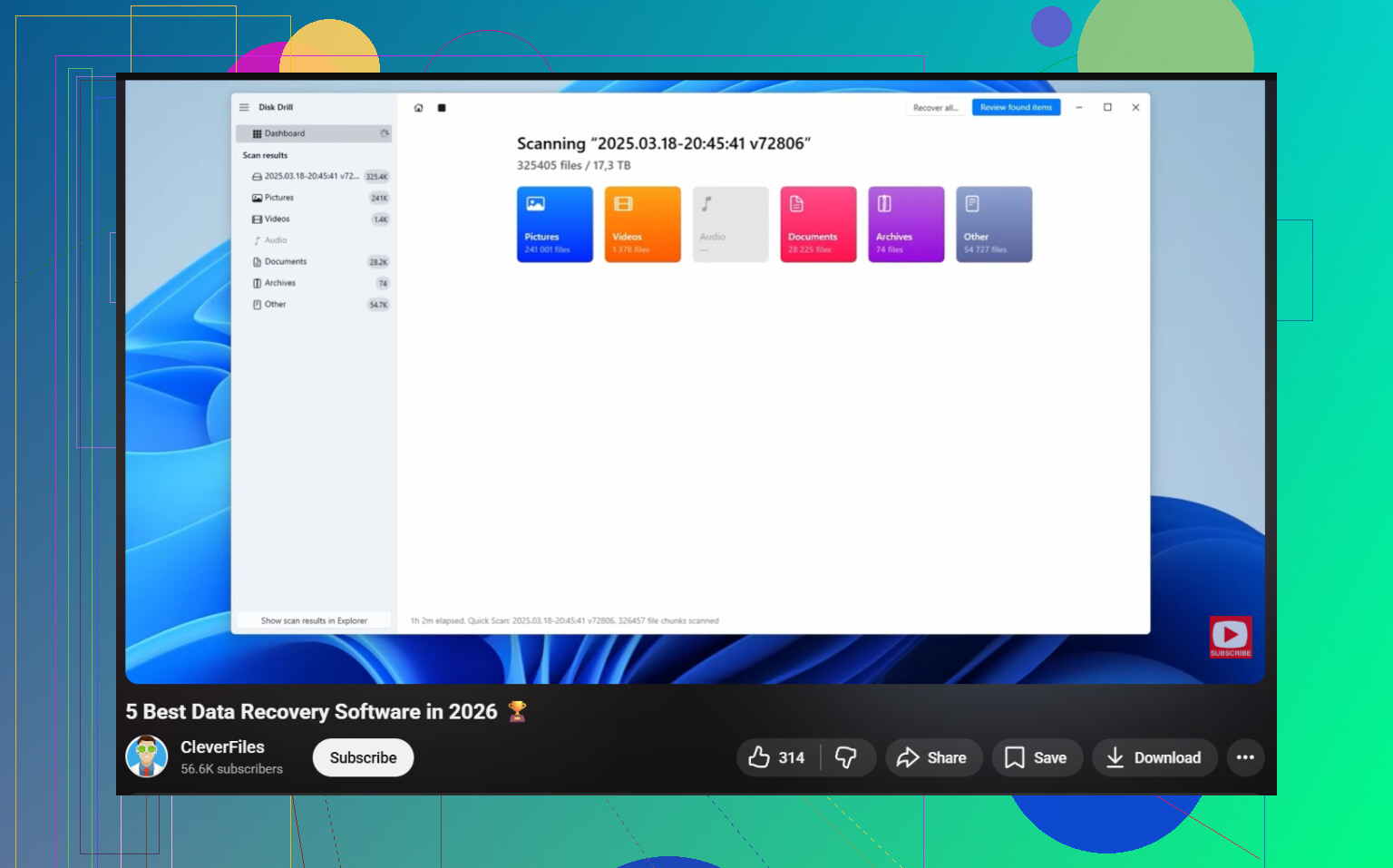
Jeg ville startet med Disk Drill. Jeg har brukt det på slettede filer og på skadede partisjoner, og det var et av de få verktøyene der jeg ikke følte at jeg kjempet mot grensesnittet hele tiden. Det skanner etter slettede data, fungerer også på formaterte eller korrupte volumer, og når filsysteminformasjonen fortsatt er der, beholder det ofte de opprinnelige navnene og mappene. Den delen sparer masse opprydding senere.
Den vanlige flyten er enkel nok:
- Installer Disk Drill, men legg det på en annen stasjon hvis du har en.
- Velg stasjonen der den manglende filen pleide å ligge.
- Kjør skanningen og la den fullføre. Ikke stopp tidlig med mindre du har en god grunn.
- Bruk søk og filtre for å snevre inn rotet.
- Forhåndsvis filen først, så du vet at det er den riktige og ikke en ødelagt kopi.
- Gjenopprett den til en annen stasjon. Ikke gjenopprett til den samme stasjonen du skanner.
Forhåndsvisningsverktøyet er den delen jeg likte best. Jeg kunne sjekke om et bilde åpnet seg, om et dokument så intakt ut, slike ting, før jeg kastet bort tid på å gjenopprette søppel. Resultatlisten er også renere enn det jeg fikk fra mange gratisverktøy. På Windows gir gratisversjonen ubegrenset skanning og forhåndsvisning, og opptil 100 MB gjenoppretting gratis.
Hvis du vil ha et gratisalternativ fra starten, er PhotoRec det folk nevner av en grunn. Det fungerer. Jeg har brukt det også. Men det er røffere. Det lener seg tungt på filsignaturer, så det du gjenoppretter kommer ofte tilbake uten originale filnavn og mappestier. Etter en stor skanning kan du bli sittende og se på hauger av filer med navn som f123456.jpg inne i recup_dir-mapper. Hvis den slettede filen din var ett bilde, greit. Hvis det var en blandet bunke med dokumenter, videoer og bilder, blir sorteringen fort veldig slitsom.
Så min vurdering er denne. Start med Disk Drill hvis du vil ha en smidigere prosess og bedre organisering. Bruk PhotoRec hvis du trenger en helt gratis løsning og ikke har noe imot å gjøre mer opprydding for hånd etter skanningen.
Slutt å skrive til disken først. Hvis de slettede filene lå på C:-disken din, vil hver installasjon og oppdatering redusere sjansene for gjenoppretting, spesielt på SSD-er.
Jeg er stort sett enig med @mikeappsreviewer, men jeg vil legge til én ting før tredjepartsskanninger. Prøv Microsofts egen Windows File Recovery. Det er gratis, kommandolinjebasert og fungerer best når du kjenner filtypen eller den gamle mappen. Det er ikke pent, men noen ganger henter det dokumenter og bilder tilbake uten problemer. Søk etter Windows File Recovery i Microsoft Store, installer det på en annen disk hvis du har en, og gjenopprett deretter til en ekstern disk eller USB.
Hvis du vil ha den enklere løsningen, er Disk Drill fortsatt det bedre valget for de fleste. Bedre oppsett, forhåndsvisninger, raskere sortering. Hvis du vil ha en enkel oversikt, er dette et solid sted å starte for den beste programvaren for datagjenoppretting for Windows-PC-er, se hvordan Windows-filgjenopprettingsverktøy fungerer.
Én ting til som folk hopper over. Sjekk nettleserens nedlastingshistorikk og listen over nylige apper. Jeg fant en slettet PDF én gang fordi Acrobats nylige filer fortsatt pekte til en kopi i Temp. Merkelig, men det skjer.
Hvis filene betyr mye, slå av PC-en og bruk en annen maskin til å forberede gjenopprettingsverktøy. Det gir deg best sjanse.
Hvis filene ble slettet fra en SSD, er jeg litt uenig i «bare prøv alt»-tilnærmingen fra @mikeappsreviewer og @stellacadente. På moderne Windows 11-systemer kan for mye tukling gjøre ting verre raskt, spesielt hvis TRIM allerede har slått inn. Noen ganger er det smarteste å stoppe opp, sjekke om stasjonen er en SSD eller HDD, og bestemme ut fra det.
Et par ting som ikke er nevnt ennå:
- Sjekk om de manglende filene lå i en brukerprofil som ble tilbakestilt eller byttet. Noen ganger ligger filene fortsatt under
C:\Users\OldName\eller en midlertidig profil. - Se i skjulte plasseringer som
C:\$Recycle.Bin\ogAppDatahvis du kjenner filnavnet. - Hvis det var en appspesifikk fil, åpne den appen og sjekk AutoRecover, midlertidige lagringer, cache-mapper eller «Nylig brukt». Office-apper er kjent for å etterlate gjenopprettbare rester.
- Hvis du har Systemgjenoppretting aktivert, vil den vanligvis ikke gjenopprette personlige filer direkte, men den kan noen ganger hjelpe deg med å finne eldre appdata eller konfigurasjonstilknyttede filer.
Hvis du trenger programvare, er Disk Drill et solid valg fordi det er enklere å sortere gjennom resultater enn mange av de gammeldagse gjenopprettingsverktøyene. Det viktigste er å gjenopprette til en annen stasjon, ikke den samme. Det betyr mer enn folk tror.
Hvis filene virkelig ikke kan erstattes, bør du også slutte med gjør-det-selv og bruke en profesjonell tjeneste før det skjer flere skrivinger. Dyrt, ja, men billigere enn å miste måneder med arbeid.
For alle som leter rundt, dekker denne diskusjonen om gjenoppretting av slettede filer i Windows 11 også problemet ganske godt.
Ett perspektiv jeg ville lagt til som de andre bare var så vidt innom: sjekk skyggekopier og appens midlertidige mapper med NirSoft-verktøy eller Everything-søk før du gjør en full carve. Jeg er faktisk litt uenig i tankegangen om å skanne med en gang uansett hva fra @stellacadente og @mikeappsreviewer. Hvis filen nylig ble åpnet i Office, Adobe, Notepad++, eller til og med en nettleser, er det en god sjanse for at en midlertidig kopi eller en automatisk gjenopprettingskopi finnes, og det er raskere å bekrefte enn å grave gjennom tusenvis av slettede oppføringer.
Noen steder det er verdt å sjekke:
%AppData%og%LocalAppData%C:\Users\YourName\AppData\Local\Temp- Office AutoRecover-stier
- Adobe nylig brukt-/cache-plasseringer
- OneDrive-versjonshistorikk, ikke bare papirkurven
- Fragmenter av filnavn via Everything-søk hvis du husker deler av navnet
Hvis det ikke fungerer, så ja, bruk et gjenopprettingsverktøy. Disk Drill er det praktiske valget hvis du vil ha noe som er lett å lese.
Fordeler med Disk Drill
- enkelt å sortere resultater
- forhåndsvisning er nyttig
- bedre for blandede filtyper
- mindre styr enn rå gratisverktøy
Ulemper med Disk Drill
- gratis gjenoppretting er begrenset
- dype skanninger kan gi mye skrot
- ikke magisk på SSD-er etter TRIM
- installasjonsplassering har betydning
Sammenlignet med forslagene fra @nachtdromer ville jeg satt gjenopprettingssjekker på appnivå før kommandolinjearbeid, med mindre du allerede kjenner den nøyaktige mappen og filendelsen. Hvis filene ligger på en SSD og er virkelig kritiske, bør du slutte med gjør-det-selv tidligere heller enn senere.