Excluí todas as músicas e vídeos sincronizados do meu computador e do iPhone, mas a mídia ainda está aparecendo no meu dispositivo. Estou tentando descobrir por que a mídia sincronizada não desaparece e quais passos preciso seguir para removê-la completamente do meu iPhone.
Mídia Sincronizada no iPhone é um daqueles rótulos de armazenamento que a Apple colocou lá sem quase nenhuma explicação clara. Eu me deparei com isso depois de uma atualização do iOS, vi um bom pedaço de espaço sumindo e passei tempo demais tentando entender por que apagar músicas e fotos no telefone não fazia diferença nenhuma.
O que Mídia Sincronizada significa
Refere-se à mídia copiada para o seu iPhone a partir de um computador por meio do iTunes, Finder ou sincronização por Wi‑Fi. Normalmente isso inclui:
- músicas
- filmes
- programas de TV
- podcasts
- audiolivros
- fotos
As versões mais antigas do iOS escondiam esse conteúdo dentro dos apps relacionados. Músicas sincronizadas apareciam como armazenamento do app Música. Fotos sincronizadas apareciam como armazenamento do app Fotos. As versões mais novas do iOS separaram isso em uma categoria própria, então agora o mesmo tipo de arquivo vai parar em dois lugares diferentes dependendo de como foi colocado no telefone.
Se você baixou uma faixa no telefone pelo Apple Music, ela continua vinculada ao app. Se você a transferiu de um Mac ou PC, o iOS geralmente a conta como Mídia Sincronizada. É armazenamento local, não iCloud. O iCloud é sua cópia na nuvem. A Mídia Sincronizada fica no próprio dispositivo.
Por que apagar arquivos no iPhone muitas vezes não faz nada
Essa parte me confundiu. Eu removi fotos. Limpei músicas. O armazenamento quase não mudou.
O problema é simples, mesmo que a Apple esconda isso. A mídia sincronizada a partir de um computador geralmente é controlada pelo computador, não pelo telefone. As opções de apagar no dispositivo podem estar ausentes ou esmaecidas. Então os arquivos parecem removíveis, mas não são totalmente gerenciados ali.
Como eu me livrei disso
Você precisa reconectar o iPhone ao computador usado para sincronizar.
No Mac:
- abra o Finder
No Windows:
- abra o iTunes ou Apple Devices
Depois vá até as seções de mídia, normalmente Música, Fotos, TV ou algo parecido, e desmarque o que você não quer mais sincronizado.
Se a categoria de armazenamento continuar aparecendo, a solução alternativa que eu usei foi esta:
- crie uma pasta vazia no seu computador
- nas configurações de sincronização, defina a sincronização de Fotos para essa pasta vazia
- aplique a sincronização
Isso força o telefone a substituir os dados antigos de fotos sincronizadas por nada. Parece bobo, mas funcionou para mim. O armazenamento fantasma finalmente sumiu depois disso.
A Mídia Sincronizada deixa o telefone mais lento
Sim, pelo que eu vi, sim. Meu telefone ficou lento quando o armazenamento estava apertado. Digitar ficava com atraso. Os apps reabriam devagar. Recarregamentos aleatórios começaram a acontecer com mais frequência.
Os iPhones parecem funcionar pior quando o espaço livre fica baixo. Eu tento deixar pelo menos 5 a 6 GB livres. Quando o armazenamento fica espremido, arquivos temporários e cache dos apps começam a disputar espaço, e o telefone inteiro parece estranho.
O que ajudou depois de limpar o conteúdo sincronizado
Depois de resolver o armazenamento sincronizado, eu ainda tinha um monte de lixo no Fotos, principalmente capturas de tela, fotos duplicadas e vídeos antigos enormes. Testei alguns apps de limpeza e a maioria era ruim, ou cheia de anúncios ou bloqueada por assinatura em cinco segundos.
Um que eu usei sem me irritar foi o Clever Cleaner. O link do YouTube está aqui como texto simples:
O que eu gostei nele:
- ele mostrava os tamanhos dos arquivos com clareza
- eu conseguia organizar mídias grandes rapidamente
- as capturas de tela eram fáceis de identificar
- vídeos antigos enormes se destacavam rapidamente
- ele não escondia a limpeza básica atrás de um paywall quando eu usei
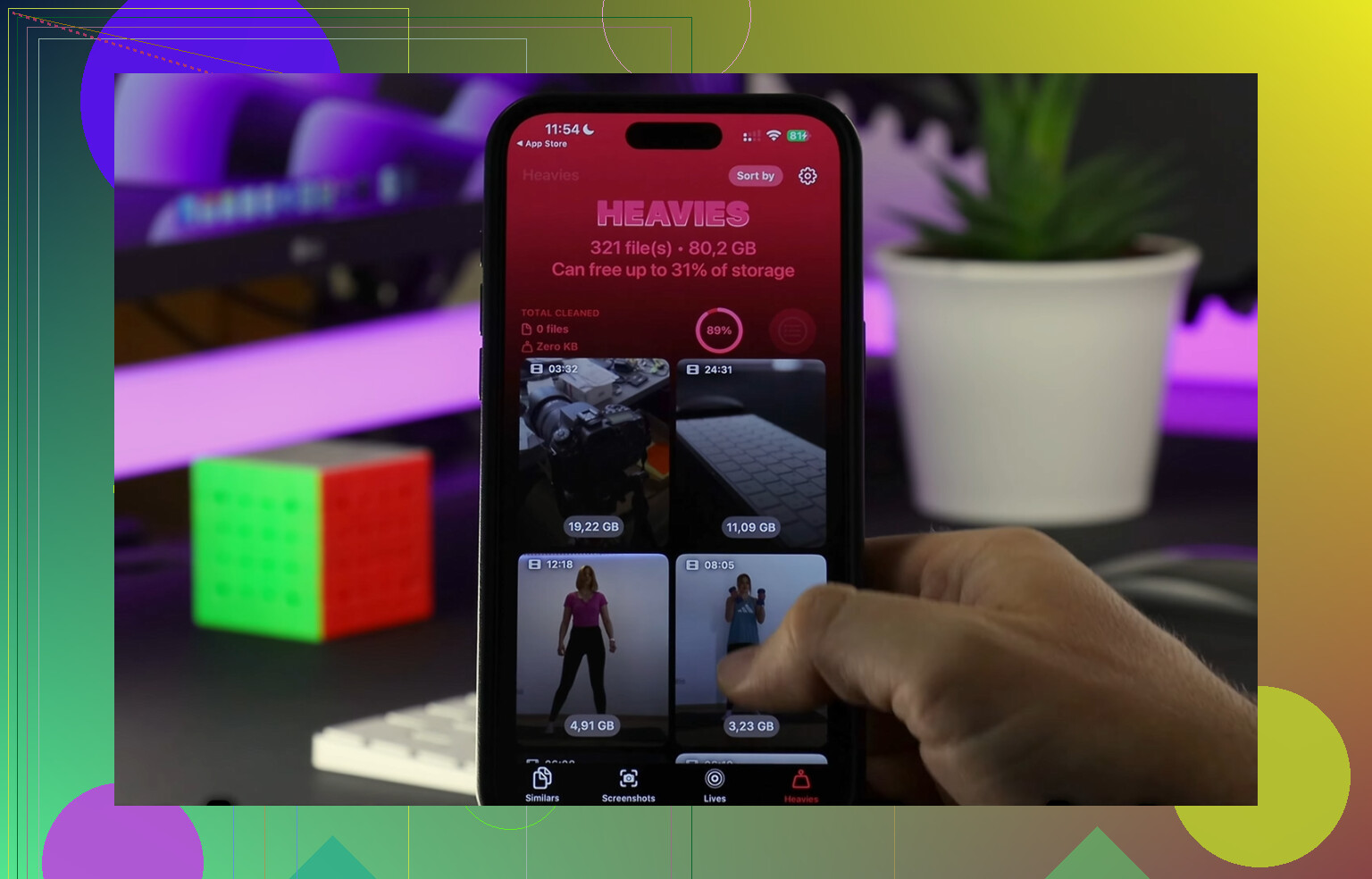
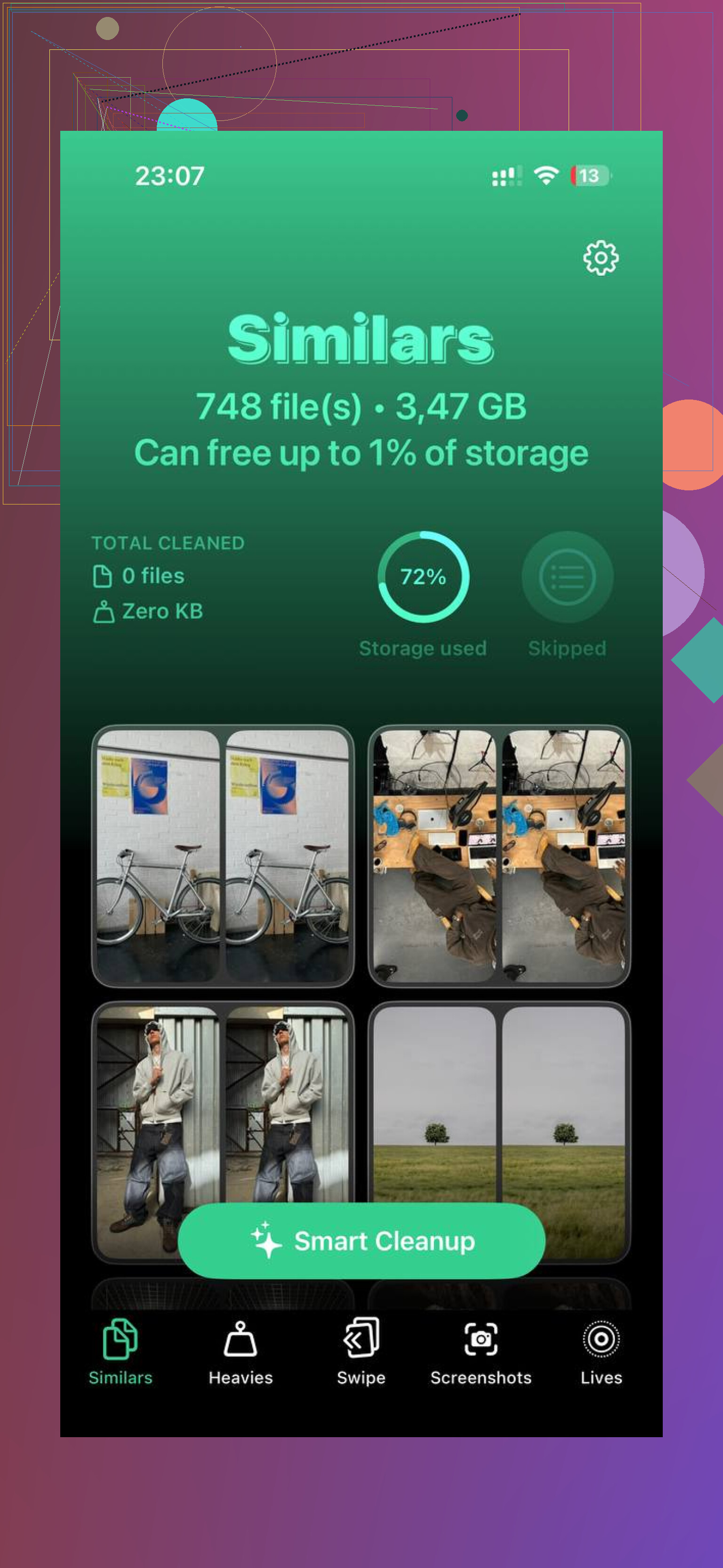
A seção Heavies ajudou mais. Encontrei um clipe antigo em 4K ocupando cerca de 2 GB sozinho. O localizador de fotos semelhantes também foi útil. Eu tinha conjuntos de fotos quase idênticas em que mantive uma e descartei o resto. No meu caso, liberar cerca de 15 GB fez o telefone parecer normal de novo.
O que eu faria no seu lugar
- Verifique se o armazenamento que sumiu vem de mídia que já foi sincronizada de um computador.
- Reconecte o iPhone ao Finder, iTunes ou Apple Devices.
- Desative a sincronização da mídia por lá.
- Se as fotos continuarem presas, use o truque da sincronização com pasta vazia.
- Depois, limpe os arquivos grandes restantes, capturas de tela e fotos duplicadas.
Se o gráfico de armazenamento mostrar que a Mídia Sincronizada está ocupando uma parte enorme, comece primeiro pelo lado da sincronização com o computador. Apagar só pelo telefone muitas vezes não vai afetar isso. Essa foi a parte que eu queria que alguém tivesse me contado antes.
Se Mídia Sincronizada ainda está aí depois que você apagou coisas, o iOS geralmente está mantendo o banco de dados de sincronização, não os arquivos que você acha que removeu. Esse rótulo de armazenamento é confuso.
Concordo com parte do que @mikeappsreviewer disse, mas não acho que isso sempre signifique que seu telefone ainda está cheio da mídia original. Às vezes a categoria atrasa e o Armazenamento leva horas, ou uma reinicialização, para recalcular. Já vi isso ficar lá depois da limpeza e depois diminuir mais tarde.
Algumas coisas para verificar que são diferentes das etapas normais de sincronização:
- Desative Sincronizar Biblioteca ou a sincronização do Finder para um tipo de mídia por vez e depois reinicie o iPhone.
- Verifique o app TV, o app Música e o app Apple Podcasts para itens baixados que ainda estejam armazenados localmente.
- Remova quaisquer Vídeos Pessoais antigos. Eles costumam passar despercebidos.
- Vá em Ajustes, Geral, Armazenamento do iPhone, e espere alguns minutos. O gráfico recalcula lentamente.
- Atualize o iOS se você estiver em uma versão mais antiga. Algumas versões mostravam Mídia Sincronizada de forma incorreta.
Se o número nunca mudar, faça backup do telefone e restaure-o. Chato, sim. Mas isso limpa relatórios de armazenamento travados com mais frequência do que as pessoas querem admitir.
Depois que a porcaria sincronizada sumir, use algo para encontrar rapidamente arquivos grandes restantes. Clever Cleaner é decente para isso. Ele ajuda a limpar o armazenamento do iPhone rapidamente ao classificar vídeos grandes, duplicatas e capturas de tela de um jeito que a Apple ainda não faz bem. Se você quiser dar uma olhada rápida, veja como limpar o armazenamento do iPhone rapidamente.
Resumindo, isso geralmente é dado de armazenamento desatualizado, downloads ocultos ou um registro de sincronização corrompido. Nem sempre são arquivos fantasmas, mesmo que a Apple faça parecer assim.
O que confunde as pessoas é que Mídia Sincronizada nem sempre são os arquivos reais. Às vezes é o índice de sincronização, o cache de capas ou entradas antigas do banco de dados que ficam por lá depois que o conteúdo já sumiu. Então eu discordo um pouco do @mikeappsreviewer em um ponto: nem sempre isso é controlado pelo computador depois que aparece no armazenamento. E eu concordo com @sternenwanderer que o gráfico de armazenamento pode ser burro e desatualizado.
Algumas coisas que eu tentaria e que eles não explicaram muito bem:
- Sair de Mídia e Compras, reiniciar e entrar de novo
- Desativar Mostrar Todas as Compras no Música/TV se estiver ativado
- No Finder ou iTunes, desativar o gerenciamento manual de mídia, sincronizar uma vez e depois ativar de novo se necessário
- Verificar o app Arquivos também. Alguns arquivos de vídeo importados são contabilizados de forma estranha
- Forçar uma nova verificação de armazenamento preenchendo um pouquinho de espaço e depois abrindo de novo o Armazenamento do iPhone após alguns minutos
Além disso, se você já usou apps de terceiros para transferir músicas ou vídeos, eles podem não ser removidos como itens sincronizados normais. Os rótulos da Apple são meio quebrados para ser sincero.
Se a categoria sincronizada diminuir, mas o armazenamento ainda parecer cheio, então sim, use o Clever Cleaner para o lixo restante. Ele é mais útil para vídeos grandes, duplicatas e capturas de tela do que para bugs reais de sincronização. Este tópico sobre avaliações reais de usuários do Clever Cleaner para limpeza do armazenamento do iPhone vale a pena conferir.
Se nada disso funcionar, fazer backup e restaurar provavelmente é a única correção de verdade. É irritante, mas isso limpa muitos registros de mídia travados.
Um ângulo que está faltando em @sternenwanderer, @viaggiatoresolare e @mikeappsreviewer: às vezes, a Mídia Sincronizada está sendo contabilizada a partir de backups ou contêineres de apps, e não da biblioteca ativa em si.
O que eu verificaria em seguida:
- Ajustes > Música / TV / Podcasts e desative qualquer opção que faça download automático de compras futuras
- Ajustes > Fotos > Biblioteca Compartilhada / Fotos do iCloud só para confirmar que você não está misturando mídia local sincronizada com cópias compartilhadas na nuvem
- App Arquivos > No Meu iPhone para filmes ou áudios importados colocados ali por outro app
- Mensagens para anexos de vídeo gigantes. O Armazenamento do iPhone pode rotular as coisas de forma estranha
Discordo um pouco da ideia de que “restaurar é a única solução real”. Antes disso, tente isto:
- Certifique-se de que o dispositivo tenha mais de 20 por cento de espaço livre
- Conecte na energia, bloqueie e conecte ao Wi-Fi durante a noite
- Verifique o armazenamento novamente no dia seguinte
O iOS faz limpeza atrasada com mais frequência do que a Apple admite.
Se você ainda quiser procurar arquivos restantes manualmente, o Clever Cleaner é útil depois que o problema de sincronização estiver praticamente resolvido.
Prós
- bom para mostrar vídeos grandes
- limpeza fácil de duplicatas e capturas de tela
- interface simples
Contras
- não vai realmente reparar um banco de dados de sincronização corrompido
- as sugestões de limpeza ainda precisam de revisão
- menos útil se o problema for apenas um rótulo de armazenamento incorreto
Então, sim, eu trataria isso como contagem desatualizada, arquivos locais ocultos ou dados de app desencontrados. Nem sempre é mídia fantasma de verdade.