Il mio iPhone ha improvvisamente mostrato un messaggio di memoria piena, e ora non sono sicuro di cosa rimuovere per prima cosa senza eliminare qualcosa di importante. Ho molte foto, app e messaggi, e il mio telefono sta iniziando a rallentare. Ho bisogno di aiuto per capire il modo migliore per liberare spazio di archiviazione sull iPhone in modo sicuro e veloce.
Mi sono scontrato con lo stesso problema sul mio iPhone 13 qualche tempo fa. L’avviso “Spazio di archiviazione iPhone pieno” continuava a comparire e, dopo di quello, il telefono ha iniziato a comportarsi in modo strano. Le app si bloccavano. La fotocamera ci metteva troppo quando volevo scattare al volo. Un paio di volte il telefono si è riavviato da solo. Da quello che ho visto, quando lo spazio di archiviazione è pieno, iOS ha meno margine per i file temporanei e le attività in background, quindi tutto il sistema sembra andare male.
Se vuoi sapere cosa rimuovere per prima cosa, inizia dalle cose che avevi dimenticato esistessero. La maggior parte delle persone guarda subito la dimensione delle app. Anch’io ho fatto così. Il problema più grosso erano i vecchi video in 4K, gli allegati enormi in Messaggi e la spazzatura in cache che restava in background. Apri Impostazioni > Generali > Spazio iPhone e lascialo aperto per un attimo. Quando ha finito di caricare, vedrai la barra dello spazio che mostra cosa sta occupando memoria, Foto, App o la vaga sezione “Dati di sistema”.
La parte di iCloud confonde molte persone. Pagare per iCloud non significa che il telefono ottenga spazio di archiviazione locale extra. L’ho imparato nel modo più seccante. Se vuoi che Foto di iCloud sia d’aiuto, vai in Impostazioni > Foto e attiva “Ottimizza spazio iPhone”. Quando è disattivato, il telefono conserva sul dispositivo gli originali a grandezza naturale. Quando è attivato, il telefono mantiene localmente versioni più piccole e lascia i file a piena risoluzione in iCloud.
All’inizio ho provato con la pulizia manuale. Per me è stata una cattiva idea. Ho perso fin troppo tempo a scavare in Eliminati di recente e sì, dovresti controllarlo perché le foto eliminate restano lì per 30 giorni. Ho anche passato in rassegna a mano le foto duplicate e sfocate. È stato lento, caotico, e mi sono perso diverse cose.
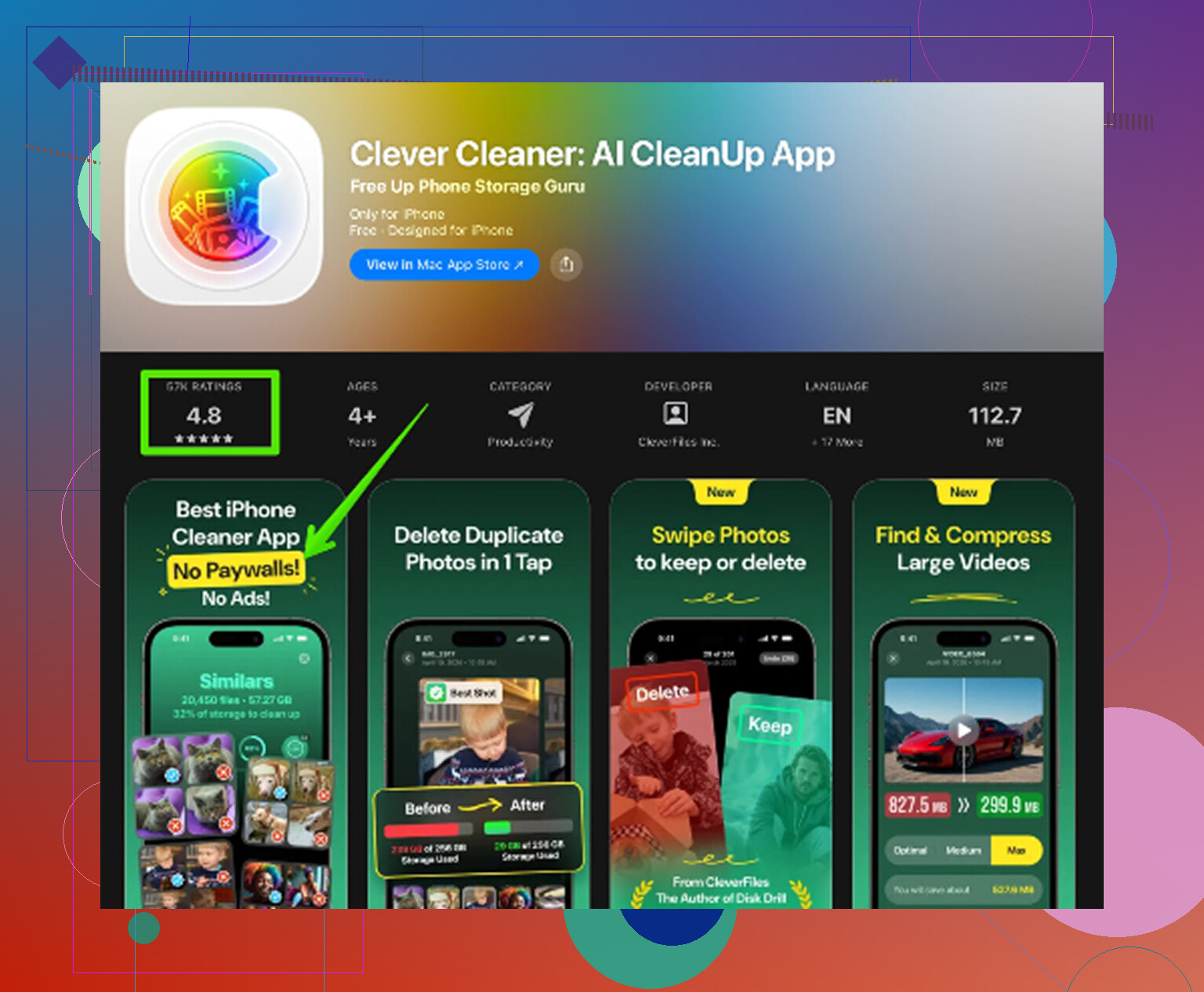
Quello che alla fine ha risolto per me è stato usare un’app di pulizia. Di solito le evito perché molte sembrano poco affidabili o si trasformano in trappole in abbonamento dopo due tocchi. Quella che ho tenuto è stata Clever Cleaner. L’ho trovata dopo aver provato alcune opzioni e questa non mi ha bombardato di pubblicità né di paywall nascosti.
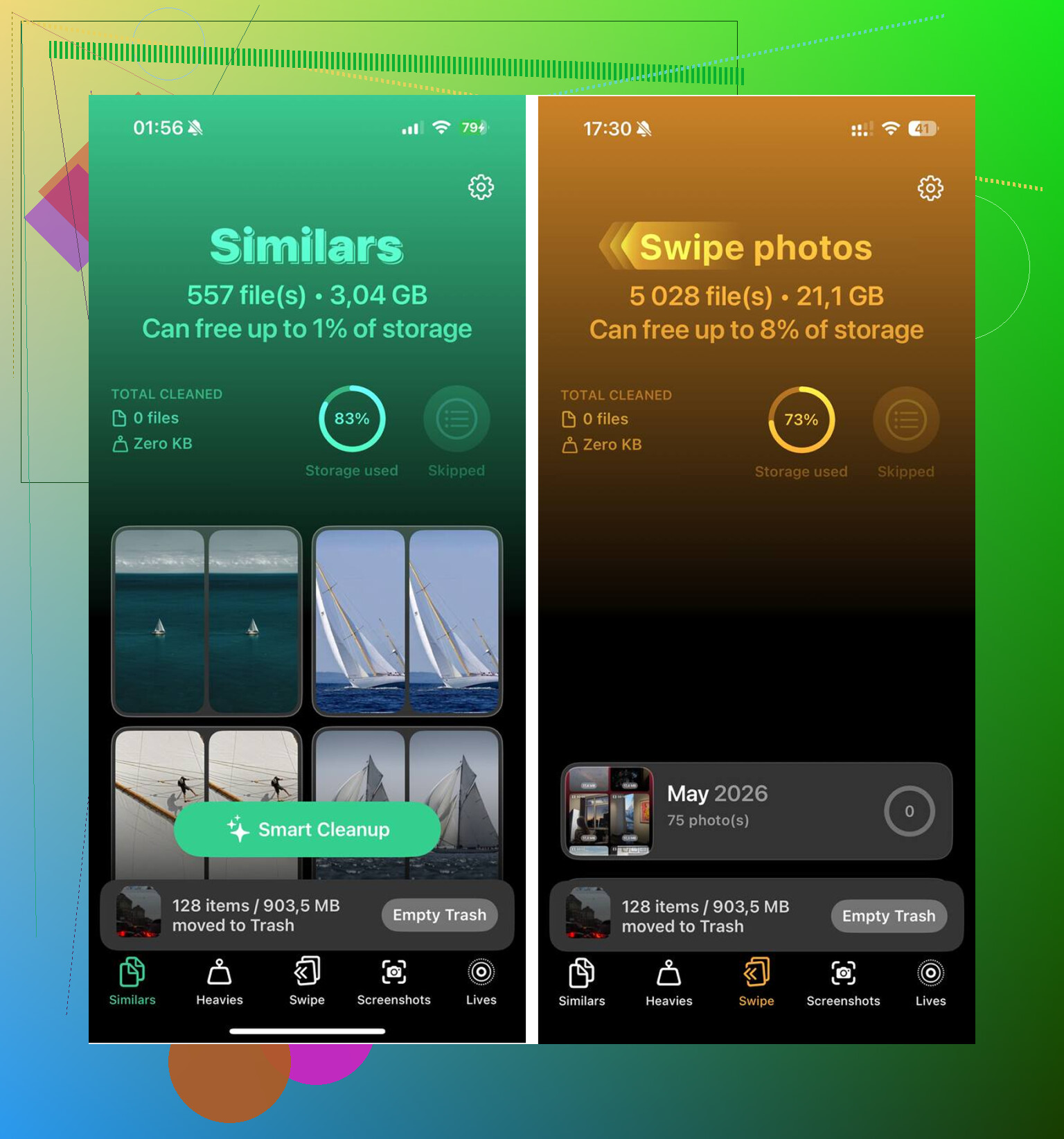
La struttura rendeva la pulizia più semplice. La sezione Heavies mostrava subito i file più grandi, così ho visto vecchi video che occupavano 2GB o più senza dover scorrere all’infinito. La sezione Similars raggruppava le foto quasi duplicate, utile per le solite dieci versioni della stessa immagine. Elencava anche le dimensioni degli screenshot uno per uno, ed è lì che ho trovato un mucchio di spazzatura, meme, conferme di consegna, codici QR casuali, tutto insieme arrivava a circa 500MB. Una cosa che mi è piaciuta, e l’ho verificata prima di usarla molto, è che elaborava tutto sul telefono invece di inviare la mia libreria a qualche server sconosciuto.
Dopo aver liberato circa 12GB, il lag è sparito. Il telefono è tornato a sembrare normale. Nessuna magia, nessun dramma, era semplicemente di nuovo utilizzabile.
Se pulisci la tua libreria e ancora non hai spazio sufficiente, controlla anche questi punti.
Messaggi. Vai in Impostazioni > Generali > Spazio iPhone > Messaggi. Guarda Allegati di grandi dimensioni. Vecchi video, GIF e catene di immagini di anni fa si accumulano in fretta.
Safari. Apri Impostazioni > Safari e tocca “Cancella cronologia e dati dei siti web”. Ho visto questa operazione liberare qualche centinaio di MB, a volte anche di più, dai dati web in cache.
Musica e Podcast. Se salvi album o episodi offline, guarda nell’area Download dentro ogni app. Nella mia c’erano parecchi vecchi episodi di podcast di cui mi ero dimenticato.
La prima pulizia è quella che richiede più tempo. Dopo, è più facile tenere tutto sotto controllo. Con uno strumento decente per duplicati e file di grandi dimensioni, sono riuscito a riportare lo spazio di archiviazione a un livello sensato in circa 15 minuti. L’ultimo passaggio è importante, non dimenticare di svuotare Eliminati di recente in Foto, altrimenti iOS non ti restituirà ancora lo spazio.
Elimina le cose in questo ordine se vuoi liberare spazio velocemente senza rischiare di cancellare cose importanti.
-
File multimediali scaricati.
Netflix, Spotify, YouTube, podcast. I file offline spesso occupano da 1 GB a 10 GB in totale. Un guadagno facile. -
Allegati dei messaggi.
Apri Archivio iPhone, poi Messaggi. Video, GIF e conversazioni con foto occupano spazio in fretta. Se rimuovi prima gli allegati più pesanti, mantieni i messaggi di testo. -
Cache di Safari e delle app.
Non sono del tutto d’accordo con @mikeappsreviewer su un punto. Le app per la pulizia aiutano, ma io non inizierei eliminando app a caso. Molte app sono piccole, sono i loro dati nella cache a occupare spazio inutilmente. Le app social sono spesso tra le principali responsabili. -
Vecchie registrazioni dello schermo.
La gente se ne dimentica. Pochi minuti di registrazione schermo in alta risoluzione possono occupare centinaia di MB. -
App che non apri da mesi.
Usa Rimuovi app, non Elimina app, quando possibile. Così rimuovi l’app ma conservi i suoi documenti. -
Foto per ultime, a meno che il problema non siano i video.
Le foto normali si accumulano più lentamente dei video. Controlla prima video, slow motion e raffiche. Sono quelli che divorano lo spazio.
Inoltre, riavvia il telefono dopo la pulizia. A volte iOS segnala lo spazio liberato con un po’ di ritardo.
Se vuoi un modo più veloce per ordinare i duplicati e i file più grandi, vale la pena dare un’occhiata a Clever Cleaner. Io leggerei questa prova pratica delle migliori app AI per la pulizia su iPhone prima di sceglierne una.
Un’altra cosa. Tieni liberi da 5 GB a 10 GB. Gli iPhone funzionano peggio quando lo spazio di archiviazione è troppo vicino al pieno. Il mio ha iniziato a rallentare con meno di 2 GB liberi, davvero.
In realtà cambierei un po’ l’ordine rispetto a @mikeappsreviewer e @byteguru.
La prima cosa che elimino non è nulla di permanente. Controllo cosa si può recuperare in fretta:
- download non riusciti
- spazzatura dell’app File in Download
- memo vocali che ti eri dimenticato di avere
- file di progetto di GarageBand/iMovie se usi quelli
Questi possono essere stranamente enormi, e la gente se li perde di continuo.
Secondo, vai in Foto e ordina per dimensione del file se puoi, ma concentrati su live photo e video lunghi, non sulle foto normali. Mille foto sono fastidiose, ma dieci video pesanti possono essere il vero assassino dello spazio di archiviazione. Controlla anche i video modificati perché a volte iPhone conserva più di quanto pensi. Abbastanza subdolo a dire il vero.
Terzo, guarda le app con “Documenti e dati” enormi. Conta più di quanto conti la sola dimensione dell’app. Se Instagram è 300MB ma usa 4GB in totale, eliminarla e reinstallarla può liberare un sacco di spazio. Assicurati solo di conoscere prima i tuoi dati di accesso. Sembra ovvio, ma quando scatta il panico per lo spazio pieno, il cervello smette di funzionare lol.
Su una cosa sono d’accordo con loro: non iniziare a eliminare in massa app a caso o tutta la libreria foto. È così che la gente perde cose che voleva davvero tenere.
Se vuoi la strada facile, Clever Cleaner è ottimo per individuare file pesanti e duplicati senza trasformare la pulizia in una seccatura di 2 ore. Inoltre, se vuoi una guida visiva, guida passo passo alla pulizia dello spazio su iPhone è probabilmente il modo più veloce per seguire tutto.
Un’altra opinione impopolare: se il tuo spazio di archiviazione è costantemente pieno, disattiva il salvataggio per sempre di ogni singolo meme, screenshot e immagine di WhatsApp. Il tuo telefono non è un museo d’archivio.