Mon iPhone a soudainement affiché un message indiquant que le stockage est plein, et maintenant je ne sais plus quoi supprimer en premier sans effacer quelque chose d’important. J’ai beaucoup de photos, d’applications et de messages, et mon téléphone commence à ralentir. J’ai besoin d’aide pour trouver la meilleure façon de libérer de l’espace de stockage sur mon iPhone en toute sécurité et rapidement.
J’ai rencontré le même problème sur mon iPhone 13 il y a quelque temps. L’alerte « Stockage de l’iPhone plein » continuait d’apparaître, et après ça le téléphone a commencé à se comporter bizarrement. Les apps se figeaient. L’appareil photo prenait trop de temps quand je voulais prendre une photo rapidement. Deux ou trois fois, le téléphone a redémarré tout seul. D’après ce que j’ai vu, une fois que le stockage est saturé, iOS a moins de place pour les fichiers temporaires et les tâches en arrière-plan, donc tout l’appareil semble dysfonctionner.
Si vous voulez savoir quoi supprimer en premier, commencez par les choses que vous aviez oubliées. La plupart des gens regardent d’abord la taille des apps. Moi aussi. Le plus gros problème, c’étaient les anciennes vidéos 4K, les pièces jointes énormes dans Messages et les données en cache qui traînaient en arrière-plan. Ouvrez Réglages > Général > Stockage de l’iPhone et laissez un peu de temps. Une fois le chargement terminé, vous verrez la barre de stockage qui montre ce qui prend de la place, Photos, Apps ou la section floue « Données système ».
La partie iCloud embrouille beaucoup de monde. Payer pour iCloud ne veut pas dire que votre téléphone obtient plus de stockage local. Je l’ai appris de la manière agaçante. Si vous voulez qu’iCloud Photos vous aide, allez dans Réglages > Photos et activez « Optimiser le stockage de l’iPhone ». Quand cette option est désactivée, votre téléphone conserve les originaux en taille réelle sur l’appareil. Quand elle est activée, le téléphone garde des versions plus petites en local et laisse les fichiers en pleine résolution dans iCloud.
J’ai d’abord essayé la méthode de nettoyage manuel. Mauvaise idée pour moi. J’ai passé beaucoup trop de temps à fouiller dans Supprimés récemment, et oui, vous devriez le vérifier parce que les photos supprimées y restent encore 30 jours. J’ai aussi parcouru les photos en double et floues à la main. C’était lent, compliqué, et j’ai raté des choses.
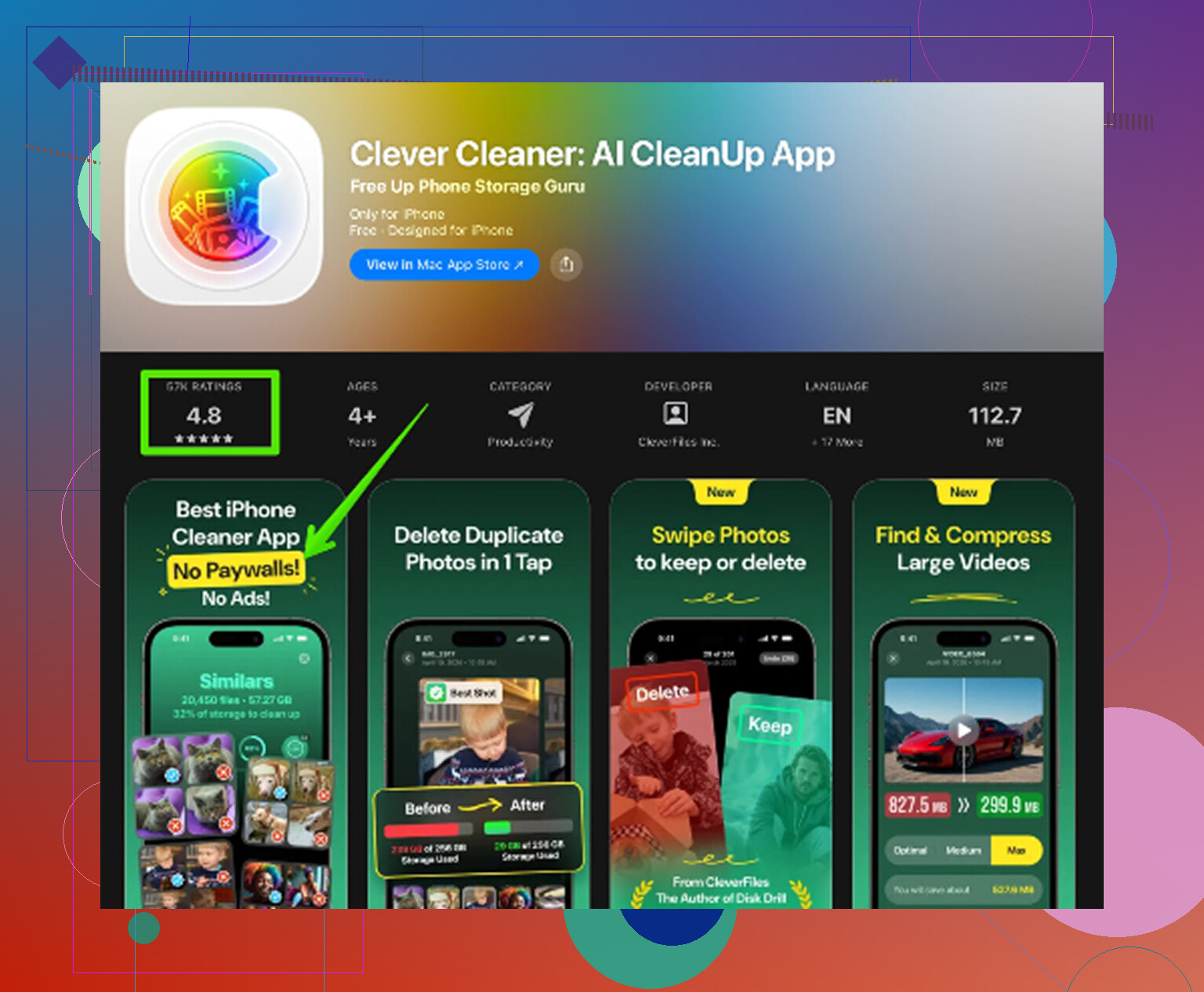
Ce qui a fini par régler le problème pour moi, c’est l’utilisation d’une app de nettoyage. En général je les évite, parce que beaucoup semblent douteuses ou se transforment en pièges à abonnement après deux taps. Celle que j’ai gardée était Clever Cleaner. Je l’ai trouvée après avoir testé quelques options, et celle-ci ne m’a pas bombardé de pubs ni de paywalls cachés.
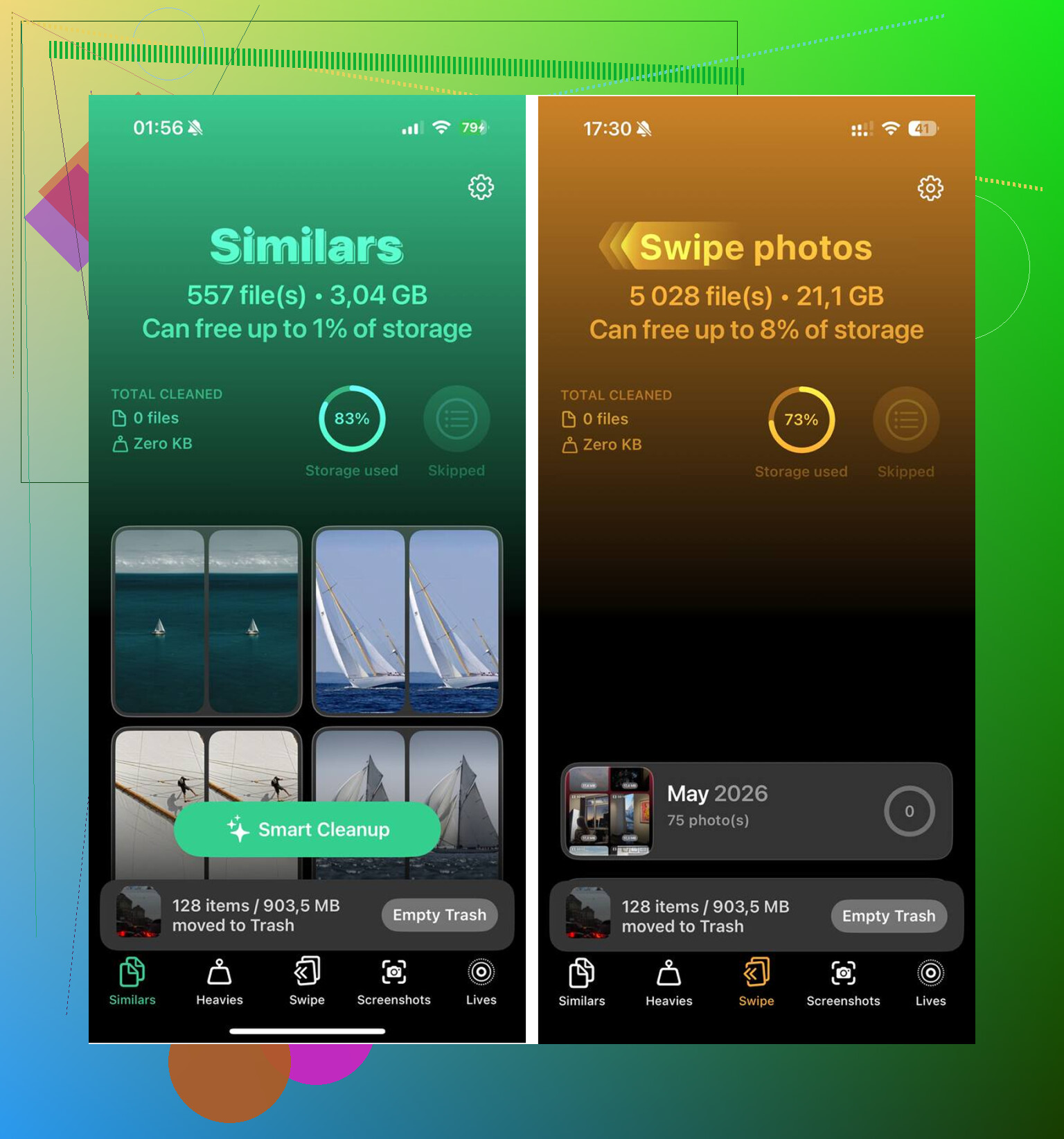
La présentation rendait le nettoyage plus facile. La section Heavies mettait les plus gros fichiers en avant, donc j’ai vu de vieilles vidéos occupant 2 Go ou plus sans devoir faire défiler éternellement. La section Similars regroupait les photos presque identiques, ce qui aidait avec les dix versions habituelles de la même image. Elle listait aussi les tailles des captures d’écran une par une, et c’est là que j’ai trouvé un tas de déchets, mèmes, confirmations de livraison, QR codes aléatoires, le tout représentant environ 500 Mo. Une chose que j’ai appréciée, et j’ai vérifié ça avant de beaucoup l’utiliser, c’est qu’elle traitait les données sur le téléphone au lieu d’envoyer ma photothèque vers un serveur inconnu.
Après avoir libéré environ 12 Go, les ralentissements ont cessé. Le téléphone semblait de nouveau normal. Pas de magie, pas de drame, il était simplement de nouveau utilisable.
Si vous nettoyez votre photothèque et que vous n’avez toujours pas assez d’espace, vérifiez aussi ces endroits.
Messages. Allez dans Réglages > Général > Stockage de l’iPhone > Messages. Regardez Pièces jointes volumineuses. Les anciennes vidéos, GIF et séries d’images d’il y a des années s’accumulent vite.
Safari. Ouvrez Réglages > Safari et appuyez sur « Effacer l’historique et les données de site web ». J’ai vu cela libérer quelques centaines de Mo, parfois plus, à partir des données web en cache.
Musique et Podcasts. Si vous enregistrez des albums ou des épisodes hors ligne, regardez dans la zone Téléchargements à l’intérieur de chaque app. La mienne contenait un tas de vieux épisodes de podcast que j’avais oubliés.
Le premier nettoyage prend le plus de temps. Après ça, c’est plus facile à garder sous contrôle. Avec un bon outil pour les doublons et les gros fichiers, j’ai ramené mon stockage à un niveau raisonnable en environ 15 minutes. La dernière étape compte, n’oubliez pas de vider Supprimés récemment dans Photos, sinon iOS ne récupérera pas encore l’espace.
Supprimez les choses dans cet ordre si vous voulez libérer de l’espace rapidement sans risquer de supprimer des éléments importants.
-
Médias téléchargés.
Netflix, Spotify, YouTube, podcasts. Les fichiers hors ligne représentent souvent entre 1 Go et 10 Go au total. Gain facile. -
Pièces jointes des messages.
Ouvrez Stockage iPhone, puis Messages. Les vidéos, GIF et fils de photos prennent vite de la place. Vous gardez les textes si vous supprimez d’abord les grosses pièces jointes. -
Safari et les caches des apps.
Je ne suis pas tout à fait d’accord avec @mikeappsreviewer sur un point. Les apps de nettoyage aident, mais je ne commencerais pas par supprimer des apps au hasard. Beaucoup d’apps sont petites, ce sont leurs données en cache qui prennent de la place. Les apps sociales sont souvent en cause. -
Anciens enregistrements d’écran.
Les gens les oublient. Quelques minutes d’enregistrement d’écran en haute résolution peuvent prendre des centaines de Mo. -
Apps que vous n’avez pas ouvertes depuis des mois.
Utilisez Décharger l’app, pas Supprimer l’app, lorsque c’est possible. Cela supprime l’app mais conserve ses documents. -
Les photos en dernier, sauf si le problème vient des vidéos.
Les photos normales s’accumulent moins vite que les vidéos. Vérifiez d’abord les vidéos, ralentis et rafales. Ce sont de vraies gourmandes en stockage.
Aussi, redémarrez le téléphone après le nettoyage. iOS affiche parfois l’espace libéré avec un peu de retard.
Si vous voulez un moyen plus rapide de trier les doublons et les gros fichiers, Clever Cleaner vaut le détour. Je lirais ce test pratique des meilleures apps de nettoyage IA pour iPhone avant d’en choisir une.
Encore une chose. Gardez entre 5 Go et 10 Go libres. Les iPhone fonctionnent moins bien quand le stockage est presque plein. Le mien est devenu lent avec moins de 2 Go libres, sans blague.
Je changerais en fait un peu l’ordre proposé par @mikeappsreviewer et @byteguru.
La première chose que je supprime, ce n’est rien de permanent. Je vérifie ce qui peut être récupéré rapidement :
- téléchargements échoués
- fichiers inutiles de l’app Fichiers dans Téléchargements
- mémos vocaux dont vous aviez oublié l’existence
- fichiers de projet GarageBand/iMovie si vous utilisez ça
Ça peut être étonnamment volumineux, et les gens passent à côté tout le temps.
Deuxièmement, allez dans Photos et triez par taille de fichier si vous pouvez, mais concentrez-vous sur les photos en direct et les longues vidéos, pas sur les photos normales. Mille photos, c’est pénible, mais dix grosses vidéos peuvent être les vraies tueuses de stockage. Vérifiez aussi les vidéos modifiées, car l’iPhone garde parfois plus que ce que vous pensez. Assez sournois, honnêtement.
Troisièmement, regardez les apps avec d’énormes « Documents et données ». C’est plus important que la seule taille de l’app. Si Instagram fait 300 Mo mais utilise 4 Go au total, le supprimer puis le réinstaller peut libérer énormément d’espace. Assurez-vous juste de connaître vos identifiants avant. C’est évident, mais quand la panique du stockage arrive, le cerveau cesse de fonctionner lol.
Je suis d’accord avec eux sur un point : ne commencez pas à supprimer en masse des apps au hasard ou toute votre photothèque. C’est comme ça que les gens perdent des choses qu’ils voulaient vraiment garder.
Si vous voulez la solution facile, Clever Cleaner est efficace pour repérer les fichiers lourds et les doublons sans transformer le nettoyage en corvée de 2 heures. Aussi, si vous voulez un guide visuel, guide étape par étape pour nettoyer le stockage de l’iPhone est probablement le moyen le plus rapide de suivre.
Encore une opinion impopulaire : si votre stockage est constamment plein, désactivez l’enregistrement de chaque mème, capture d’écran et image WhatsApp pour toujours. Votre téléphone n’est pas un musée d’archives.