Mi iPhone mostró de repente un mensaje de almacenamiento lleno, y ahora no estoy seguro de qué eliminar primero sin borrar algo importante. Tengo muchas fotos, apps y mensajes, y mi teléfono está empezando a funcionar lento. Necesito ayuda para averiguar la mejor manera de liberar almacenamiento del iPhone de forma segura y rápida.
Me pasó lo mismo en mi iPhone 13 hace un tiempo. La alerta de “Almacenamiento del iPhone lleno” seguía apareciendo, y después de eso el teléfono empezó a comportarse raro. Las apps se quedaban colgadas. La cámara tardaba demasiado cuando quería sacar una foto rápida. Un par de veces el teléfono se reinició solo. Por lo que vi, una vez que el almacenamiento se llena, iOS tiene menos espacio para archivos temporales y procesos en segundo plano, así que todo empieza a sentirse inestable.
Si quieres saber qué borrar primero, empieza por las cosas que olvidaste que existían. La mayoría de la gente primero mira el tamaño de las apps. Yo también lo hice. El problema más grande eran los clips viejos en 4K, los adjuntos enormes en Mensajes y la basura en caché acumulada en segundo plano. Abre Ajustes > General > Almacenamiento del iPhone y déjalo un momento. Cuando termine de cargar, verás la barra de almacenamiento mostrando qué está ocupando espacio: Fotos, Apps o el impreciso bloque de “Datos del sistema”.
La parte de iCloud confunde a mucha gente. Pagar por iCloud no significa que tu teléfono tenga más almacenamiento local. Yo lo aprendí por las malas. Si quieres que Fotos en iCloud ayude, ve a Ajustes > Fotos y activa “Optimizar almacenamiento del iPhone”. Cuando esto está desactivado, tu teléfono guarda los originales en tamaño completo en el dispositivo. Cuando está activado, el teléfono guarda versiones más pequeñas localmente y deja los archivos en resolución completa en iCloud.
Primero intenté hacerlo manualmente. Mala idea en mi caso. Pasé demasiado tiempo revisando Eliminado recientemente, y sí, deberías comprobarlo porque las fotos eliminadas siguen ahí durante 30 días. También revisé a mano fotos duplicadas y borrosas. Fue lento, desordenado y se me escaparon cosas.
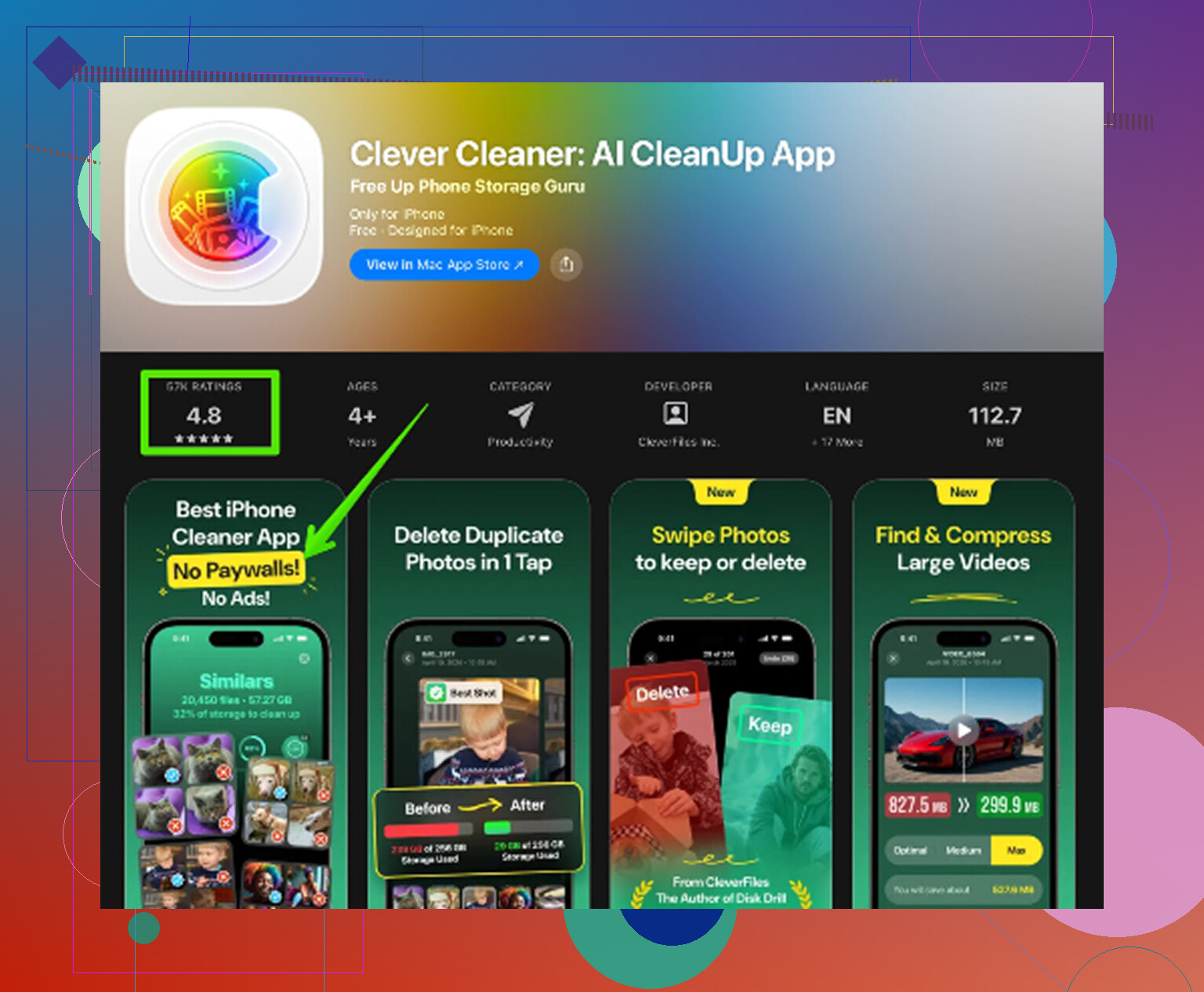
Lo que al final me lo resolvió fue usar una app de limpieza. Normalmente las evito porque muchas parecen sospechosas o se convierten en trampas de suscripción después de dos toques. La que terminé conservando fue Clever Cleaner. La encontré después de probar varias opciones, y esta no me bombardeó con anuncios ni muros de pago ocultos.
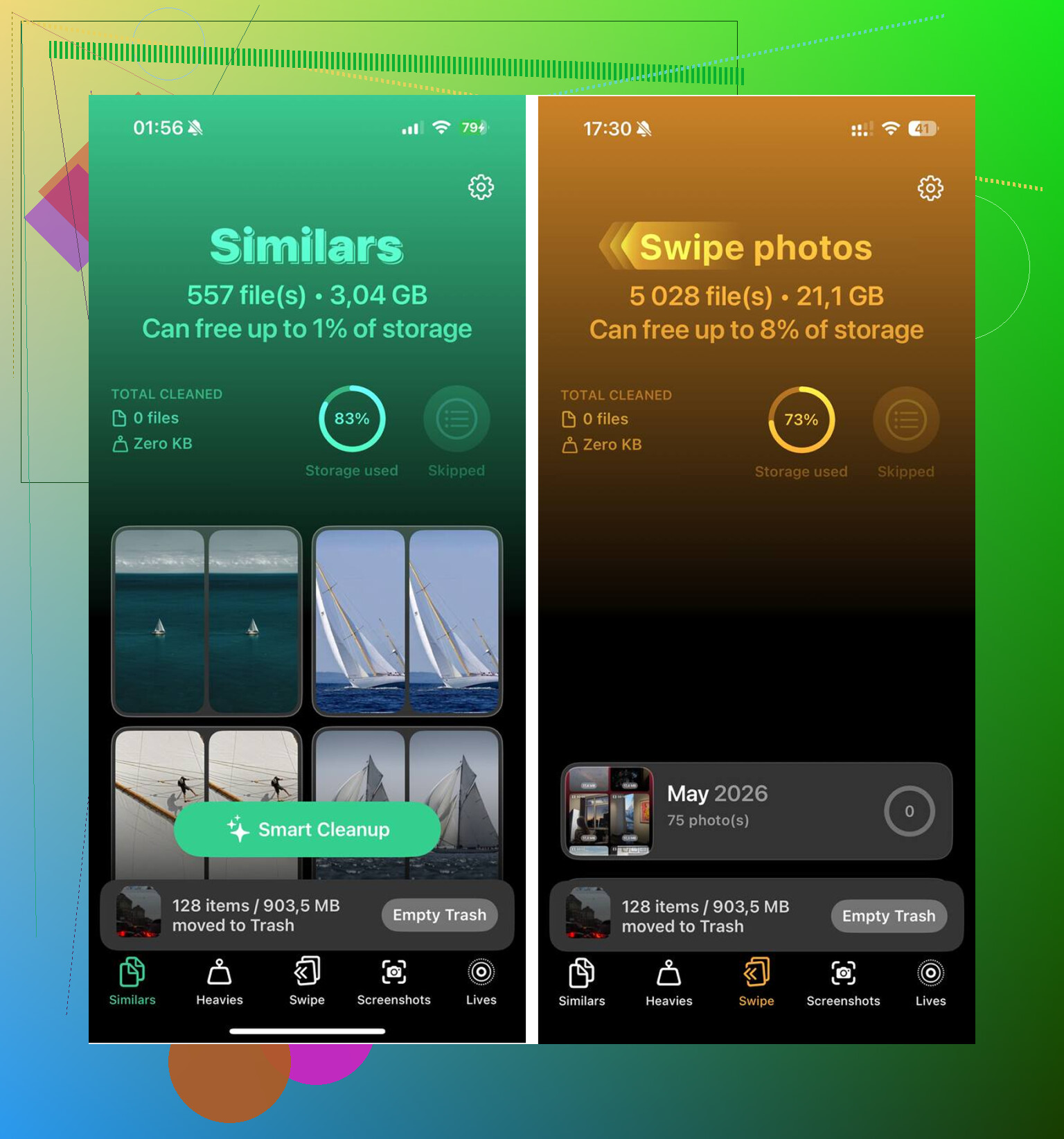
El diseño hizo que la limpieza fuera más fácil. La sección Heavies mostraba primero los archivos más grandes, así que vi vídeos viejos ocupando 2 GB o más sin tener que desplazarme eternamente. La sección Similars agrupaba fotos casi duplicadas, lo que ayudó con las típicas diez versiones de la misma imagen. También mostraba los tamaños de las capturas de pantalla una por una, y ahí fue donde encontré un montón de basura: memes, confirmaciones de entrega, códigos QR aleatorios, todo sumando unos 500 MB. Una cosa que me gustó, y lo comprobé antes de usarla mucho, fue que procesaba todo en el teléfono en vez de enviar mi biblioteca a algún servidor desconocido.
Después de liberar unos 12 GB, el lag desapareció. El teléfono volvió a sentirse normal. Sin magia, sin drama, simplemente volvió a ser usable.
Si limpias tu biblioteca y aun así no tienes suficiente espacio, revisa también estos apartados.
Mensajes. Ve a Ajustes > General > Almacenamiento del iPhone > Mensajes. Mira Archivos adjuntos grandes. Los vídeos viejos, GIF y cadenas de imágenes de hace años se acumulan rápido.
Safari. Abre Ajustes > Safari y toca “Borrar historial y datos de sitios web”. He visto que esto libera unos cientos de MB, a veces más, de datos web en caché.
Música y Podcasts. Si guardas álbumes o episodios sin conexión, revisa la sección Descargas dentro de cada app. Yo tenía un montón de episodios viejos de podcasts que había olvidado.
La primera limpieza es la que más tarda. Después de eso, es más fácil mantenerlo bajo control. Con una herramienta decente para duplicados y archivos grandes, conseguí que mi almacenamiento volviera a un nivel razonable en unos 15 minutos. El último paso importa: no olvides vaciar Eliminado recientemente en Fotos, o iOS todavía no te devolverá ese espacio.
Elimina cosas en este orden si quieres espacio rápido sin arriesgar cosas importantes.
-
Contenido multimedia descargado.
Netflix, Spotify, YouTube, pódcasts. Los archivos sin conexión suelen ocupar entre 1 GB y 10 GB en total. Es una ganancia fácil. -
Archivos adjuntos de mensajes.
Abre Almacenamiento del iPhone y luego Mensajes. Los videos, GIF y conversaciones con fotos consumen espacio rápido. Conservas los textos si primero eliminas los archivos adjuntos grandes. -
Safari y cachés de apps.
No estoy muy de acuerdo con @mikeappsreviewer en un punto. Las apps de limpieza ayudan, pero yo no empezaría borrando apps al azar. Muchas apps son pequeñas; sus datos en caché son lo que ocupa de más. Las apps sociales suelen ser de las peores. -
Grabaciones de pantalla antiguas.
La gente se olvida de estas. Unos pocos minutos de grabación de pantalla en alta resolución pueden consumir cientos de MB. -
Apps que no has abierto en meses.
Usa Descargar app, no Eliminar app, cuando sea posible. Eso quita la app pero conserva sus documentos. -
Las fotos al final, a menos que el problema sean los videos.
Las fotos normales se acumulan más lentamente que los videos. Revisa primero los videos, cámara lenta y ráfagas. Esos devoran almacenamiento.
Además, reinicia el teléfono después de la limpieza. A veces iOS tarda un poco en mostrar el espacio liberado.
Si quieres una forma más rápida de ordenar duplicados y archivos grandes, Clever Cleaner merece la pena. Yo leería esta prueba práctica de las mejores apps de limpieza con IA para iPhone antes de elegir una.
Una cosa más. Mantén entre 5 GB y 10 GB libres. Los iPhone funcionan peor cuando el almacenamiento está demasiado cerca del límite. El mío empezó a ir con retraso con menos de 2 GB libres, sin exagerar.
En realidad, cambiaría un poco el orden de @mikeappsreviewer y @byteguru.
Lo primero que borro no es nada permanente. Reviso qué se puede recuperar rápido:
- descargas fallidas
- basura de la app Archivos en Descargas
- notas de voz que olvidaste que existían
- archivos de proyecto de GarageBand/iMovie si usas esas apps
Esas cosas pueden ocupar muchísimo espacio de forma extraña, y la gente las pasa por alto todo el tiempo.
Segundo, entra en Fotos y ordena por tamaño de archivo si puedes, pero céntrate en las fotos en vivo y los videos largos, no en las fotos normales. Mil fotos son molestas, pero diez videos pesados pueden ser el verdadero asesino del almacenamiento. Revisa también los videos editados porque el iPhone a veces guarda más de lo que crees. Bastante furtivo, la verdad.
Tercero, mira las apps con “Documentos y datos” gigantes. Eso importa más que solo el tamaño de la app. Si Instagram pesa 300 MB pero está usando 4 GB en total, borrarla y reinstalarla puede liberar muchísimo. Solo asegúrate de saber tu inicio de sesión primero. Es obvio, pero cuando entra el pánico por el almacenamiento, el cerebro deja de funcionar jaja.
Sí coincido con ellos en una cosa: no empieces a borrar en masa apps al azar ni toda tu biblioteca de fotos. Así es como la gente pierde cosas que de verdad quería.
Si quieres la ruta fácil, Clever Cleaner es una opción sólida para detectar archivos pesados y duplicados sin convertir la limpieza en una tarea de 2 horas. Además, si quieres una guía visual, guía paso a paso para limpiar el almacenamiento del iPhone es probablemente la forma más rápida de seguir el proceso.
Una opinión impopular más: si tu almacenamiento está constantemente lleno, desactiva guardar para siempre cada meme, captura de pantalla e imagen de WhatsApp. Tu teléfono no es un museo archivo.