Meu iPhone mostrou de repente uma mensagem de armazenamento cheio, e agora não tenho certeza do que remover primeiro sem apagar algo importante. Tenho muitas fotos, aplicativos e mensagens, e meu telefone está começando a ficar lento. Preciso de ajuda para descobrir a melhor maneira de liberar espaço no iPhone com segurança e rapidez.
Enfrentei o mesmo problema no meu iPhone 13 há algum tempo. O alerta “Armazenamento do iPhone cheio” continuava aparecendo e, depois disso, o celular começou a se comportar de forma estranha. Os apps travavam. A câmera demorava demais quando eu queria tirar uma foto rápida. Algumas vezes o telefone reiniciou sozinho. Pelo que vi, quando o armazenamento fica lotado, o iOS tem menos espaço para arquivos temporários e processos em segundo plano, então tudo começa a parecer estranho.
Se você quer saber o que remover primeiro, comece pelas coisas que você nem lembrava que existiam. A maioria das pessoas olha primeiro para o tamanho dos apps. Eu também fiz isso. O maior problema eram vídeos antigos em 4K, anexos enormes no Mensagens e lixo em cache acumulado em segundo plano. Abra Ajustes > Geral > Armazenamento do iPhone e espere um pouco. Quando terminar de carregar, você verá a barra de armazenamento mostrando o que está ocupando espaço: Fotos, Apps ou a vaga categoria “Dados do Sistema”.
A parte do iCloud confunde muita gente. Pagar pelo iCloud não significa que seu telefone ganha armazenamento local extra. Aprendi isso da pior maneira. Se você quer que o Fotos do iCloud ajude, vá em Ajustes > Fotos e ative “Otimizar Armazenamento do iPhone”. Quando isso está desativado, o telefone mantém os originais em tamanho completo no dispositivo. Quando está ativado, o telefone mantém versões menores localmente e deixa os arquivos em resolução total no iCloud.
Primeiro tentei fazer a limpeza manualmente. Péssima ideia para mim. Passei tempo demais vasculhando Apagados Recentemente e, sim, você deve verificar isso porque as fotos excluídas ainda ficam lá por 30 dias. Também passei por fotos duplicadas e borradas à mão. Foi lento, bagunçado, e deixei coisas passarem.
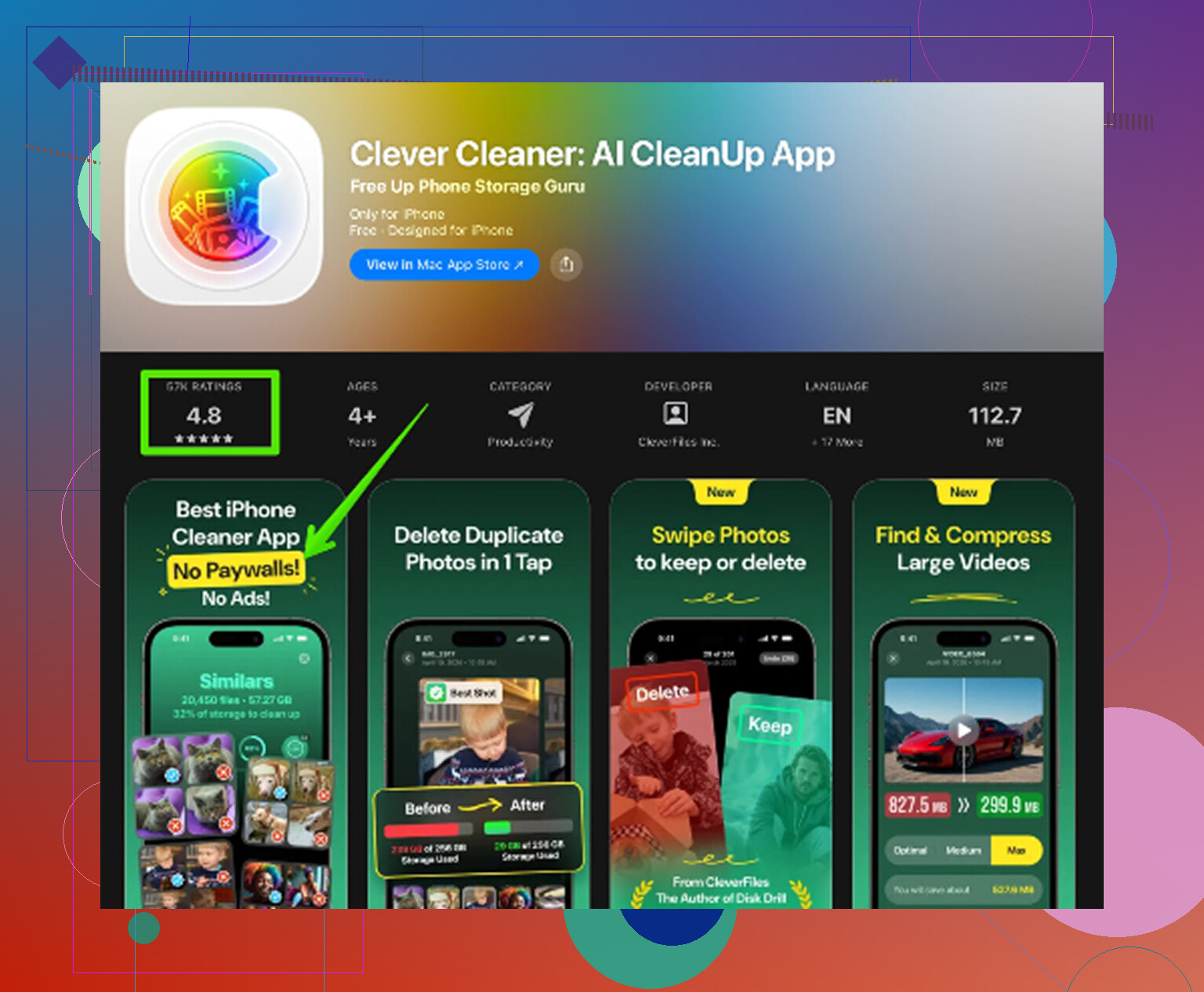
O que acabou resolvendo para mim foi usar um app de limpeza. Normalmente eu evito esses apps porque muitos parecem duvidosos ou viram armadilhas de assinatura depois de dois toques. O que eu mantive foi o Clever Cleaner. Encontrei ele depois de testar algumas opções, e esse não me bombardeou com anúncios nem paywalls escondidos.
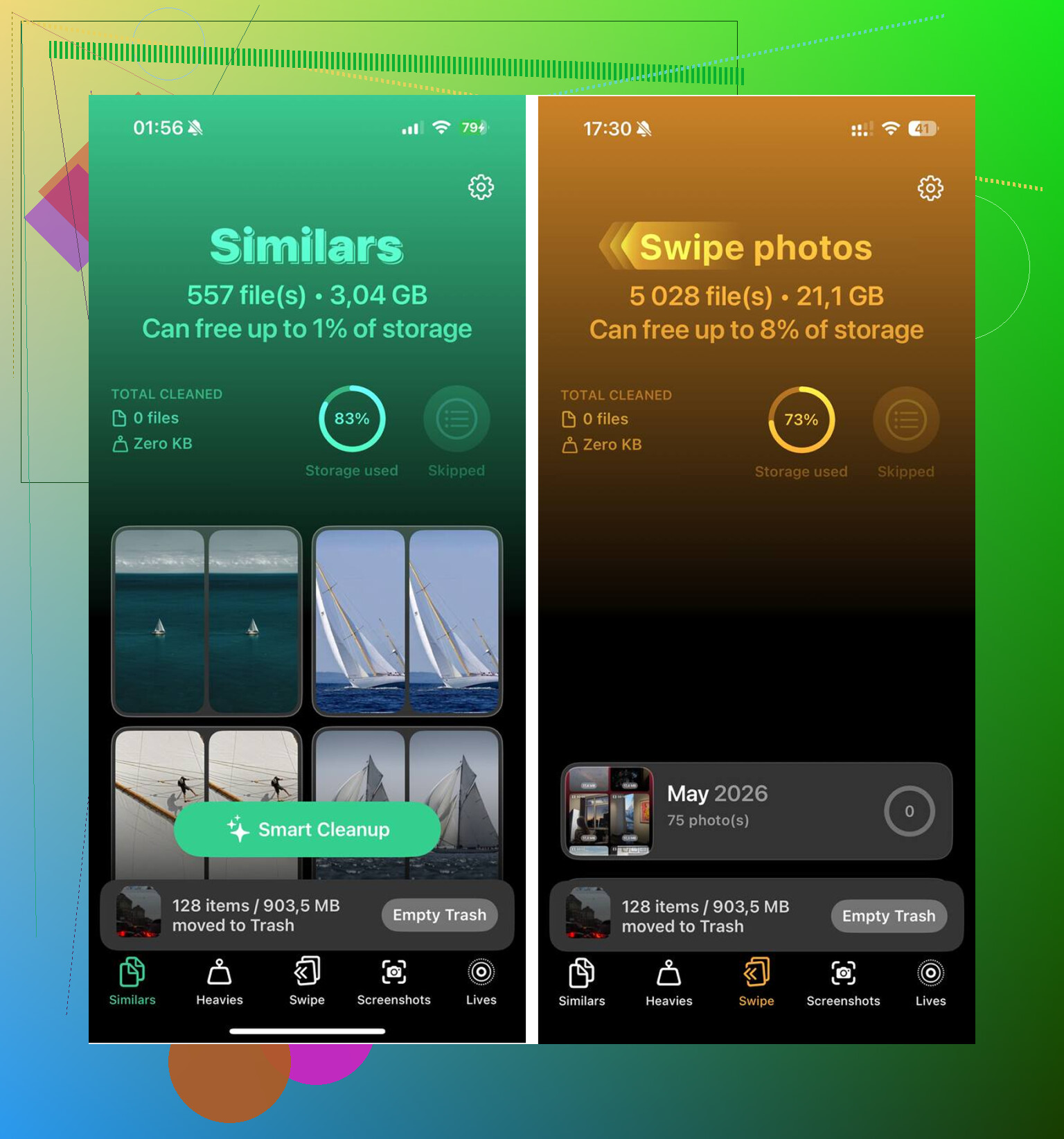
O layout facilitou a parte da limpeza. A seção Heavies colocou os maiores arquivos logo na frente, então vi vídeos antigos ocupando 2 GB ou mais sem precisar rolar para sempre. A seção Similars agrupou fotos quase duplicadas, o que ajudou com aquelas dez versões da mesma imagem. Ele também listava os tamanhos das capturas de tela uma por uma, e foi aí que encontrei uma pilha de lixo: memes, confirmações de entrega, QR codes aleatórios, tudo somando cerca de 500 MB. Uma coisa de que gostei, e conferi isso antes de usar muito, foi que ele processava tudo no telefone em vez de enviar minha biblioteca para algum servidor desconhecido.
Depois que liberei cerca de 12 GB, a lentidão parou. O telefone voltou ao normal. Nada de mágico, sem drama, simplesmente ficou utilizável de novo.
Se você limpar sua biblioteca e ainda assim não tiver espaço suficiente, verifique estes lugares também.
Mensagens. Vá em Ajustes > Geral > Armazenamento do iPhone > Mensagens. Veja Anexos Grandes. Vídeos antigos, GIFs e sequências de imagens de anos atrás acumulam rápido.
Safari. Abra Ajustes > Safari e toque em “Limpar Histórico e Dados dos Sites”. Já vi isso liberar algumas centenas de MB, às vezes mais, de dados da web em cache.
Música e Podcasts. Se você salva álbuns ou episódios offline, procure a área de Downloads dentro de cada app. No meu caso, havia vários episódios antigos de podcast dos quais eu tinha esquecido.
A primeira limpeza é a que mais demora. Depois disso, fica mais fácil manter tudo sob controle. Com uma ferramenta decente para duplicados e arquivos grandes, consegui trazer meu armazenamento de volta a um nível razoável em cerca de 15 minutos. O último passo é importante: não se esqueça de esvaziar Apagados Recentemente em Fotos, ou o iOS ainda não vai devolver esse espaço.
Exclua as coisas nesta ordem se quiser liberar espaço rápido sem arriscar coisas importantes.
-
Mídia baixada.
Netflix, Spotify, YouTube, Podcasts. Arquivos offline costumam ocupar de 1 GB a 10 GB no total. Ganho fácil. -
Anexos de mensagens.
Abra Armazenamento do iPhone e depois Mensagens. Vídeos, GIFs e sequências de fotos ocupam espaço rápido. Você mantém os textos se remover primeiro os anexos grandes. -
Safari e caches de apps.
Discordo um pouco de @mikeappsreviewer em um ponto. Apps de limpeza ajudam, mas eu não começaria apagando apps aleatórios. Muitos apps são pequenos, os dados em cache é que são o inchaço. Apps sociais são infratores comuns. -
Gravações de tela antigas.
As pessoas esquecem delas. Alguns minutos de gravação de tela em alta resolução podem consumir centenas de MB. -
Apps que você não abriu há meses.
Use Desinstalar App, não Apagar App, quando possível. Isso remove o app, mas mantém seus documentos. -
Fotos por último, a menos que o problema sejam vídeos.
Fotos comuns se acumulam mais devagar do que vídeos. Verifique primeiro vídeos, câmera lenta e fotos em sequência. Esses são devoradores de armazenamento.
Além disso, reinicie o telefone após a limpeza. O iOS às vezes demora um pouco para mostrar o espaço liberado.
Se você quiser uma forma mais rápida de organizar duplicados e arquivos grandes, vale a pena dar uma olhada no Clever Cleaner. Eu leria este teste prático dos melhores apps de limpeza com IA para iPhone antes de escolher um.
Mais uma coisa. Mantenha de 5 GB a 10 GB livres. iPhones funcionam pior quando o armazenamento fica perto de encher. O meu ficou travando com menos de 2 GB livres, sem brincadeira.
Na verdade, eu mudaria um pouco a ordem em relação ao que disseram @mikeappsreviewer e @byteguru.
A primeira coisa que eu apago não é nada permanente. Eu verifico o que pode ser recuperado rapidamente:
- downloads com falha
- lixo do app Arquivos em Downloads
- gravações de voz que você esqueceu que existiam
- arquivos de projeto do GarageBand/iMovie, se você usa esses apps
Esses itens podem ser estranhamente enormes, e as pessoas deixam passar isso o tempo todo.
Em segundo lugar, entre em Fotos e classifique por tamanho do arquivo, se puder, mas foque em fotos ao vivo e vídeos longos, não em fotos normais. Mil fotos são incômodas, mas dez vídeos pesados podem ser os verdadeiros vilões do armazenamento. Verifique também os vídeos editados, porque o iPhone às vezes mantém mais do que você imagina. Meio sorrateiro, pra ser sincero.
Em terceiro lugar, veja os apps com “Documentos e Dados” gigantes. Isso importa mais do que apenas o tamanho do app. Se o Instagram tem 300 MB, mas está usando 4 GB no total, apagar e reinstalar pode liberar bastante espaço. Só tenha certeza de que você sabe seu login primeiro. Parece óbvio, mas quando bate o pânico por armazenamento, o cérebro para de funcionar rs.
Concordo com eles em uma coisa: não comece a apagar em massa apps aleatórios ou a sua biblioteca inteira de fotos. É assim que as pessoas perdem coisas que realmente queriam.
Se você quer o caminho mais fácil, o Clever Cleaner é ótimo para encontrar arquivos pesados e duplicados sem transformar a limpeza em uma tarefa de 2 horas. Além disso, se você quiser um passo a passo visual, guia passo a passo para limpar o armazenamento do iPhone é provavelmente a forma mais rápida de acompanhar.
Mais uma opinião impopular: se o seu armazenamento está constantemente cheio, desative o salvamento de cada meme, captura de tela e imagem do WhatsApp para sempre. Seu celular não é um museu de arquivos.