Retirei de um armazenamento um antigo disco rígido de Mac formatado em HFS, mas ele não monta corretamente e preciso recuperar fotos e documentos dele. Estou procurando um software confiável de recuperação HFS para macOS ou Windows que possa escanear uma unidade antiga de Mac sem piorar a perda de dados.
Se os dados importam, não trate a unidade como algo que você está tentando corrigir. Trate-a como algo do qual você está tentando copiar os dados antes que qualquer coisa piore. Isso significa não formatar, não executar o Primeiros Socorros repetidamente, não salvar novos arquivos nela e não instalar software de recuperação nessa mesma unidade.
Em unidades HFS e HFS+, arquivos excluídos geralmente ainda existem por algum tempo. O sistema de arquivos normalmente apenas marca esse espaço como livre, então o verdadeiro perigo é que novos dados sejam gravados por cima. Isso pode se aplicar após excluir arquivos, esvaziar o Lixo e, às vezes, até mesmo após uma formatação rápida. Unidades externas podem ser um pouco mais tolerantes do que internas porque o macOS normalmente não está gravando arquivos do sistema nelas o tempo todo.
Antes de executar uma varredura, eu faria uma verificação rápida de sanidade:
- Veja se a unidade aparece no Utilitário de Disco com a capacidade correta.
- Se ela continuar desconectando, tente outro cabo, porta USB ou Mac.
- Verifique o status SMART se o gabinete realmente transmitir essa informação.
- Se a unidade travar, desconectar, gerar erros de leitura ou o SMART parecer ruim, crie primeiro uma imagem de disco e faça a varredura da imagem em vez de forçar a unidade original.
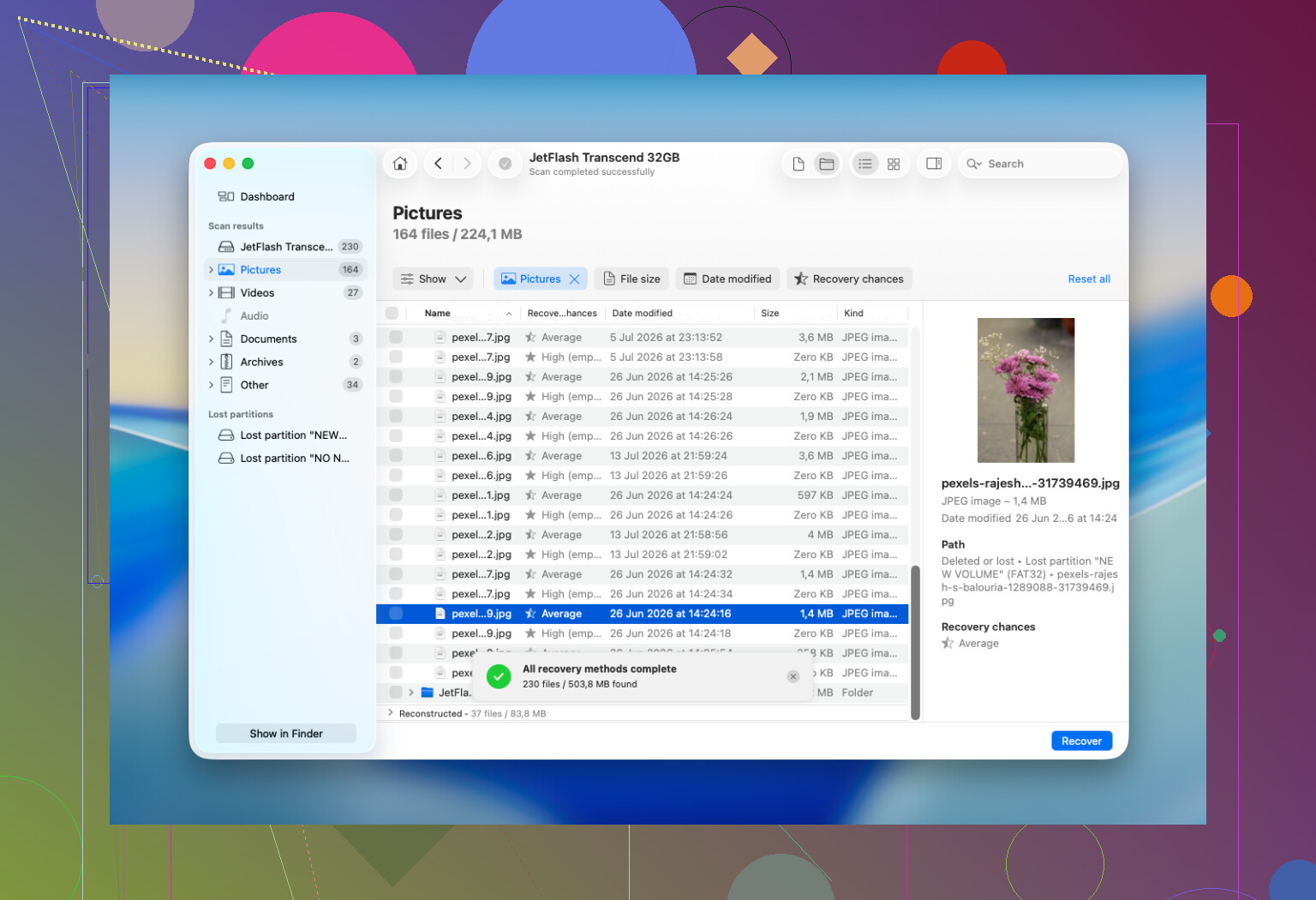
Para recuperação de HFS, o Disk Drill geralmente é a primeira ferramenta que eu indicaria. Ele lida com HFS e HFS+, funciona com unidades internas e externas do Mac e pode analisar um dispositivo mesmo quando o Finder não consegue montar o volume, desde que o disco ainda apareça com o tamanho correto. As visualizações e os indicadores de chance de recuperação também são úteis, já que você pode verificar se os arquivos realmente estão legíveis antes de prosseguir com a recuperação.
O fluxo de trabalho básico é:
- Instale o Disk Drill no seu Mac, não na unidade HFS da qual você está recuperando.
- Conecte a unidade externa antiga.
- Abra o Disk Drill e selecione o disco físico, se puder, não apenas o volume visível.
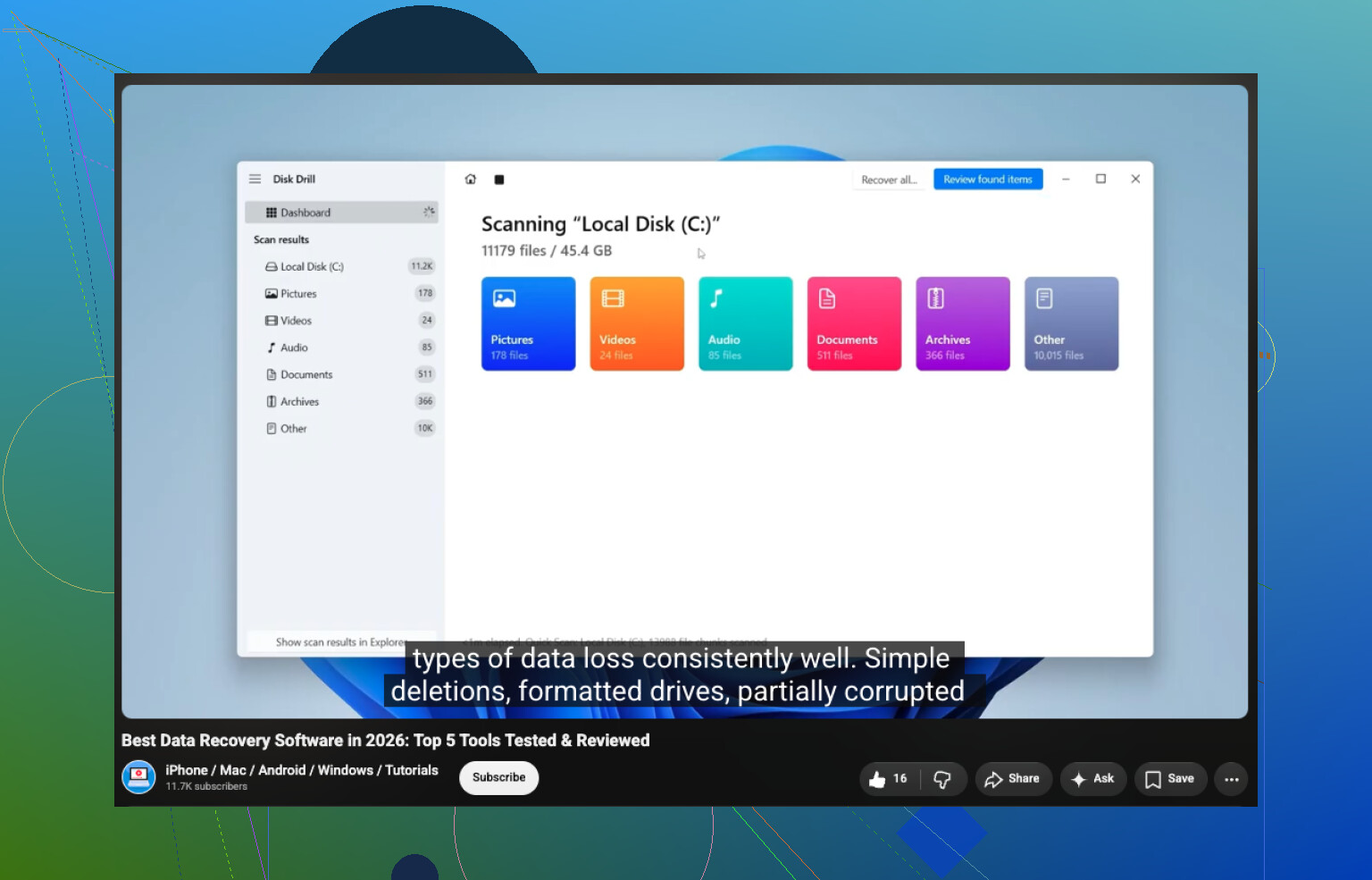
- Execute Buscar Dados Perdidos com Varredura Universal.
- Aguarde a conclusão da varredura e depois vá para Revisar Itens Encontrados.
- Procure em Excluídos ou Perdidos e Reconstruídos.
- Visualize os arquivos importantes, especialmente fotos, documentos e vídeos.
- Selecione o que deseja e clique em Recuperar.
- Salve os arquivos recuperados em outra unidade íntegra.
Não recupere arquivos de volta para o mesmo disco HFS. Isso pode sobrescrever outros dados recuperáveis que ainda não foram copiados.
Se a unidade for antiga e estiver instável, eu usaria o recurso de imagem de disco do Disk Drill antes de fazer a varredura normal:
Crie a imagem em uma unidade separada com espaço livre suficiente, depois anexe essa imagem no Disk Drill e analise a cópia. Isso não vai reparar o disco rígido original, mas reduz o quanto você força um hardware com falha.
Também verifique primeiro as coisas simples. Olhe no Lixo, já que unidades externas também podem ter pastas ocultas de Lixo. Se o Time Machine tiver um backup de antes de os arquivos desaparecerem, use isso antes do software de recuperação. O TestDisk pode ser útil se toda a partição HFS foi perdida ou excluída, mas ele é baseado em texto e é mais fácil cometer erros. Eu o consideraria mais uma ferramenta de recuperação de partição do que a melhor opção para restaurar uma única pasta excluída.
Uma formatação rápida nem sempre significa que os dados se foram. Muitas vezes ela substitui os metadados do sistema de arquivos enquanto deixa muito do conteúdo antigo dos arquivos no disco. O grande fator é o que aconteceu depois. Se a unidade foi muito usada após a formatação, as chances de recuperação caem. Você também pode perder os nomes originais dos arquivos e os caminhos das pastas, especialmente quando o software precisa reconstruir os arquivos por assinaturas em vez de usar registros HFS intactos.
Um aviso se você conectar a unidade ao Windows: o Windows não lê HFS+ nativamente, então ele pode identificar o disco como RAW e pedir para formatá-lo. Não faça isso. Cancele o aviso. Algumas ferramentas de recuperação no Windows ainda podem analisá-lo, mas uma varredura feita no Mac geralmente tem mais chances de preservar a estrutura original.
Eu pararia de tentar recuperação por conta própria se a unidade:
- clicar, ranger, zumbir ou continuar girando repetidamente
- sumir do Utilitário de Disco
- desconectar a cada poucos segundos
- congelar o Mac
- analisar de forma extremamente lenta por causa de erros constantes de leitura
- tiver dados insubstituíveis e esta for a única cópia legível restante
Esses são sinais de possível falha física, não apenas arquivos excluídos ou corrupção de HFS. O software não consegue corrigir cabeças defeituosas, componentes eletrônicos danificados, problemas de firmware ou pratos muito degradados. Nesse ponto, varreduras repetidas podem piorar as coisas, e um laboratório de recuperação é a opção mais segura.
Para uma exclusão acidental normal em uma unidade externa HFS antiga e saudável, a versão curta é: pare de usar a unidade, verifique o Lixo e o Time Machine, analise com o Disk Drill, visualize os arquivos e recupere tudo para um disco diferente. Se a unidade estiver instável, crie uma imagem primeiro. Se ela clicar, desaparecer ou parecer seriamente danificada, pare de ligá-la e considere um laboratório.
https://www.youtube.com/watch?v=oJ1aQPFxTag
Clone primeiro, navegue depois. Se este for um disco HFS ou HFS+ realmente antigo, a parte irritante é que alguns Macs mais novos e aplicativos de recuperação podem ver o dispositivo, mas ainda assim fazer um trabalho ruim com a estrutura original de pastas, especialmente se o arquivo de catálogo estiver danificado. O Disk Drill é uma primeira tentativa razoável se a unidade estiver estável, mas eu o avaliaria pelas pré-visualizações, não pelo número de arquivos encontrados que ele relata. Muitos JPGs recuperados com nomes aleatórios podem ser melhores do que nada, mas não é o mesmo que uma recuperação limpa. Se você tiver acesso a um Mac mais antigo que possa ler a unidade de forma mais normal, tente isso antes de fazer uma grande execução de recuperação no Windows. E não deixe o Windows inicializar ou reparar nada que ele não entenda.
Espere que a primeira varredura lhe dê um monte de resultados parciais, não uma cópia organizada da antiga área de trabalho exatamente como você se lembra dela. A recuperação de HFS muitas vezes é limitada por quanto do catálogo ainda está legível, então eu me importaria menos com qual aplicativo encontra o maior número e mais com se ele preserva nomes, pastas e mostra prévias dos arquivos que você realmente quer. O Disk Drill serve bem para essa primeira passada, mas se ele só lhe der arquivos “reconstruídos”, experimente uma segunda ferramenta antes de pagar ou fazer uma recuperação enorme, porque outro scanner pode ler os registros de diretório de forma diferente. E, se este for um disco realmente antigo em um adaptador USB, não ignore o próprio adaptador. Uma placa bridge com defeito pode fazer um disco saudável parecer lixo corrompido.
Verifique se é realmente HFS Mac OS Standard ou HFS+ antes de gastar dinheiro com qualquer coisa. Muita gente diz HFS quando quer dizer HFS+, mas alguns discos muito antigos são mesmo HFS simples, e o suporte para isso pode ser mais irregular. Se o software só anuncia HFS+ ou discos Mac de forma vaga, não presuma que ele vai lidar bem com um volume da era OS 8/OS 9.
O Disk Drill é uma primeira tentativa razoável, mas eu trataria a varredura gratuita como o teste, não o nome da marca. Se ele mostrar os nomes antigos das pastas e permitir visualizar as fotos e documentos específicos, ótimo. Se ele der principalmente resultados do tipo file000123.jpg, isso ainda pode salvar as fotos, mas a organização dos seus documentos provavelmente já era ou só poderá ser recuperada em parte. Antes de pagar, eu compararia com algo como R-Studio ou UFS Explorer se a árvore de diretórios for importante.
Um pequeno incômodo que as pessoas esquecem: discos antigos de Mac podem ter Apple Partition Map, codificação estranha de nomes de arquivo e aquelas coisas antigas de resource fork. Para JPEGs, PDFs, documentos do Word etc. normais, isso geralmente não é um grande problema. Para arquivos de aplicativos Mac antigos ou documentos clássicos de Mac, a recuperação pode parecer bem-sucedida, mas os arquivos podem não abrir corretamente, a menos que a ferramenta preserve os metadados do Mac. Então visualizar alguns arquivos recuperados é mais útil do que confiar em uma grande contagem de arquivos recuperados. E sim, se o Windows aparecer pedindo para inicializar ou formatar o disco, feche essa janela como se ela estivesse tentando te assaltar.