J’ai sorti du stockage un ancien disque dur Mac formaté en HFS, mais il ne se monte pas correctement et j’ai besoin de récupérer des photos et des documents qui s’y trouvent. Je recherche un logiciel fiable de récupération HFS pour macOS ou Windows capable d’analyser un ancien disque Mac sans aggraver la perte de données.
Si les données comptent, ne traitez pas le disque comme quelque chose que vous essayez de « réparer ». Traitez-le comme quelque chose dont vous essayez de copier les données avant que la situation n’empire. Cela signifie pas de formatage, pas d’exécutions répétées de First Aid, pas d’enregistrement de nouveaux fichiers dessus, et n’installez pas de logiciel de récupération sur ce même disque.
Avec les disques HFS et HFS+, les fichiers supprimés existent souvent encore pendant un certain temps. Le système de fichiers se contente généralement de marquer cet espace comme libre, donc le vrai danger est que de nouvelles données y soient écrites par-dessus. Cela peut s’appliquer après la suppression de fichiers, le vidage de la Corbeille, et parfois même après un formatage rapide. Les disques externes peuvent être un peu plus indulgents que les internes, car macOS n’y écrit généralement pas constamment des fichiers système.
Avant de lancer une analyse, je ferais une vérification rapide de bon sens :
- Vérifiez si le disque apparaît dans Utilitaire de disque avec la bonne capacité.
- S’il se déconnecte sans cesse, essayez un autre câble, un autre port USB ou un autre Mac.
- Vérifiez l’état SMART si le boîtier transmet réellement cette information.
- Si le disque se fige, se déconnecte, génère des erreurs de lecture ou si SMART semble mauvais, créez d’abord une image disque et analysez l’image au lieu de marteler le disque d’origine.
Pour la récupération HFS, Disk Drill est généralement le premier outil vers lequel j’orienterais les gens. Il gère HFS et HFS+, fonctionne avec les disques internes et externes Mac, et peut analyser un appareil même lorsque Finder ne monte pas le volume, tant que le disque apparaît encore avec la taille correcte. Les aperçus et les indicateurs de chances de récupération sont aussi utiles, puisque vous pouvez vérifier si les fichiers sont réellement lisibles avant de vous engager dans la récupération.
Le flux de travail de base est :
- Installez Disk Drill sur votre Mac, pas sur le disque HFS depuis lequel vous récupérez.
- Connectez l’ancien disque externe.
- Ouvrez Disk Drill et sélectionnez le disque physique si possible, pas seulement le volume visible.
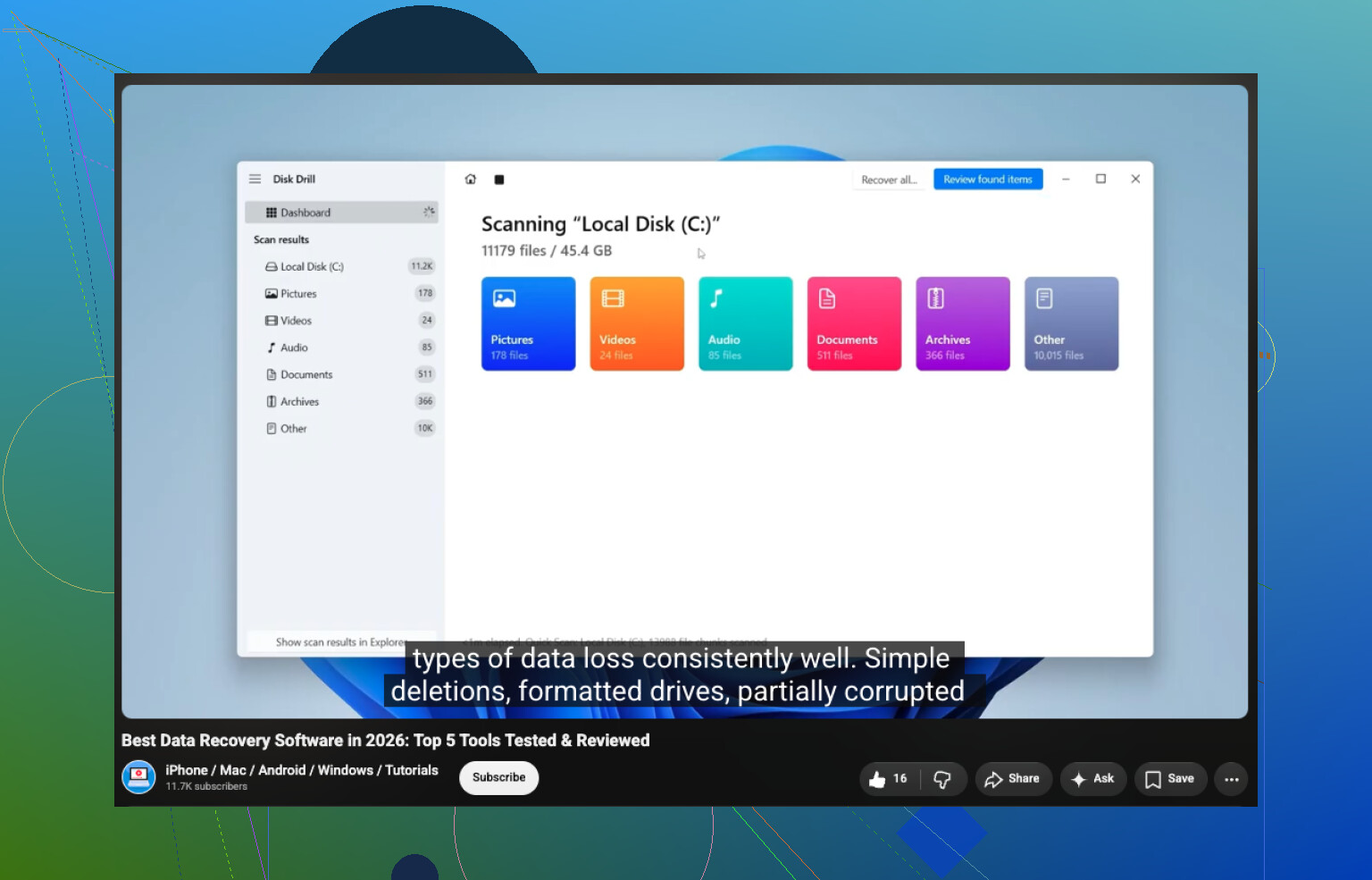
- Lancez Rechercher les données perdues avec Analyse universelle.
- Attendez la fin de l’analyse, puis allez dans Examiner les éléments trouvés.
- Parcourez Supprimés ou perdus et Reconstruits.
- Prévisualisez les fichiers importants, en particulier les photos, documents et vidéos.
- Sélectionnez ce que vous voulez et cliquez sur Récupérer.
- Enregistrez les fichiers récupérés sur un autre disque sain.
Ne récupérez pas les fichiers sur le même disque HFS. Cela peut écraser d’autres données récupérables qui n’ont pas encore été copiées.
Si le disque est ancien et fonctionne de manière instable, j’utiliserais la fonction d’image disque de Disk Drill avant de faire l’analyse normale :
Créez l’image sur un disque séparé avec suffisamment d’espace libre, puis attachez cette image dans Disk Drill et analysez la copie. Cela ne réparera pas le disque dur d’origine, mais réduit le stress imposé à un matériel défaillant.
Vérifiez aussi d’abord les choses simples. Regardez dans la Corbeille, car les disques externes peuvent aussi avoir des dossiers de Corbeille cachés. Si Time Machine a une sauvegarde datant d’avant la disparition des fichiers, utilisez-la avant le logiciel de récupération. TestDisk peut être utile si toute la partition HFS a été perdue ou supprimée, mais il est basé sur du texte et il est plus facile de faire une erreur. Je le considérerais davantage comme un outil de récupération de partition que comme la meilleure option pour restaurer un seul dossier supprimé.
Un formatage rapide ne signifie pas toujours que les données ont disparu. Il remplace souvent les métadonnées du système de fichiers tout en laissant une grande partie de l’ancien contenu des fichiers sur le disque. Le facteur principal est ce qui s’est passé ensuite. Si le disque a été beaucoup utilisé après le formatage, les chances de récupération diminuent. Vous pouvez aussi perdre les noms de fichiers d’origine et les chemins des dossiers, surtout lorsque le logiciel doit reconstruire les fichiers à partir de signatures au lieu d’utiliser des enregistrements HFS intacts.
Un avertissement si vous branchez le disque sur Windows : Windows ne lit pas HFS+ nativement, il peut donc considérer le disque comme RAW et proposer de le formater. Ne faites pas ça. Annulez l’invite. Certains outils de récupération sous Windows peuvent quand même l’analyser, mais une analyse sur Mac a généralement plus de chances de conserver la structure d’origine.
J’arrêterais d’essayer une récupération DIY si le disque :
- clique, grince, bourdonne ou continue de se relancer en boucle
- disparaît de l’Utilitaire de disque
- se déconnecte toutes les quelques secondes
- fait geler le Mac
- s’analyse de façon terriblement lente à cause d’erreurs de lecture constantes
- contient des données irremplaçables et c’est la seule copie lisible restante
Ce sont des signes d’une possible panne physique, pas seulement de fichiers supprimés ou d’une corruption HFS. Le logiciel ne peut pas réparer des têtes défectueuses, une électronique endommagée, des problèmes de firmware ou des plateaux fortement dégradés. À ce stade, des analyses répétées peuvent aggraver les choses, et un laboratoire de récupération est la solution la plus sûre.
Pour une suppression accidentelle normale sur un ancien disque externe HFS en bon état, la version courte est : arrêtez d’utiliser le disque, vérifiez la Corbeille et Time Machine, analysez avec Disk Drill, prévisualisez les fichiers et récupérez tout sur un disque différent. Si le disque est instable, créez d’abord une image. S’il clique, disparaît ou semble gravement endommagé, arrêtez de l’allumer et envisagez un laboratoire.
https://www.youtube.com/watch?v=oJ1aQPFxTag
Clonez d abord, parcourez ensuite. S il s agit d un disque HFS ou HFS+ vraiment ancien, le point agaçant est que certains Mac plus récents et applications de récupération peuvent voir le périphérique mais quand même mal reconstruire l arborescence d origine, surtout si le fichier catalogue est endommagé. Disk Drill est un premier essai raisonnable si le disque est stable, mais je l évaluerais d après les aperçus, pas d après le nombre de fichiers retrouvés qu il signale. Beaucoup de JPG récupérés avec des noms aléatoires peuvent être mieux que rien, mais ce n est pas la même chose qu une récupération propre. Si vous avez accès à un ancien Mac capable de lire le disque de façon plus normale, essayez cela avant de lancer une grosse récupération sous Windows. Et ne laissez pas Windows initialiser ou réparer quoi que ce soit qu il ne comprend pas.
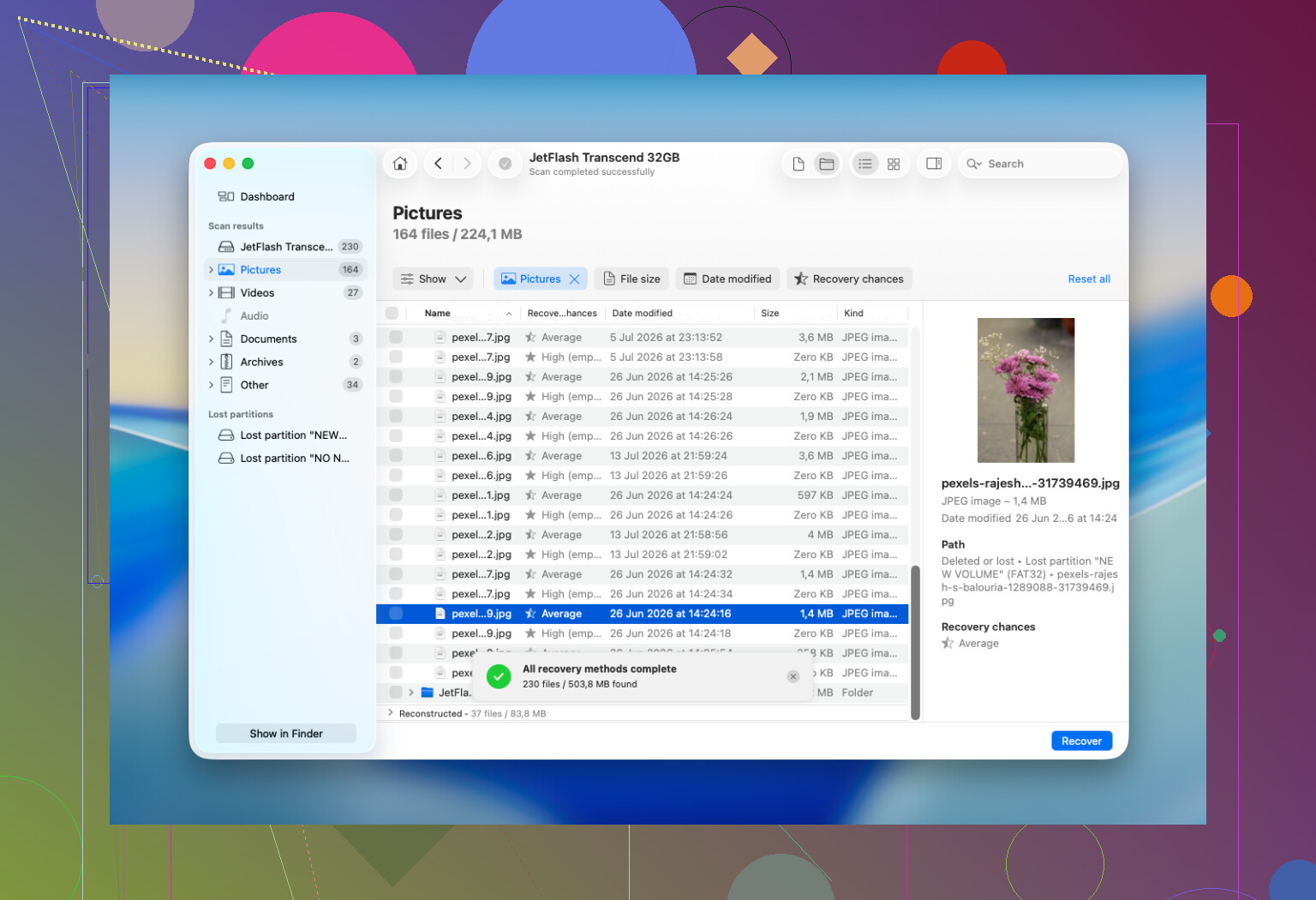
Attendez-vous à ce que la première analyse vous donne une pile de résultats partiels, pas une copie propre de l’ancien bureau exactement comme vous vous en souvenez. La récupération HFS est souvent limitée par la quantité du catalogue encore lisible, donc je m’intéresserais moins à l’application qui trouve le plus grand nombre qu’à celle qui préserve les noms, les dossiers et affiche un aperçu des fichiers que vous voulez réellement. Disk Drill convient pour ce premier passage, mais s’il ne vous donne que des fichiers reconstruits, essayez un deuxième outil avant de payer ou de lancer une récupération massive, car un autre analyseur peut lire les enregistrements du répertoire différemment. Et s’il s’agit d’un disque vraiment ancien dans un adaptateur USB, ne négligez pas l’adaptateur lui-même. Un mauvais pont peut faire passer un disque sain pour des données corrompues.
Vérifiez s’il s’agit réellement de HFS Mac OS Standard ou de HFS+ avant de dépenser de l’argent pour quoi que ce soit. Beaucoup de gens disent HFS alors qu’ils veulent dire HFS+, mais certains très anciens disques sont vraiment en HFS simple, et la prise en charge de celui-ci peut être plus irrégulière. Si le logiciel n’annonce que HFS+ ou des disques Mac de manière vague, ne supposez pas qu’il gérera proprement un volume de l’époque OS 8/OS 9.
Disk Drill est un premier essai raisonnable, mais je considérerais l’analyse gratuite comme le vrai test, pas le nom de la marque. S’il affiche les anciens noms de dossiers et vous permet de prévisualiser les photos/documents précis, parfait. S’il donne surtout des résultats du type file000123.jpg, cela peut quand même sauver les photos, mais l’organisation de vos documents a probablement disparu ou n’est récupérable qu’en partie. Avant de payer, je comparerais avec quelque chose comme R-Studio ou UFS Explorer si l’arborescence des répertoires est importante.
Petit désagrément que les gens oublient : les anciens disques Mac peuvent avoir Apple Partition Map, un encodage de noms de fichiers étrange et de vieilles particularités liées aux resource forks. Pour les JPEG, PDF, documents Word, etc. ordinaires, ce n’est généralement pas un gros problème. Pour les anciens fichiers d’application Mac ou les documents Mac classiques, la récupération peut sembler réussie, mais les fichiers peuvent ne pas s’ouvrir correctement à moins que l’outil ne préserve les métadonnées Mac. Donc prévisualiser quelques fichiers récupérés est plus utile que de se fier à un grand nombre de fichiers récupérés. Et oui, si Windows affiche une demande d’initialisation ou de formatage, fermez cette fenêtre comme si elle essayait de vous voler.