Eliminé toda la música y los videos sincronizados de mi computadora y de mi iPhone, pero el contenido multimedia sigue apareciendo en mi dispositivo. Estoy intentando averiguar por qué el contenido sincronizado no desaparece y qué pasos debo seguir para eliminarlo por completo de mi iPhone.
Los Medios sincronizados en el iPhone son una de esas etiquetas de almacenamiento que Apple puso ahí casi sin una explicación clara. Me encontré con ello después de una actualización de iOS, vi que faltaba un gran trozo de espacio y tardé demasiado en averiguar por qué borrar canciones y fotos en el teléfono no hacía nada.
Qué significa Medios sincronizados
Se refiere a los archivos multimedia copiados a tu iPhone desde una computadora mediante iTunes, Finder o sincronización por Wi-Fi. Normalmente esto incluye:
- música
- películas
- programas de TV
- podcasts
- audiolibros
- fotos
Las versiones antiguas de iOS ocultaban estas cosas dentro de las aplicaciones relacionadas. Las canciones sincronizadas aparecían como almacenamiento de Música. Las fotos sincronizadas aparecían como almacenamiento de Fotos. Las versiones más nuevas de iOS lo separan en su propia categoría, así que ahora el mismo tipo de archivo termina en dos lugares distintos según cómo llegó al teléfono.
Si descargaste una pista en el teléfono mediante Apple Music, sigue vinculada a la aplicación. Si la pasaste desde una Mac o una PC, iOS a menudo la cuenta como Medios sincronizados. Es almacenamiento local, no iCloud. iCloud es tu copia en la nube. Medios sincronizados está en el propio dispositivo.
Por qué borrar archivos en el iPhone a menudo no hace nada
Esta parte me confundió. Eliminé fotos. Limpié música. El almacenamiento casi no cambió.
El problema es simple, aunque Apple lo oculte. Los archivos multimedia sincronizados desde una computadora a menudo están controlados por la computadora, no por el teléfono. Puede que falten las opciones de borrado en el dispositivo o que aparezcan en gris. Así que los archivos parecen eliminables, pero en realidad no se gestionan por completo allí.
Cómo me deshice de ello
Tienes que volver a conectar el iPhone a la computadora usada para la sincronización.
En Mac:
- abre Finder
En Windows:
- abre iTunes o Apple Devices
Luego entra en las secciones de contenido multimedia, normalmente Música, Fotos, TV o similares, y desmarca lo que ya no quieras sincronizar.
Si la categoría de almacenamiento sigue apareciendo, la solución alternativa que usé fue esta:
- crea una carpeta vacía en tu computadora
- en los ajustes de sincronización, configura la sincronización de Fotos con esa carpeta vacía
- aplica la sincronización
Eso obliga al teléfono a reemplazar los datos antiguos de fotos sincronizadas por nada. Me pareció una tontería, pero a mí me funcionó. El almacenamiento fantasma por fin desapareció después de eso.
Los Medios sincronizados ralentizan el teléfono
Sí, por lo que vi, sí. Mi teléfono se volvió lento cuando el almacenamiento estaba ajustado. Escribir tenía retraso. Las aplicaciones se reabrían lentamente. Las recargas aleatorias empezaron a ocurrir más a menudo.
Los iPhone parecen comportarse peor cuando queda poco espacio libre. Yo intento dejar al menos entre 5 y 6 GB libres. Una vez que el almacenamiento se aprieta, los archivos temporales y la caché de las aplicaciones empiezan a pelear por espacio y todo el teléfono se siente raro.
Qué ayudó después de borrar las cosas sincronizadas
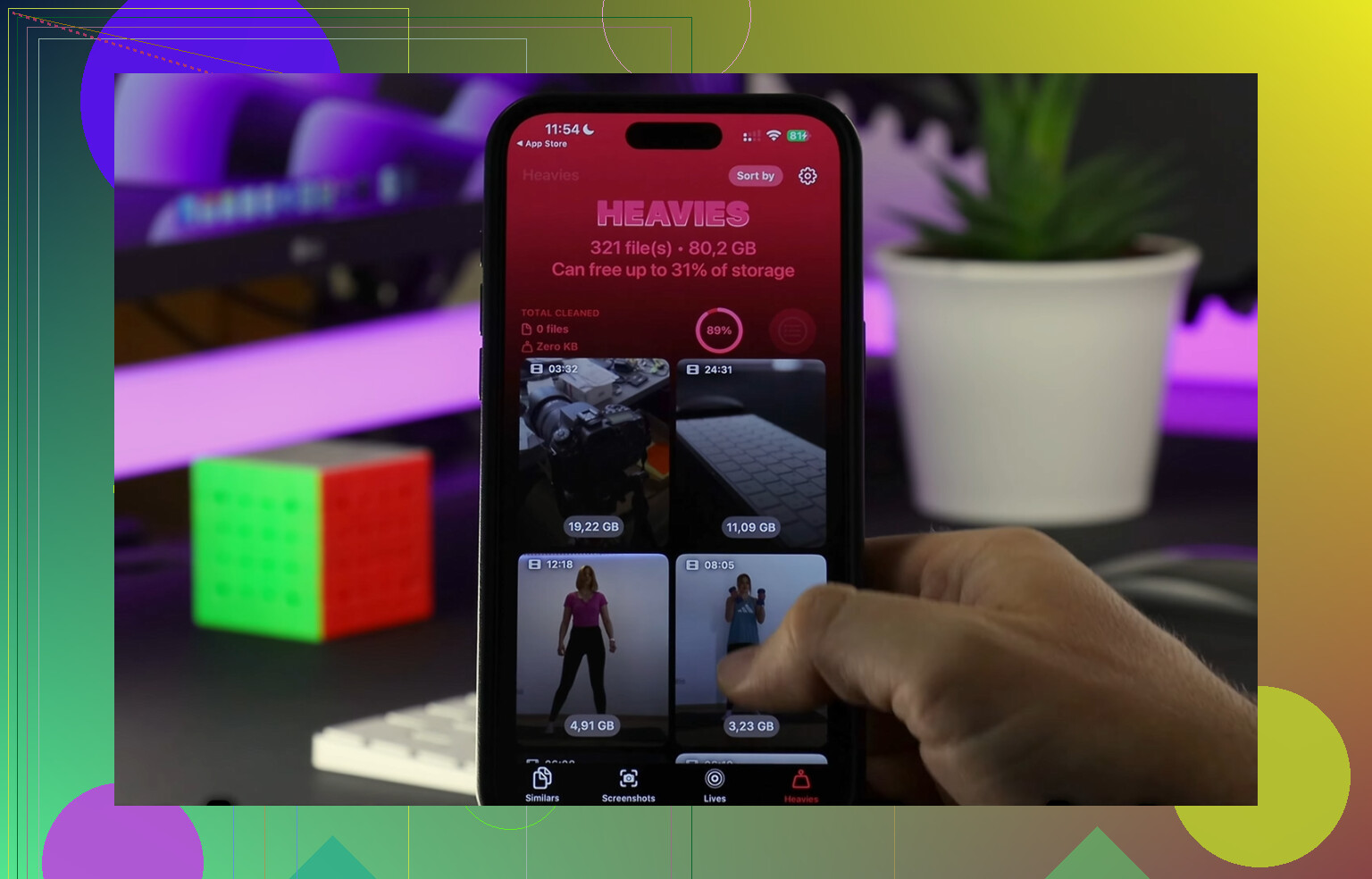
Después de ocuparme del almacenamiento sincronizado, todavía tenía un montón de basura en Fotos, sobre todo capturas de pantalla, tomas duplicadas y videos antiguos enormes. Probé algunas aplicaciones de limpieza y la mayoría eran malas, o bien llenas de anuncios o bloqueadas por una suscripción a los cinco segundos.
Una que usé sin acabar molesto fue Clever Cleaner. El enlace de YouTube está aquí como texto plano:
Lo que me gustó de ella:
- mostraba claramente los tamaños de archivo
- podía ordenar rápidamente los archivos multimedia grandes
- las capturas de pantalla eran fáciles de detectar
- los videos antiguos enormes destacaban rápido
- no escondía la limpieza básica detrás de un muro de pago cuando la usé
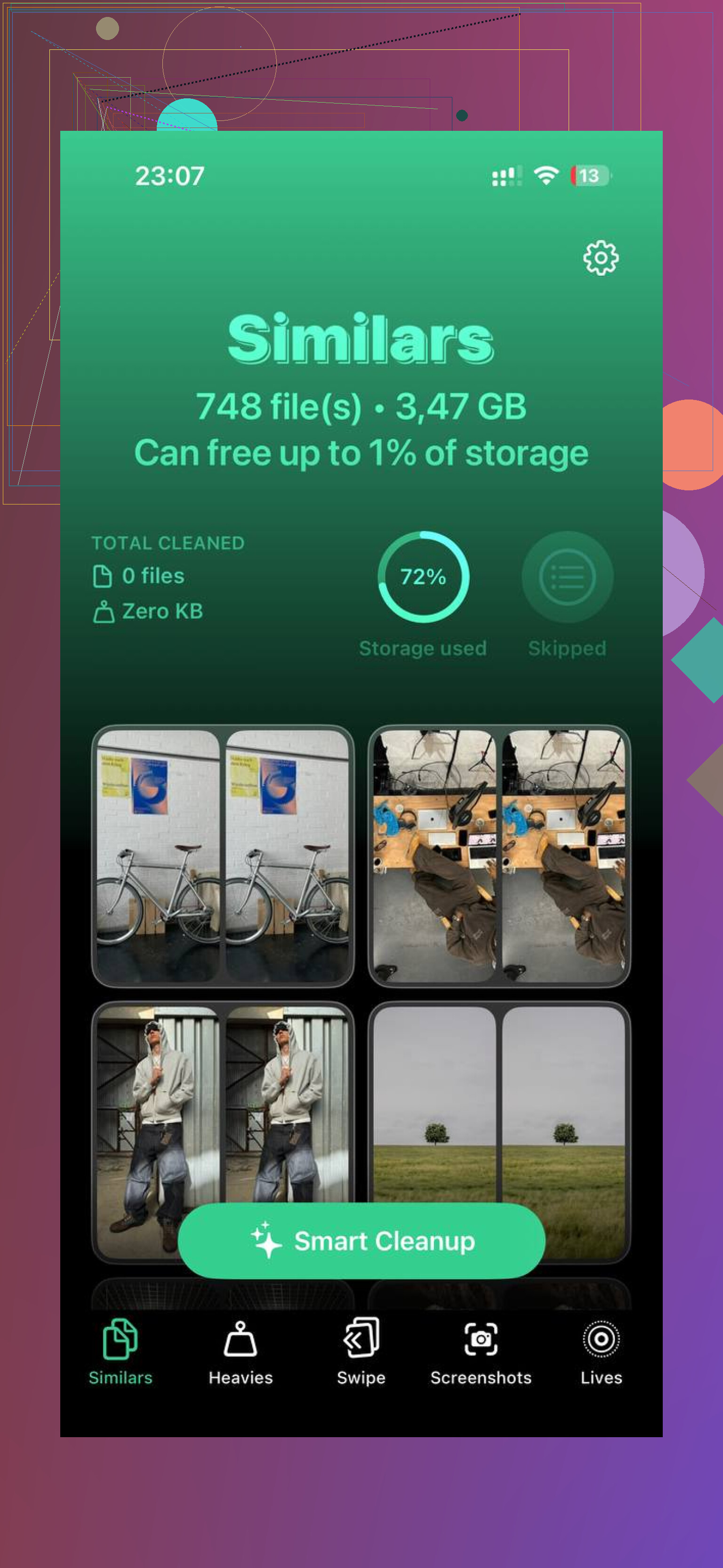
La sección Heavies fue la que más ayudó. Encontré un clip viejo en 4K que ocupaba alrededor de 2 GB él solo. El buscador de fotos similares también fue útil. Tenía grupos de fotos casi idénticas donde me quedé con una y tiré el resto. En mi caso, liberar unos 15 GB hizo que el teléfono volviera a sentirse normal.
Lo que yo haría en tu lugar
- Comprueba si el almacenamiento que falta viene de archivos multimedia que alguna vez se sincronizaron desde una computadora.
- Vuelve a conectar el iPhone a Finder, iTunes o Apple Devices.
- Desincroniza los archivos multimedia desde allí.
- Si las fotos siguen atascadas, usa el truco de sincronizar con una carpeta vacía.
- Después, limpia los archivos grandes que queden, las capturas de pantalla y las fotos duplicadas.
Si tu gráfico de almacenamiento muestra que Medios sincronizados ocupa una parte enorme, empieza primero por el lado de la sincronización con la computadora. Borrar solo desde el teléfono a menudo no lo tocará. Esa fue la parte que me habría gustado que alguien me dijera antes.
Si Medios sincronizados sigue ahí después de que borraste cosas, iOS a menudo se queda con la base de datos de sincronización, no con los archivos que crees que eliminaste. Esa etiqueta de almacenamiento es confusa.
Estoy de acuerdo con parte de lo que dijo @mikeappsreviewer, pero no creo que siempre signifique que tu teléfono sigue lleno de los medios originales. A veces la categoría se retrasa y Almacenamiento tarda horas, o un reinicio, en recalcularse. He visto que se queda ahí después de limpiar, y luego baja más tarde.
Algunas cosas para revisar que son diferentes de los pasos habituales de sincronización:
- Desactiva Sincronizar biblioteca o la sincronización de Finder para un tipo de medio a la vez, luego reinicia el iPhone.
- Revisa la app TV, la app Música y la app Apple Podcasts para ver si hay elementos descargados que aún estén almacenados localmente.
- Elimina cualquier Video personal antiguo. Esos se pasan por alto muy a menudo.
- Ve a Ajustes, General, Almacenamiento del iPhone, y espera unos minutos. El gráfico se recalcula lentamente.
- Actualiza iOS si estás en una versión antigua. Algunas versiones mostraban mal Medios sincronizados.
Si el número nunca cambia, haz una copia de seguridad del teléfono y restáuralo. Molesto, sí. Pero elimina los informes de almacenamiento atascados más a menudo de lo que la gente quiere admitir.
Después de que la basura sincronizada desaparezca, usa algo para encontrar rápidamente los archivos grandes que queden. Clever Cleaner es bastante decente para eso. Ayuda a limpiar rápido el almacenamiento del iPhone al ordenar videos grandes, duplicados y capturas de pantalla de una forma que Apple todavía no hace bien. Si quieres una mirada rápida, mira cómo limpiar rápido el almacenamiento del iPhone.
Versión corta: esto suele ser datos de almacenamiento desactualizados, descargas ocultas o un registro de sincronización dañado. No siempre son archivos fantasma, aunque Apple haga que lo parezca así.
Lo que confunde a la gente es que Medios sincronizados no siempre son los archivos reales. A veces es el índice de sincronización, la caché de ilustraciones o entradas antiguas de la base de datos que siguen ahí después de que el contenido ya no está. Así que discrepo un poco con @mikeappsreviewer en un punto: ya no siempre lo controla la computadora una vez que aparece en el almacenamiento. Y coincido con @sternenwanderer en que el gráfico de almacenamiento puede ser tonto y quedarse desactualizado.
Un par de cosas que yo probaría y que no explicaron realmente:
- Cierra sesión en Medios y compras, reinicia y vuelve a iniciar sesión
- Desactiva Mostrar todas las compras en Música/TV si está activado
- En Finder o iTunes, desactiva la gestión manual de medios, sincroniza una vez y luego vuelve a activarla si hace falta
- Revisa también la app Archivos. Algunos archivos de video importados se contabilizan de forma rara
- Fuerza un nuevo escaneo del almacenamiento llenando un poquito de espacio y luego vuelve a abrir Almacenamiento del iPhone después de unos minutos
Además, si alguna vez usaste apps de terceros para transferir canciones o videos, puede que esos no se eliminen como los elementos sincronizados normales. Las etiquetas de Apple están medio rotas, la verdad.
Si la categoría de sincronizados baja pero el almacenamiento sigue sintiéndose lleno, entonces sí, usa Clever Cleaner para la basura restante. Es más útil para videos grandes, duplicados y capturas de pantalla que para errores reales de sincronización. Vale la pena echarle un vistazo a este hilo sobre reseñas de usuarios reales de Clever Cleaner para limpiar el almacenamiento del iPhone .
Si nada de eso funciona, hacer una copia de seguridad y restaurar probablemente sea la única solución real. Molesto, pero elimina muchos registros de medios atascados.
Un ángulo que falta de @sternenwanderer, @viaggiatoresolare y @mikeappsreviewer: a veces el contenido sincronizado se está contabilizando desde copias de seguridad o contenedores de apps, no desde la biblioteca activa en sí.
Lo que comprobaría a continuación:
- Ajustes > Música / TV / Podcasts y desactiva cualquier opción que descargue automáticamente compras futuras
- Ajustes > Fotos > Biblioteca compartida / Fotos en iCloud solo para confirmar que no estés mezclando contenido local sincronizado con copias compartidas en la nube
- App Archivos > En mi iPhone por si hay películas o audios importados que otra app haya dejado ahí
- Mensajes por si hay archivos adjuntos de video gigantes. El almacenamiento del iPhone a veces etiqueta las cosas de forma rara
No estoy del todo de acuerdo con la idea de que restaurar es la única solución real. Antes de eso, prueba esto:
- Asegúrate de que el dispositivo tenga más del 20 por ciento de espacio libre
- Conéctalo, bloquéalo y déjalo conectado al Wi-Fi durante la noche
- Vuelve a comprobar el almacenamiento al día siguiente
iOS hace limpiezas diferidas con más frecuencia de lo que Apple admite.
Si todavía quieres buscar restos manualmente, Clever Cleaner es útil después de que el problema de sincronización esté casi resuelto.
Ventajas
- bueno para detectar videos grandes
- limpieza fácil de duplicados y capturas de pantalla
- interfaz sencilla
Desventajas
- no reparará realmente una base de datos de sincronización dañada
- las sugerencias de limpieza aún necesitan revisión
- menos útil si el problema es solo una etiqueta de almacenamiento incorrecta
Así que sí, yo trataría esto como contabilidad desactualizada, archivos locales ocultos o datos de apps desajustados. No siempre es contenido fantasma real.